Phases du tableau de bord
Sur cet écran, vous déterminez vous-même comment vos dossiers sont regroupés et comptés sur le tableau de bord, et ce qu'il advient d'un dossier dès qu'il est bouclé. Il contient une série de réglages distincts, avec peu de lien entre eux.
Attention à l'endroit où il y a — ou non — un bouton d'enregistrement
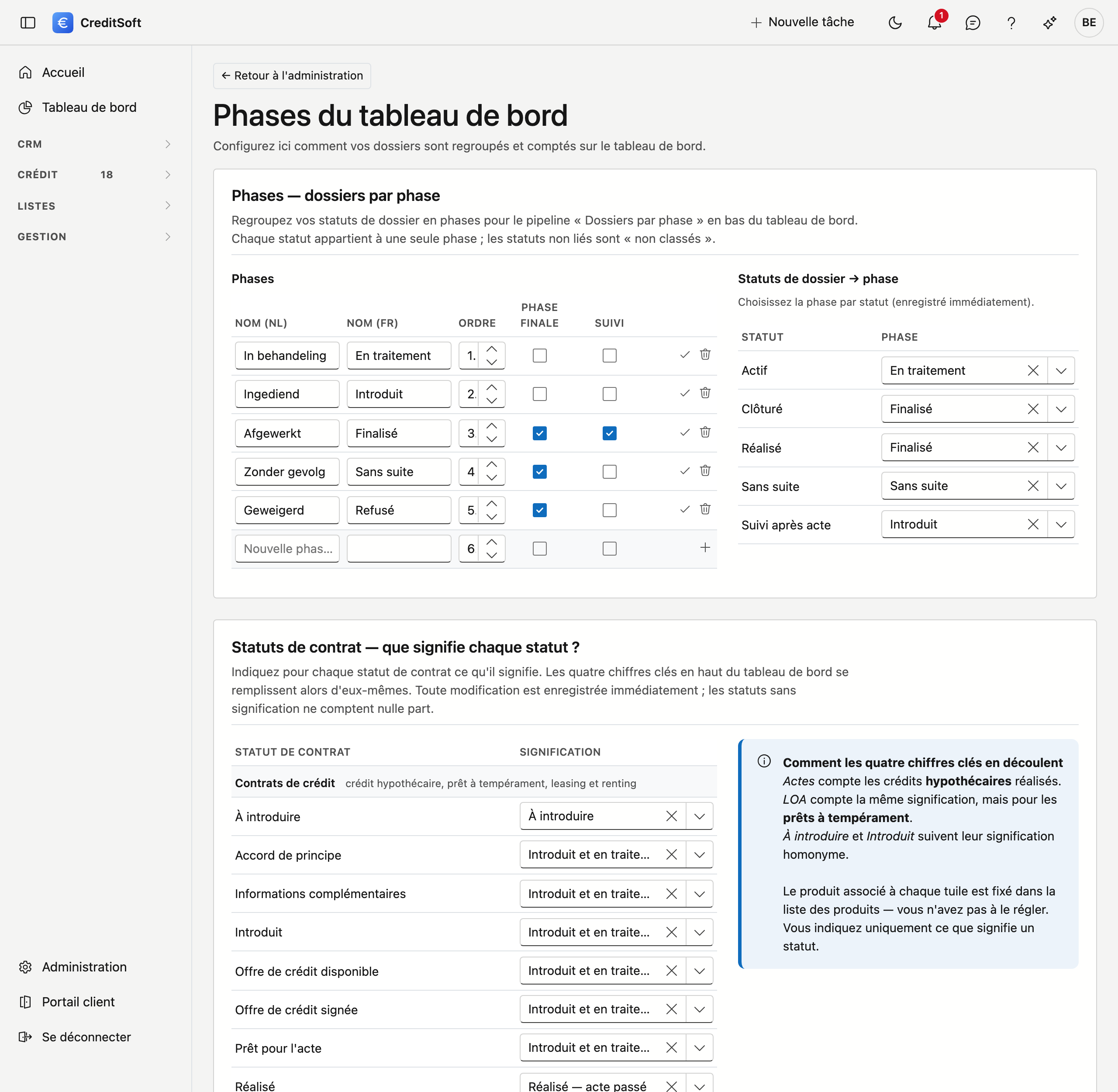
Les phases, les rattachements et les cases du bas sont enregistrés immédiatement : si vous modifiez quelque chose, c'est aussitôt pris en compte. Pour défaire un rattachement, cliquez sur la croix dans la liste de choix.
Les deux réglages du haut — le statut initial et le bloc de signaux — ont chacun leur propre bouton Enregistrer. Si vous ne cliquez pas dessus, votre modification n'est pas enregistrée.
Le statut initial d'un nouveau dossier
Avec quel statut démarre un dossier que vous créez dans CreditSoft ? Cela varie d'un bureau à l'autre, le programme ne le choisit donc pas à votre place.
Tant que vous ne réglez rien ici, CreditSoft demande le statut à chaque nouveau dossier. C'est voulu : une valeur par défaut erronée place immédiatement un nouveau dossier dans la mauvaise phase, et vous ne le remarquez que sur le tableau de bord.
Si vous en définissez un, cette question disparaît et chaque dossier démarre dans ce statut. Vous pouvez toujours effacer ce choix ; la question réapparaît alors.
Suivi après l'acte
Dans quel statut se trouve un dossier à suivre après l'acte — l'assurance solde restant dû, des pièces manquantes ? Choisissez ce statut ici ; vous pouvez en choisir plusieurs. Les dossiers dans ces statuts apparaissent dans la liste Suivi après l'acte. Si vous ne choisissez rien, cette liste reste vide.
Le bloc de signaux — jusqu'où le tableau de bord regarde-t-il en avant ?
Le tableau de bord comporte un bloc reprenant les échéances qui arrivent à terme : offres, actes, conditions suspensives et certificats PEB. Vous déterminez ici combien de jours à l'avance il regarde.
Seuls les dossiers encore en cours sont pris en compte. Et les échéances déjà dépassées restent toujours visibles — quelle que soit leur ancienneté — tant que le dossier n'est pas dans une phase finale. Ainsi, rien ne disparaît de l'écran pour être resté trop longtemps en plan.
Les phases
Une phase est une colonne du pipeline sur le tableau de bord : un groupe de statuts de dossier que vous souhaitez voir ensemble.
| Colonne | Ce que vous renseignez |
|---|---|
| Nom (NL) et Nom (FR) | Le nom tel que vos collaborateurs le voient, dans les deux langues |
| Ordre | Détermine la position de la phase dans le pipeline, de gauche à droite |
| Phase finale | Le délai de traitement d'un dossier cesse d'y courir |
| Réussi | Uniquement pour une phase finale : un dossier dans cette phase compte comme réussi, même sans date d'acte |
Phase finale est plus important qu'il n'y paraît. Un dossier clôturé sans suite continuerait sinon à « courir » indéfiniment dans vos statistiques. Si vous marquez comme finale la phase où ce dossier aboutit, le compteur s'arrête.
Les dossiers à suivre après l'acte ne se choisissent plus par phase mais par statut : voir Suivi après l'acte plus haut.
Réussi se coche sur la phase finale des dossiers aboutis — dans la plupart des bureaux, Finalisé. L'onglet Production d'un apporteur compte un dossier dans une phase finale sans cette case comme abandonné — avec le motif d'abandon du dossier, ou le nom de la phase s'il n'y en a pas. Sur un tel dossier apparaît aussi le champ Motif d'abandon. Sans la case sur Finalisé, un dossier finalisé sans date d'acte y figurerait donc comme abandonné. La phase standard Finalisé porte déjà la case ; si vous avez nommé autrement une phase finale, cochez-la ici.
En bas du tableau figure une ligne vide : saisissez-y un nom pour ajouter une phase.
Rattacher les statuts de dossier à une phase
À droite figurent tous vos statuts de dossier. Choisissez pour chacun la phase à laquelle il appartient.
- Un statut relève d'une phase au maximum.
- Si vous ne rattachez pas un statut, ces dossiers apparaissent sur le tableau de bord sous non classés.
- Les statuts que vous n'utilisez plus mais qui restent liés à d'anciens dossiers demeurent dans cette liste. C'est voulu : ces dossiers doivent pouvoir aboutir quelque part.
Réalisé sans acte
Un prêt à tempérament — un prêt personnel, un prêt auto — n'a pas d'acte. Sans acte, CreditSoft ne compte un tel dossier nulle part comme réalisé : ni dans les graphiques du tableau de bord, ni dans l'onglet Production. Si votre bureau propose ce type de crédit, activez l'interrupteur Un dossier réalisé sans acte compte à la date de signature de l'offre.
Un dossier compte alors comme réalisé à la date de signature de l'offre s'il :
- n'a pas de date d'acte, et
- se trouve dans une phase finale cochée Réussi (voir Les phases), et
- porte une date de signature de l'offre déjà passée.
Cela vaut pour les trois graphiques du tableau de bord, pour l'onglet Production et — si votre bureau n'utilise pas de contrats — pour la tuile LOA. Un dossier avec une date d'acte compte toujours à cet acte, que l'interrupteur soit activé ou non.
L'interrupteur agit immédiatement ; il n'y a pas de bouton Enregistrer. Il est désactivé par défaut.
Warning
Ne placez un dossier dans une phase réussie que lorsque le crédit est bouclé. Un dossier hypothécaire que vous mettez sur Réalisé sans remplir la date d'acte compterait sinon à la date de l'offre — antérieure à l'acte — et, pour un bureau sans contrats, même dans la tuile LOA.
Si aucun statut n'est lié à une phase cochée Réussi, l'écran signale que l'interrupteur ne compte rien. Liez alors d'abord le statut d'un dossier réalisé à une telle phase.
Que signifie chaque statut de contrat ?
En bas, vous indiquez pour chaque statut de contrat ce qu'il signifie : réalisé, à introduire ou introduit. Les quatre tuiles colorées en haut du tableau de bord se remplissent alors d'elles-mêmes. Cela n'a rien à voir avec les phases : les phases concernent les dossiers, ceci concerne les contrats.
Vous ne choisissez donc pas directement une tuile. Ce ne serait d'ailleurs pas possible : Actes et LOA comptent toutes deux des contrats réalisés et ne diffèrent que par la catégorie de produit — crédit hypothécaire d'un côté, prêt à tempérament de l'autre. Quel produit relève de quelle tuile est fixé dans votre liste de produits.
Les statuts sans signification ne comptent nulle part. Si une tuile reste à zéro alors que vous savez qu'il existe des contrats, c'est probablement que le statut concerné ne porte pas encore de signification.
La liste est groupée par origine
Les statuts de contrat proviennent de trois listes différentes : celle des contrats de crédit, une liste historique antérieure au modèle de contrat, et celle des assurances solde restant dû. Vous ne pouvez pas donner de signification aux statuts d'assurance — les indicateurs sont des chiffres de crédit. Ils figurent tout de même dans la liste, avec la mention sans objet, pour que vous ne cherchiez pas un statut que vous croiriez manquant.
Pourquoi certains statuts apparaissent-ils en double ?
Dans les données reprises, il arrive que deux statuts portent le même nom — par exemple deux fois Sans suite. Ce n'est pas une erreur : ce sont deux statuts distincts de l'ancien programme, chacun avec ses propres dossiers. Donnez-leur la même signification et vos collaborateurs n'y verront que du feu.
Pas de contrats ?
Si votre bureau vient d'une version sans contrats, cette liste est vide et les tuiles comptent des dossiers. Il n'y a alors rien à configurer ici ; les phases ci-dessus, oui.
Que ne peut-on plus modifier sur un contrat bouclé ?
En bas, vous cochez les champs qui se verrouillent dès qu'un contrat porte la signification Réalisé : numéro de contrat, produit, type de crédit, montant, durée, taux, date de début et établissement de crédit.
Cela protège vos chiffres. Un montant qui change encore après l'acte modifie rétroactivement ce qui figure sur le tableau de bord et sur vos aperçus de commissions.
Sans signification, rien ne se verrouille
Le verrou dépend de la signification Réalisé de la partie ci-dessus. S'il n'existe encore aucun statut de contrat portant cette signification, ces cases ne font rien — réglez d'abord les significations.
Qui dispose du droit de modifier malgré tout un contrat bouclé peut ouvrir le verrou lorsqu'une correction s'impose réellement.