Naviguer dans CreditSoft
Cette page offre un bref aperçu de la façon de vous repérer dans CreditSoft : le menu de gauche, la barre supérieure et vos préférences personnelles.
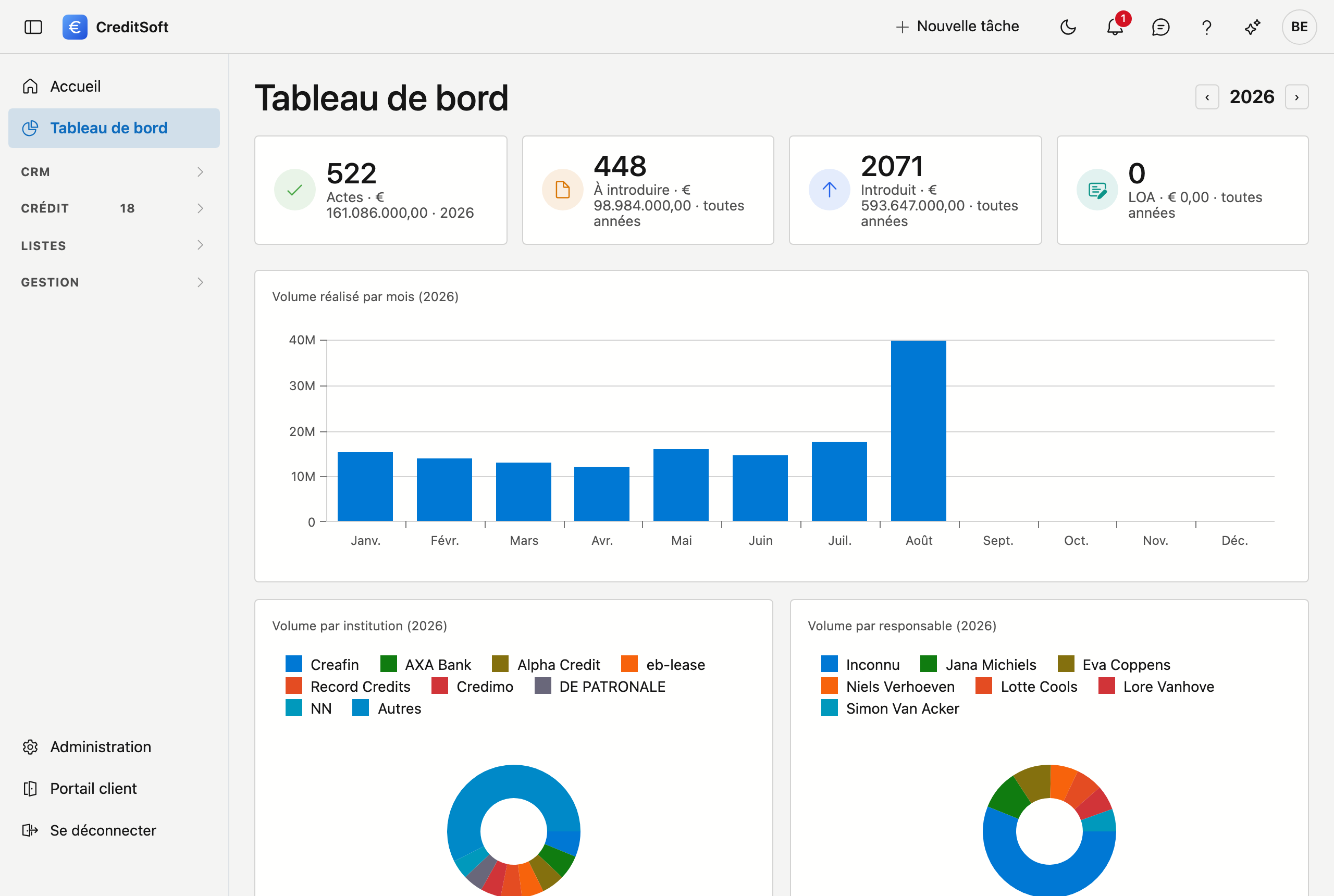
Après la connexion, vous arrivez sur votre tableau de bord. Si votre rôle n'y donne pas accès, une courte page d'accueil vous renvoie vers le menu.
Le menu de gauche
À gauche se trouve le menu principal. Il affiche les écrans auxquels vous avez accès ; cliquez sur un élément pour l'ouvrir. Le menu est regroupé — les écrans de travail quotidien se trouvent en haut, les écrans de gestion sous l'en-tête Gestion.
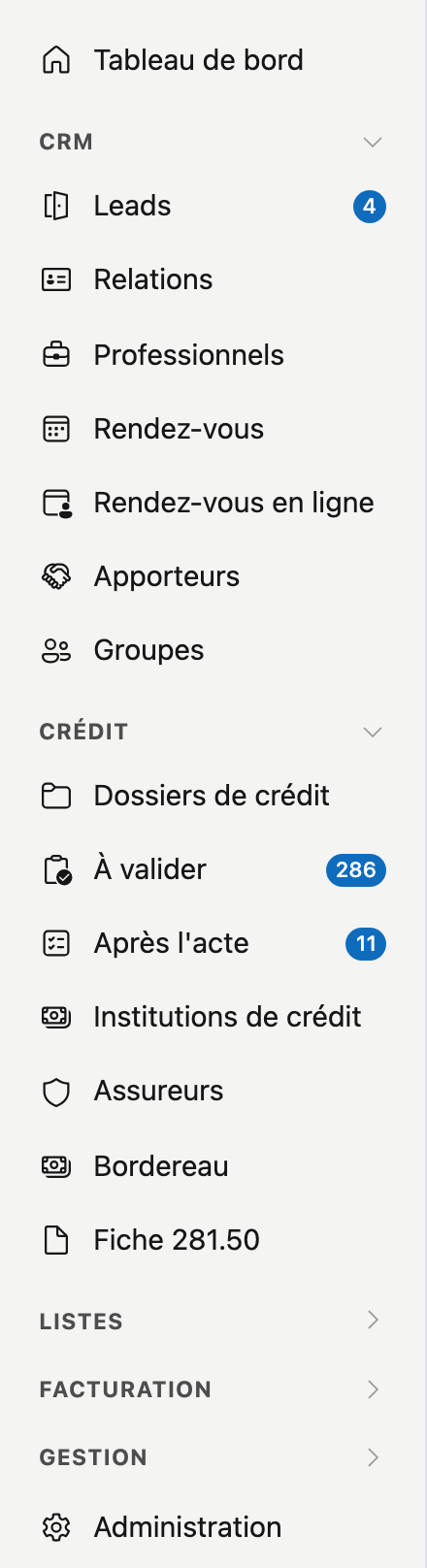
Les éléments visibles dépendent de votre rôle : tout le monde n'a pas accès à tous les écrans.
Réduire et déployer le menu
En haut à gauche se trouve un bouton pour réduire le menu. Une fois réduit, la barre de menu devient plus étroite et vous disposez de plus d'espace pour l'écran lui-même. Cliquez à nouveau pour le déployer.
En bas du menu
- Portail client — ouvre le portail client d'ADM One dans un nouvel onglet.
- Se déconnecter — vous déconnecte en toute sécurité.
- Le numéro de version (par exemple v0.3.0) — cliquez dessus pour ouvrir « Quoi de neuf » : les notes de version avec les dernières mises à jour et améliorations.
La barre supérieure

En haut à droite figurent les boutons que vous emportez partout, de gauche à droite :
- Nouvelle tâche — notez quelque chose à faire sans devoir d'abord ouvrir un dossier ou une relation. Pratique lorsque vous êtes au téléphone et ne voulez rien oublier. Ce que vous créez ici se retrouve dans l'écran Tâches, avec les tâches rattachées à un dossier ou une relation.
- Rechercher (la loupe) — recherchez depuis n'importe quel écran une relation, un dossier, un apporteur, un professionnel ou un prospect. Voir Rechercher depuis n'importe quel écran.
- Clair ou sombre (le croissant de lune) — bascule entre l'affichage clair et sombre.
- Notifications (la cloche) — voir ci-dessous.
- Retour d'information (l'icône de bulle) — envoyez-nous une remarque ou une suggestion. Votre message nous parvient directement.
- Aide (le point d'interrogation) — ouvre l'explication de l'écran où vous vous trouvez, avec un lien vers ce manuel complet.
- Demander au manuel — voir ci-dessous.
- Votre avatar (le bouton rond portant vos initiales ou votre photo) — ouvre vos préférences.
Le bandeau sous la barre supérieure
Si votre environnement contient encore des données d'exemple, un bandeau coloré s'affiche sous la barre supérieure, sur toute la largeur et sur chaque écran. Ce n'est pas un message d'erreur mais un état, et il indique lequel :
| Ce qui s'affiche | Ce que cela signifie |
|---|---|
| Environnement de démarrage | Votre environnement est le vôtre et reste en place ; il contient encore des exemples pour vous familiariser |
| Environnement d'essai · jusqu'au … inclus | Un environnement d'essai, avec le dernier jour de la période d'essai |
| Environnement d'essai · terminé le … | La période d'essai est terminée |
Dans tous les cas : aucun e-mail ne part de cet environnement vers l'extérieur tant que les données d'exemple sont présentes. Dès leur suppression, l'envoi est activé et tout ce que vous avez encodé vous-même reste en place.
Dans cette même situation, le tableau de bord affiche le bloc Pour commencer, avec les trois réglages à faire en priorité.
La cloche : vos tâches en retard
La cloche compte les tâches qui vous sont attribuées et dont la date d'échéance est dépassée. Uniquement les vôtres — pas celles de tout le bureau, sans quoi le chiffre ne dirait rien de ce que vous devez faire.
Cliquez dessus pour voir de quelles tâches il s'agit. S'il n'y a rien, c'est que rien n'est en retard.
Pourquoi Tout marquer comme lu ne fait rien
Une tâche en retard n'est pas un message que l'on écarte d'un clic : elle disparaît lorsqu'on la termine ou la reporte. Le compteur suit donc la réalité, et non un statut de lecture. Le bouton Tout marquer comme lu est bien présent — il appartient au panneau de notifications lui-même — mais reste sans effet ici.
Demander au manuel
Ce bouton ouvre un assistant qui répond à votre question en langage courant, sur la base de ce manuel. Demandez par exemple « où trouver l'historique d'une relation ? » et vous obtenez la réponse avec une référence à la page dont elle provient.
Il puise exclusivement dans le manuel. Si une information ne s'y trouve pas, il le dit — et c'est alors une lacune du manuel, non un manque de l'application. Faites-le-nous savoir via le bouton de retour d'information.
Interroger vos propres chiffres
Uniquement avec votre propre clé IA
Ce second assistant n'apparaît que si votre bureau a configuré sa propre clé IA dans le portail ADM One. À défaut, ce panneau n'existe pas et rien ne change pour vous. L'assistant d'aide ci-dessus fonctionne toujours : il utilise notre clé centrale.
Là où l'assistant d'aide puise dans le manuel, celui-ci consulte vos propres dossiers. Vous posez votre question en langage courant et recevez un tableau. Six questions sont préparées :
| Question | Ce que vous obtenez |
|---|---|
| Dossiers par statut | Nombre de dossiers de crédit par statut sur une période — comptés sur la date d'encodage ou la date d'acte |
| Introduits par mois | Nombre de dossiers introduits par mois, avec le montant total du crédit et des commissions |
| Dossiers actés | Les dossiers avec un acte sur une période, avec le prêteur, le montant et la date d'acte |
| Dossiers réalisés | Les dossiers réalisés sur une période, avec le montant du crédit et la commission par dossier |
| Par apporteur | Ce que chaque apporteur a rapporté : nombre de dossiers, montant du crédit et commission |
| Par prêteur | Ce qui a été réalisé par prêteur, avec la quotité moyenne |
Les mêmes chiffres que vos rapports
Ces six questions utilisent exactement le même calcul que les rapports sous Listes. Elles donnent donc toujours le même chiffre — sinon, vous ne sauriez auquel des deux vous fier.
Plusieurs fiches côte à côte
Pour garder deux dossiers ou deux fiches ouverts en même temps, ouvrez-les chacun dans son propre onglet de votre navigateur. Chaque onglet garde son propre écran et ses propres données non enregistrées.
Depuis une liste, cela se fait directement : maintenez Ctrl enfoncé (Cmd sur un Mac) et cliquez sur la ligne, cliquez avec la molette, ou cliquez sur la flèche en début de ligne. La fiche ou le dossier s'ouvre dans un nouvel onglet et la liste reste affichée. Un clic droit sur la flèche ouvre la ligne dans une nouvelle fenêtre ou copie le lien. Voir Travailler avec les listes.
S'il n'y a pas de flèche en début de ligne, comme dans l'arborescence des apporteurs, ouvrez CreditSoft dans un deuxième onglet (clic droit sur l'onglet, puis dupliquez-le) et rendez-vous-y sur l'autre fiche.
L'onglet affiche d'abord le nom ou le numéro de la fiche, puis son type — Jan Peeters — Particulier, 2026-0153 — Dossier — de sorte que vous voyez quelle fiche se trouve où, même avec beaucoup d'onglets ouverts.
Quitter sans enregistrer
Si vous avez modifié quelque chose sur une fiche sans l'enregistrer et que vous cliquez vers un autre écran — dans le menu de gauche, sur le bouton retour de la fiche ou du navigateur, sur une notification, ou dans la recherche ou l'aide — CreditSoft demande d'abord : Vos modifications ne sont pas enregistrées. Quitter quand même ? Rester vous ramène à la fiche, avec tout ce que vous avez saisi ; Quitter abandonne les modifications. Si vous rechargez ou fermez l'onglet, c'est le navigateur lui-même qui pose la question.
Sans modification, CreditSoft ne demande rien, et après Enregistrer non plus. Annuler sur une fiche pose aussi la même question lorsque quelque chose n'est pas enregistré ; sans modification, il revient immédiatement. Un bouton qui crée quelque chose de nouveau et vous y emmène aussitôt — Nouveau dossier de crédit sur une relation, En faire un client sur un lead — pose la même question avant de créer quoi que ce soit.
Vos préférences
Cliquez sur votre avatar en haut à droite pour ouvrir le panneau des préférences : votre photo de profil, la couleur d'accent, la taille de l'affichage, la langue et la vérification en deux étapes.
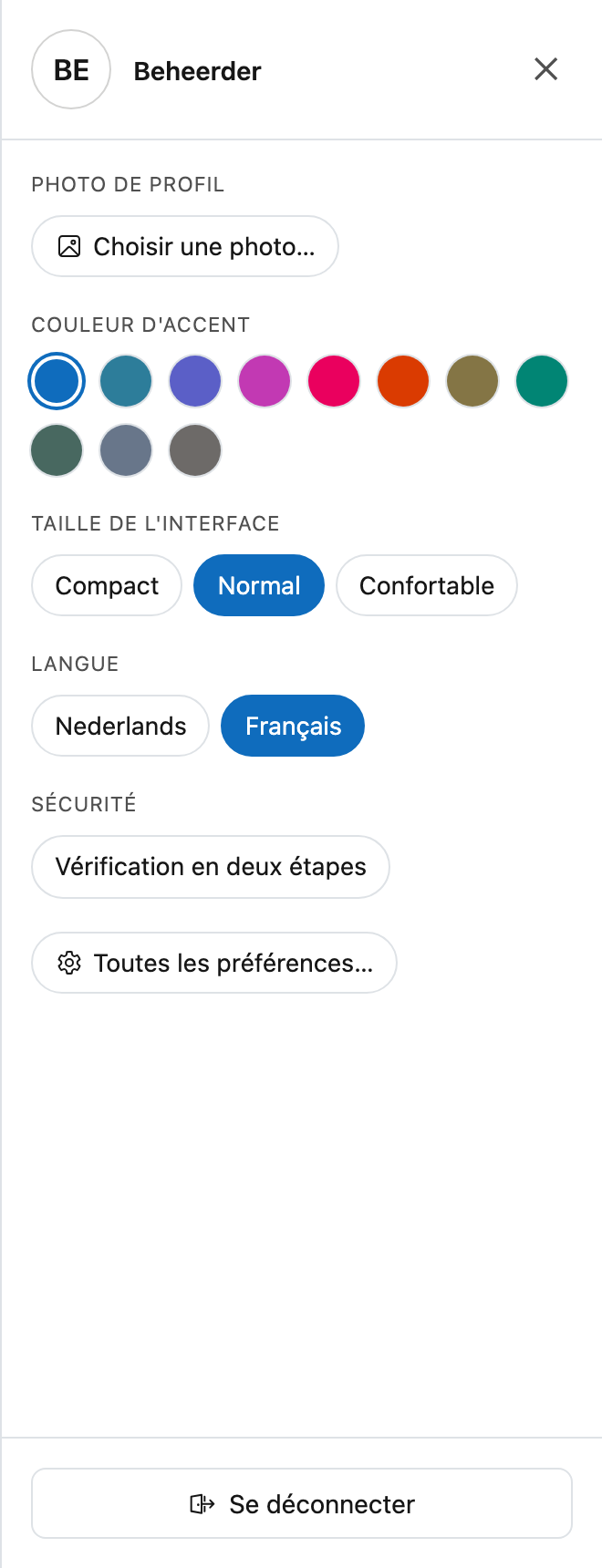
Ce qu'il contient exactement — et pourquoi votre langue et vos couleurs ne vous suivent pas sur un autre ordinateur — est expliqué sous Vos préférences. Vos propres coordonnées, votre couleur d'agenda et votre signature d'e-mail figurent sous Mes données.