Tâches
Cet écran rassemble toutes vos tâches, tous modules confondus : les tâches sur un dossier de crédit, sur une fiche de relation, chez un apporteur ou chez une institution — ainsi que les tâches libres, qui ne se rattachent à rien.
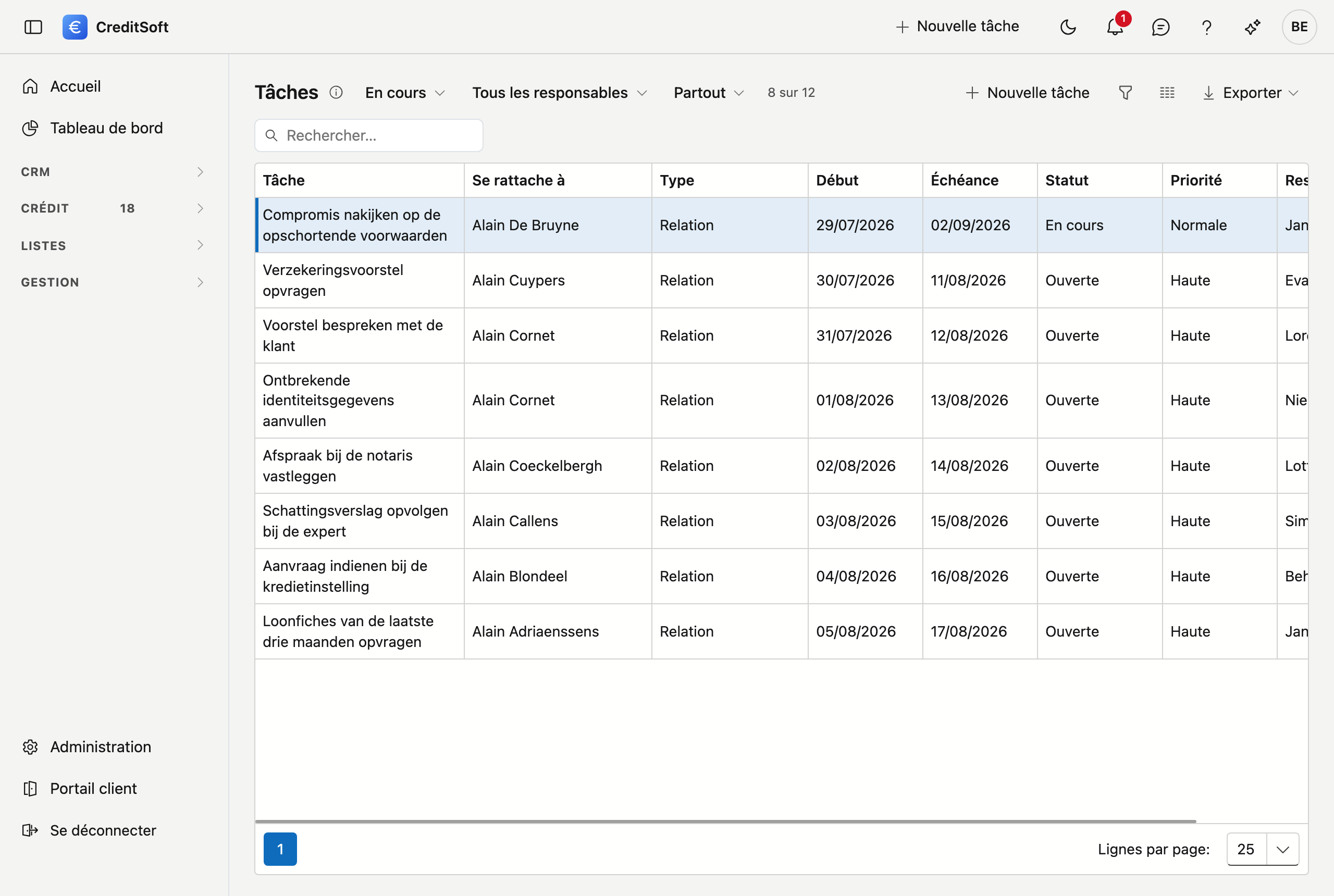
Ouvrir l'écran
Dans la barre latérale, cliquez sur Listes, puis sur Tâches.
Créer une tâche
Il y a deux voies, et la différence tient à l'endroit où la tâche se retrouve ensuite.
- Libre, sans fiche — cliquez en haut à droite dans la barre sur Nouvelle tâche, ou sur le même bouton de cet écran. Pratique lorsque vous êtes au téléphone et ne voulez rien oublier. Une telle tâche ne se rattache à rien et figure uniquement ici.
- Sur un dossier ou un client — ouvrez le journal d'un dossier de crédit, d'une relation, d'un apporteur ou d'une institution et ajoutez-y la tâche. Elle figure alors sur cette fiche et dans cet aperçu.
Vous hésitez ? Choisissez la seconde. Une tâche qui relève d'un dossier sans y être rattachée reste introuvable pour votre collègue qui ouvre ce dossier.
Ce que vous voyez par défaut
La liste s'ouvre sur les tâches en cours. C'est voulu : c'est ce qui reste à faire. Réglez la première liste de choix sur Traitées pour voir les tâches terminées et annulées, ou sur Tous les statuts pour l'ensemble.
Vous filtrez en outre par responsable et par type — uniquement les tâches sur dossiers, par exemple.
Les colonnes
| Colonne | Ce qu'elle affiche |
|---|---|
| Tâche | Le titre. Si vous lisez (sans titre), la tâche ne porte pas de nom |
| Description | La description, réduite à une ligne — survolez-la pour le texte complet. La barre de recherche cherche aussi dedans |
| Se rattache à | Le dossier, la relation ou l'apporteur dont relève la tâche |
| Type | De quel type il s'agit — ou Tâche libre lorsqu'il n'y a pas de rattachement |
| Début et Échéance | Quand la tâche commence et pour quand elle doit être prête |
| Statut et Priorité | En cours, ouverte, terminée ou annulée |
| Responsable | Qui doit s'en charger |
Ouvrir ou supprimer une tâche
Double-cliquez sur une ligne pour ouvrir la tâche et la modifier. À droite de chaque tâche se trouve un bouton de menu avec Modifier et Supprimer. La suppression demande d'abord une confirmation, et la tâche part vers la Corbeille.
Votre retard : la cloche
La cloche en haut à droite compte les tâches qui vous sont attribuées et dont la date d'échéance est dépassée. Uniquement les vôtres — c'est un compteur de votre propre retard, pas de celui du bureau. Cliquez dessus pour voir de quelles tâches il s'agit.
Une tâche quitte ce compteur lorsqu'elle est terminée ou reportée. Voir Naviguer dans CreditSoft.
Travailler avec la liste
- Cocher — cliquez sur le cercle devant la tâche. Elle passe à Terminé et le cercle devient une coche ; un second clic la rouvre. Vous ne devez donc pas ouvrir la tâche pour la clôturer.
- Ouvrir — double-cliquez sur la ligne. La fenêtre de modification s'ouvre, avec en haut un lien vers la fiche ou le dossier auquel la tâche se rattache. Pour une tâche libre, ce lien est absent : il n'y a rien vers quoi aller.
- Rechercher — le champ de recherche en haut à droite porte sur tout ce que vous voyez.
- Exporter — vers Excel ou CSV, avec les filtres actifs à ce moment-là.
Les tâches libres
Une tâche ne doit pas nécessairement se rattacher à un dossier ou à un client. Une telle tâche libre est un simple pense-bête, et cet écran est le seul endroit où vous la retrouvez — elle ne figure sur aucune fiche.