Travailler avec les listes
Presque chaque écran de CreditSoft affiche une liste : relations, dossiers, apporteurs, tâches. Elles fonctionnent toutes de la même manière. Ce que vous apprenez ici vaut donc partout — vous ne devez pas le redécouvrir écran par écran.
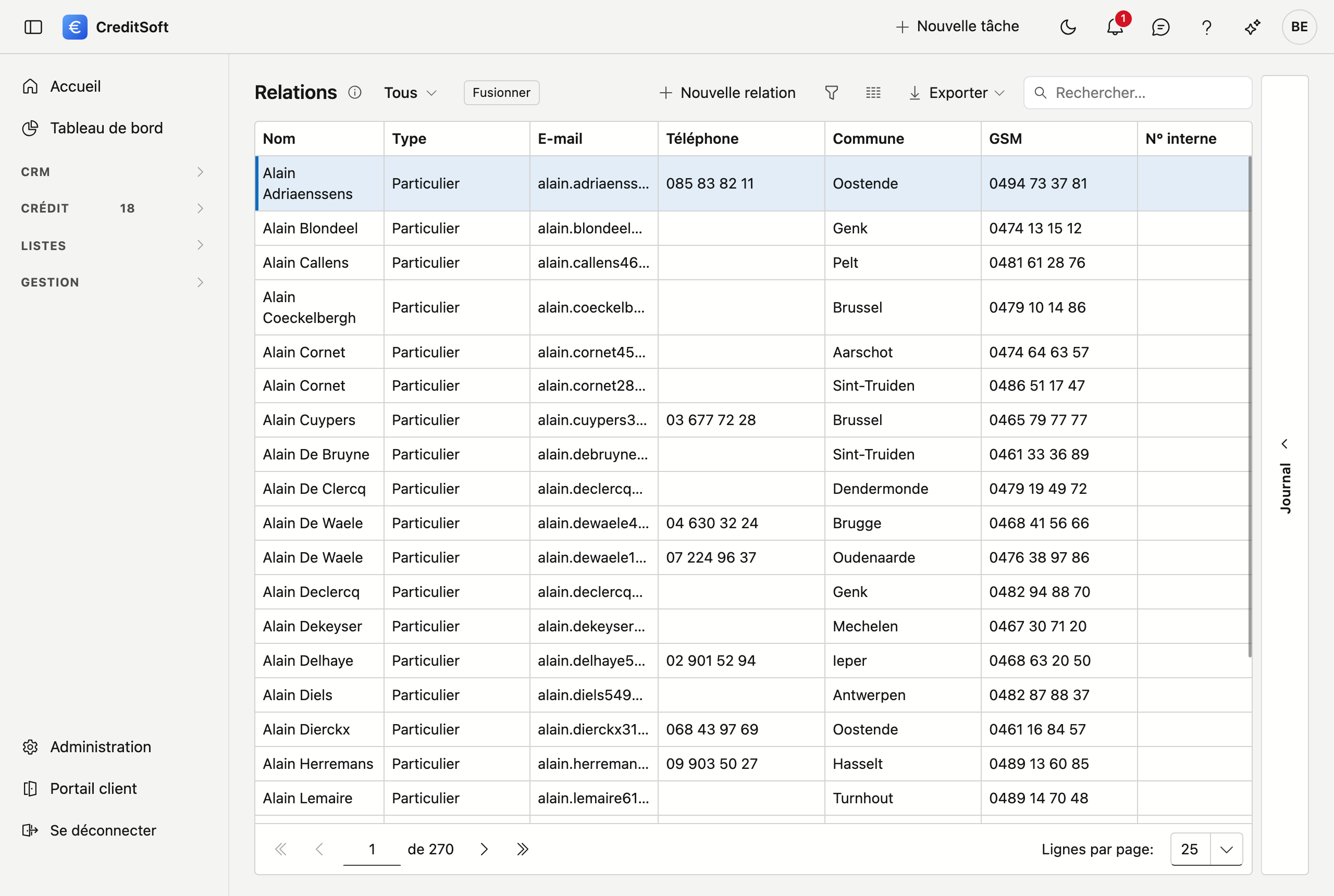
Rechercher
En haut à droite se trouve un champ de recherche. Ce que vous tapez est cherché dans toutes les colonnes à la fois — vous ne devez donc pas savoir dans quelle colonne se trouve l'information. Chercher sur une partie d'un mot fonctionne : bruy trouve aussi bien De Bruyne que Bruyninckx.
Trier
Cliquez sur un en-tête de colonne pour trier sur cette colonne ; cliquez à nouveau pour inverser l'ordre.
Le tri ne tient pas compte des majuscules : De Bruyne et de bruyne se suivent, au lieu de former deux groupes. Et pour une liste bilingue, le tri suit votre langue — si vous travaillez en français, Britannique précède Brésilien, exactement comme dans un alphabet français.
Filtrer
Sous chaque en-tête se trouve un champ de filtre. Vous y filtrez une colonne à la fois, et vous pouvez combiner plusieurs filtres : par exemple commune Gand et type Particulier.
Certains écrans disposent en outre d'un filtre rapide en haut — chez Relations par exemple un choix entre tout, uniquement les particuliers ou uniquement les entreprises.
Choisir les colonnes
Le bouton Choisir les colonnes affiche ou masque des colonnes. Toutes ne sont pas actives par défaut : il en existe davantage qu'il n'en tient à l'écran.
Votre choix est mémorisé
Les colonnes que vous affichez, leur ordre et leur largeur restent enregistrés pour la prochaine fois — par écran et par utilisateur. Votre collègue peut donc avoir une tout autre disposition que vous, sans que cela vous gêne.
Exporter
Le bouton Exporter vous laisse le choix entre Excel (.xlsx), CSV et parfois PDF.
Ce que vous obtenez correspond exactement à ce que vous voyez à ce moment-là : les filtres et le tri actifs sont repris, et les colonnes que vous avez masquées n'y figurent pas. Si vous voulez tout, désactivez d'abord vos filtres.
Ouvrir une ligne
Double-cliquez une ligne pour l'ouvrir. Sur la plupart des écrans, le bouton Nouveau ouvre une fiche vierge.
Dans un nouvel onglet
Dans une liste où une ligne mène à une fiche ou à un dossier, une flèche figure en début de chaque ligne. Elle ouvre la ligne dans un nouvel onglet de votre navigateur ; la liste reste affichée. Trois gestes font la même chose :
- cliquez sur la flèche en début de ligne ;
- maintenez Ctrl enfoncé (Cmd sur un Mac) et cliquez sur la ligne ;
- cliquez sur la ligne avec la molette.
Un clic droit sur la flèche ouvre la ligne dans une nouvelle fenêtre ou copie le lien.
Chaque onglet garde son propre écran et ses propres données non enregistrées : voir Plusieurs fiches côte à côte.
Toutes les listes n'ont pas la flèche : là où une ligne ouvre une fenêtre au lieu d'une page, et dans l'arborescence des apporteurs, elle ne figure pas.
Supprimer
Supprimer signifie dans CreditSoft archiver, et non effacer. La ligne disparaît de la liste mais continue d'exister, afin que tout ce qui y renvoie reste lisible. Ce que vous avez supprimé se retrouve dans la Corbeille — et vous pouvez l'y restaurer.