Changer le mot de passe
Vous changez votre mot de passe sur un seul écran, comportant trois champs : votre mot de passe actuel, le nouveau, et ce nouveau mot de passe une seconde fois en confirmation.
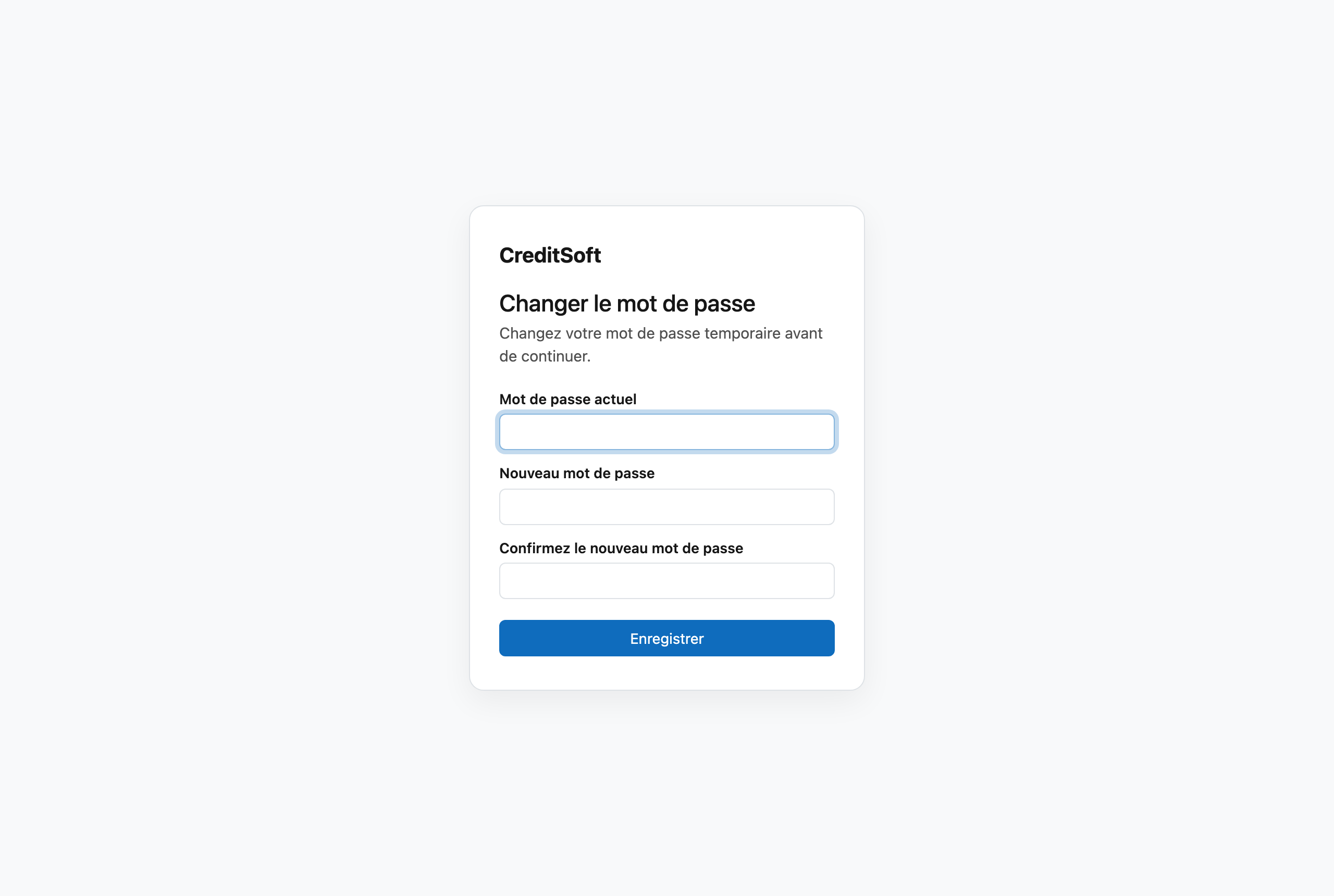
Quand vous le rencontrez
- À votre première connexion. Lorsque votre administrateur crée un compte pour vous, vous recevez un mot de passe temporaire ; si vous avez demandé une version d'essai, votre premier mot de passe figure dans l'e-mail de bienvenue. CreditSoft vous amène ensuite directement à cet écran : ce premier mot de passe doit disparaître avant que vous ne poursuiviez. C'est volontaire — un mot de passe qu'une autre personne a choisi pour vous, ou qui a voyagé dans un e-mail, n'est pas votre mot de passe.
- Quand vous souhaitez le changer vous-même. C'est possible à tout moment : ouvrez votre avatar en haut à droite → Toutes les préférences… et cliquez en bas, sous Sécurité, sur Changer le mot de passe.
Le remplissage
Sous Nouveau mot de passe figurent les règles à respecter : au moins 8 caractères, dont un chiffre, une lettre majuscule et une lettre minuscule. Si le mot de passe ne convient pas, CreditSoft vous dit pourquoi.
Le nouveau mot de passe et sa confirmation doivent être exactement identiques ; s'ils diffèrent, CreditSoft vous le signale et rien ne change. Ressaisissez-les alors — vous ne perdez rien.
Cliquez sur Changer le mot de passe. Si vous l'avez changé de vous-même, CreditSoft confirme que c'est fait et Continuer vous ramène à l'écran d'où vous veniez. À votre première connexion, vous poursuivez directement. Vous ne voulez finalement rien changer ? Cliquez sur Annuler — ce lien n'apparaît pas lors du changement obligatoire.
Après la modification, les autres appareils sur lesquels vous êtes connecté sont déconnectés. Vous vous y reconnectez avec le nouveau mot de passe.
Préférez la longueur à la complexité
Une phrase dont vous vous souvenez est plus sûre qu'un mot court truffé de caractères étranges. Et pour CreditSoft, utilisez un mot de passe que vous n'employez nulle part ailleurs.
Mot de passe oublié
Si vous avez perdu votre mot de passe, cliquez sur Mot de passe oublié ? sur l'écran de connexion. Saisissez l'adresse e-mail de votre compte et cliquez sur Envoyer le lien. Vous recevrez un e-mail avec un lien pour définir un nouveau mot de passe. Cet écran-ci ne vous sera d'aucune utilité : il demande votre mot de passe actuel, précisément ce dont vous ne disposez plus.
- Le lien est valable une heure et ne fonctionne qu'une seule fois. S'il a expiré, demandez-en simplement un nouveau.
- La réponse est toujours la même, même si l'adresse ne correspond à aucun compte. Ainsi, personne ne peut tester qui possède un compte.
- Pas reçu d'e-mail ? Vérifiez vos courriers indésirables, ou adressez-vous à votre administrateur.
Un verrou de plus
Un mot de passe solide arrête celui qui ne le connaît pas. Il n'arrête personne qui met la main dessus. C'est à cela que sert la vérification en deux étapes : votre mot de passe seul ne suffit alors plus pour entrer.