Filtrer et rechercher dans les listes
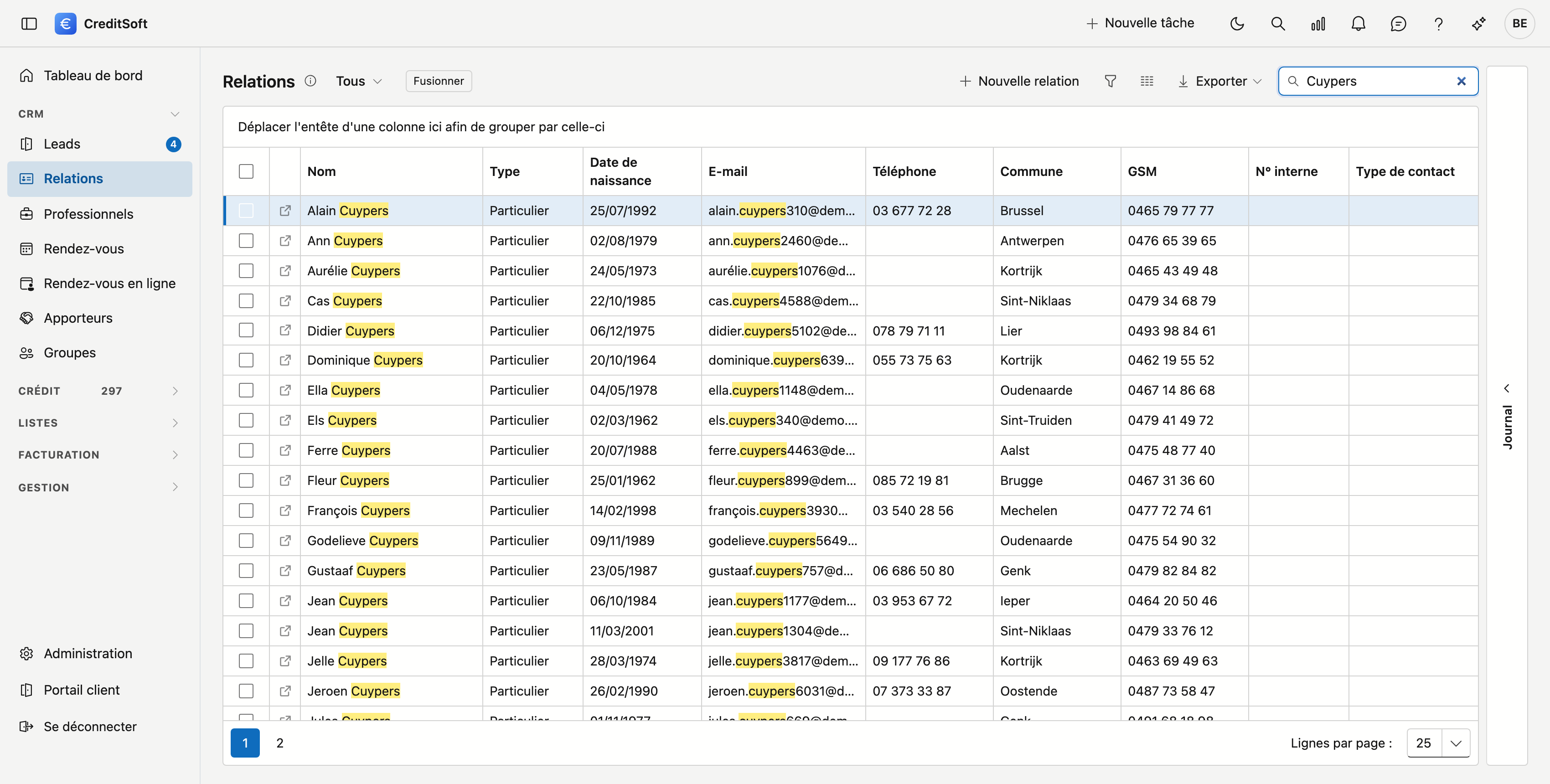
Toutes les listes de CreditSoft fonctionnent de la même manière. Ce que vous lisez ici vaut donc aussi bien pour les dossiers de crédit que pour les assurances, les contrats, les relations ou les apporteurs.
Il existe quatre façons de restreindre une liste, de la plus rapide à la plus puissante. Elles se combinent : ce que vous écartez avec l'une reste écarté lorsque vous utilisez l'autre.
1. Le champ de recherche
En haut à droite se trouve un champ de recherche. Ce que vous y tapez est recherché dans tout ce que vous voyez — toutes les colonnes affichées à la fois. C'est le chemin le plus court vers un client ou un numéro de dossier.
2. Les listes de choix en haut
La plupart des listes comportent en haut une rangée de listes de choix : statut, organisme, responsable, produit. Elles diffèrent d'un écran à l'autre et sont décrites sur la page de cet écran. Elles ne proposent que les valeurs présentes dans vos données : pas de choix qui ne donnent rien.
3. L'entonnoir sur un en-tête de colonne
Survolez un en-tête de colonne : un petit entonnoir apparaît. Cliquez dessus et vous obtenez les valeurs présentes dans cette colonne, avec une case à cocher par valeur. Pratique pour filtrer rapidement sur une ou quelques valeurs.
4. Le générateur de filtres — pour les fourchettes et les combinaisons
Dès qu'un filtre est actif, une barre indiquant le filtre en cours apparaît sous la liste, par exemple :
☑
[Montant] >= '200.000'
Cette barre fait trois choses :
- elle montre ce qui est filtré, pour que vous ne regardiez jamais une liste raccourcie sans savoir pourquoi ;
- la case à cocher à gauche désactive temporairement le filtre sans le perdre ;
- la corbeille à droite l'efface.
Cliquez sur le texte du filtre et le générateur de filtres s'ouvre. Vous y composez vos propres conditions :
- choisissez un champ (par exemple Montant),
- choisissez un opérateur (est égal à, est supérieur ou égal à, contient, …),
- indiquez une valeur.
Ajouter une condition en ajoute une deuxième, et le choix Et / Ou en haut détermine si toutes les conditions doivent être remplies ou une seule. Ajouter un groupe permet d'imbriquer des conditions, par exemple (montant supérieur à 200.000) et (organisme A ou organisme B).
Comment rechercher sur une fourchette
Une fourchette telle que « entre 200.000 et 250.000 » se compose de deux conditions dans un même groupe Et : Montant est supérieur ou égal à 200.000 et Montant est inférieur ou égal à 250.000. Le même principe vaut pour la durée, le taux et les dates — par exemple tous les actes de cette année.
Ce qui est conservé
Vos filtres, l'ordre de vos colonnes, leurs largeurs et les colonnes que vous avez affichées ou masquées sont conservés par liste dans votre navigateur. Si vous revenez demain sur le même écran, votre mise en page est toujours là — et la barre de filtre en bas vous indique aussitôt quels filtres sont encore actifs.
Ce que vous avez tapé dans le champ de recherche n'est pas conservé. C'est voulu : une recherche est un geste du moment, pas un réglage. Vous ouvrez ainsi chaque liste avec tout à l'écran, sans qu'un ancien terme de recherche reste actif à votre insu.
L'exportation et l'impression suivent vos filtres
Ce que vous exportez vers Excel ou CSV, et ce qui figure sur une impression, correspond à ce que vous voyez à cet instant. Si vous filtrez d'abord et exportez ensuite, seule cette sélection se retrouve dans le fichier.