Le tableau de bord
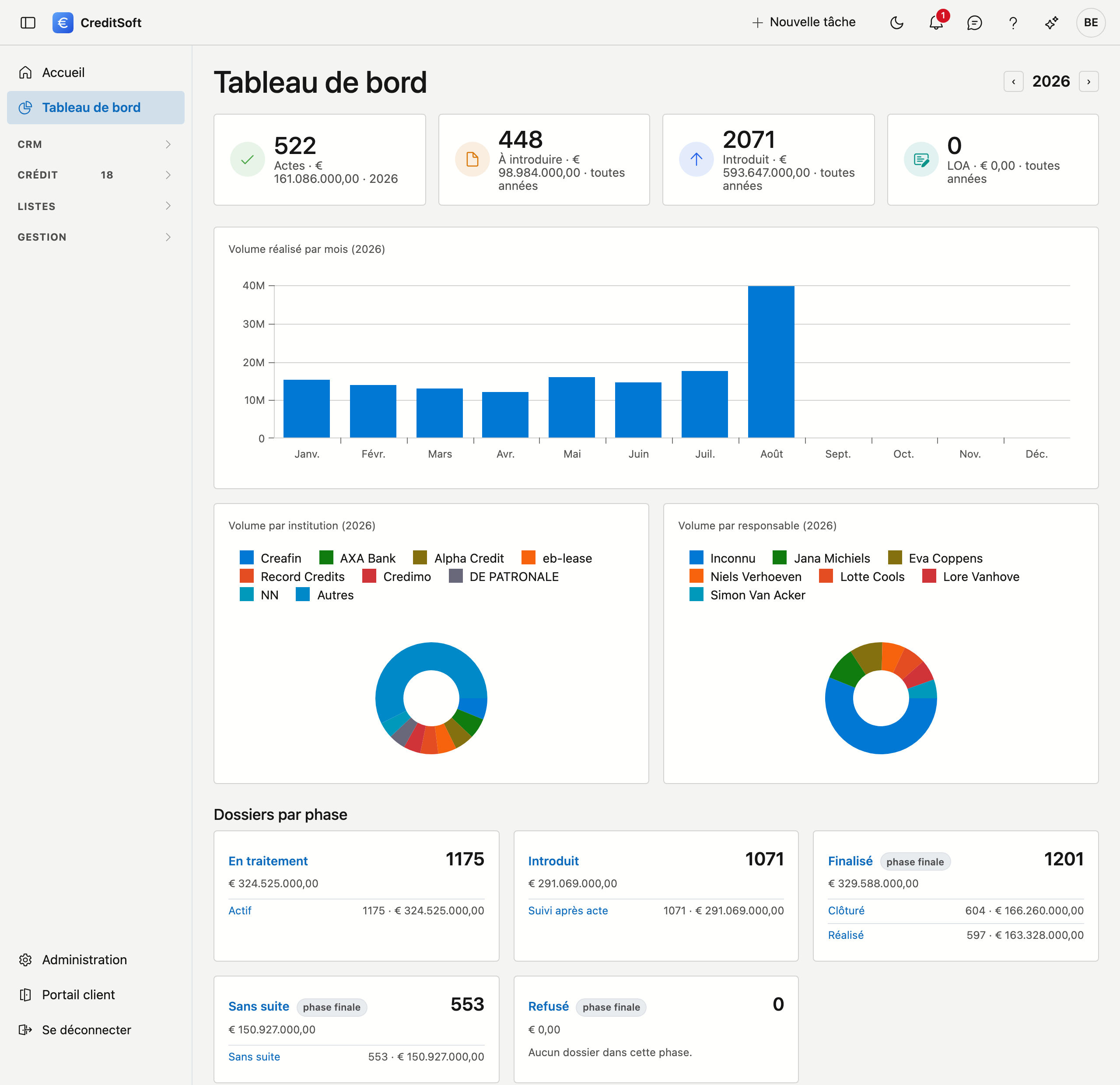
Le tableau de bord est votre écran d'accueil. D'un coup d'œil, vous voyez combien de dossiers se trouvent dans quelle phase et ce que font les indicateurs.
Communications du bureau
Si une communication est prévue pour les collaborateurs, elle figure tout en haut, au-dessus des onglets : sur Aujourd'hui et sur Production. Un avertissement se remarque à sa couleur. S'il n'y a rien, il n'y a pas de bloc non plus.
Celui qui rédige une communication choisit pour Pour les Collaborateurs ou Les deux. Comment faire et combien de temps un message reste affiché, vous le lisez dans Communications.
Pour commencer
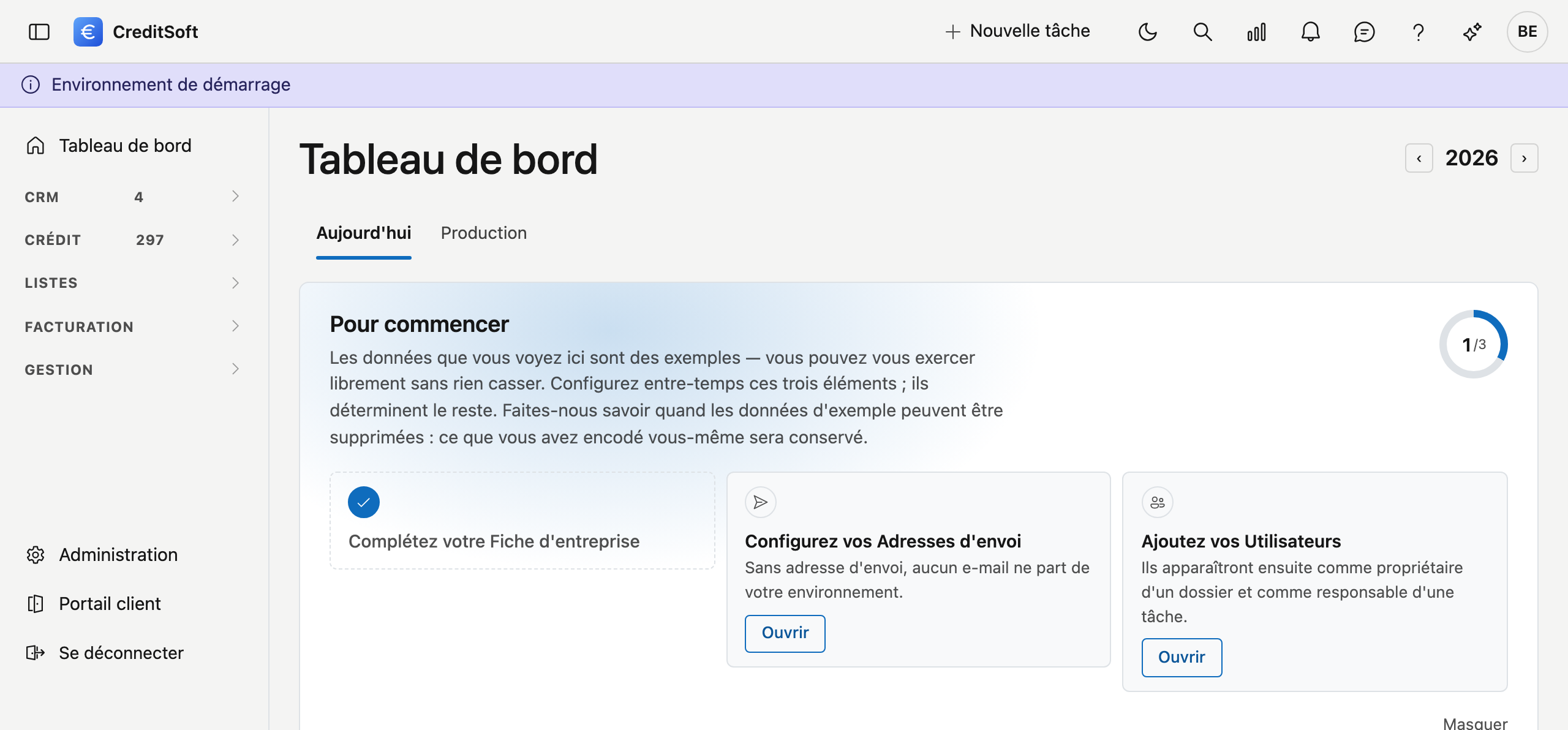
Si votre environnement contient encore des données d'exemple, le bloc Pour commencer s'affiche en haut du tableau de bord. Il vous indique les trois réglages qui déterminent le reste, avec un compteur indiquant combien vous en avez faits.
| Étape | Pourquoi celle-ci d'abord |
|---|---|
| Complétez votre Fiche d'entreprise | Votre nom, votre adresse et votre logo apparaissent sur chaque lettre et chaque document que vous envoyez |
| Configurez vos Adresses d'envoi | Sans adresse d'envoi, aucun e-mail ne part de votre environnement |
| Ajoutez vos Utilisateurs | Ils apparaîtront ensuite comme propriétaire d'un dossier et comme responsable d'une tâche |
Cliquez sur Ouvrir à côté d'une étape et vous arrivez sur le bon écran.
Vous n'avez aucune case à cocher. Une étape se coche d'elle-même dès que vous y avez modifié quelque chose. Le compteur regarde ce que vous avez fait, pas ce qui est présent : votre environnement arrive avec un nom d'exemple, une adresse d'envoi d'exemple et une liste de collaborateurs d'exemple, et ceux-là ne comptent pas.
Vous pouvez vous exercer librement
Les dossiers, relations et tâches que vous voyez sont fictifs. Vous pouvez les modifier et les supprimer sans rien casser. Aucun e-mail ne part non plus de cet environnement vers l'extérieur tant que les données d'exemple sont présentes.
Si vous ne souhaitez pas voir le bloc, cliquez sur Masquer. Ce choix ne vaut que pour vous et reste conservé ; vos collègues continuent de voir le bloc. Une fois les trois étapes faites, il disparaît de lui-même.
Faites-nous savoir quand les données d'exemple peuvent être supprimées. Ce que vous avez encodé vous-même sera conservé, et l'envoi d'e-mails est activé à ce moment-là.
Les quatre tuiles du haut
Les tuiles colorées comptent des contrats, pas des dossiers. Chaque tuile combine deux éléments : ce que signifie un statut de contrat, et de quelle catégorie de produit il s'agit.
| Tuile | Ce qui y est compté | Période |
|---|---|---|
| Actes | Les crédits hypothécaires réalisés | l'année choisie |
| À introduire | Les contrats encore à introduire, quel que soit le produit | toutes les années |
| Introduits | Les crédits hypothécaires introduits | toutes les années |
| LOA | Les prêts à tempérament réalisés | toutes les années |
LOA signifie prêt à tempérament (lening op afbetaling). Cette tuile compte donc la même chose que Actes — des contrats réalisés — mais pour une autre catégorie de produit. Cette distinction provient de votre liste de produits et est fixe ; vous n'avez pas à la configurer.
Vous indiquez uniquement ce que signifie un statut de contrat : réalisé, à introduire ou introduit. Cela se fait sous Administration → Phases du tableau de bord, en bas, sous Statuts de contrat. Les statuts sans signification ne comptent nulle part.
Pourquoi une seule tuile suit-elle l'année ?
Des flèches au-dessus des tuiles permettent de changer d'année. Seule la tuile Actes suit cette année : elle compte sur la date de l'acte, et cette date est connue. Un acte daté plus tard dans l'année ne compte qu'une fois cette date passée — jusque-là, il est prévu et non réalisé. Il en va de même pour les trois graphiques, et c'est aussi ainsi que compte l'onglet Production d'un apporteur. Les trois autres comptent tout ce qui a jamais été encodé, car les dates de ces contrats ne sont pas toutes renseignées. Le libellé sous chaque tuile indique lui-même la période concernée — 2026 ou toutes les années — pour que vous ne lisiez pas quatre chiffres comme quatre chiffres annuels. Survolez les flèches et l'information s'y trouve aussi : l'année s'applique à Actes et aux trois graphiques.
Des tirets au lieu de chiffres ?
C'est qu'aucun statut de contrat ne porte encore de signification. Vous voyez un tiret et non un zéro, car zéro signifierait qu'il n'y a réellement rien à compter. Sous les tuiles, une phrase vous mène au réglage.
Un bureau sans contrats
Certains bureaux viennent d'une version de CreditSoft qui ne connaissait pas les contrats. Les tuiles comptent alors des dossiers : Actes sont les dossiers dont la date d'acte de cette année est passée, À introduire et Introduit les dossiers en cours sans et avec date d'introduction. Le LOA affiche alors indisponible sans contrats : pour reconnaître un prêt à tempérament, il faut le type de produit d'un contrat — une phrase sous les tuiles le dit. Si votre bureau propose ce type de prêt, activez dans Phases du tableau de bord Réalisé sans acte : le LOA compte alors les dossiers réalisés sans acte, à la date de signature de l'offre. Liez toutefois vos statuts à des phases : sans phases, le tableau de bord ne reconnaît aucun dossier clôturé et le compte comme À introduire.
Les trois graphiques
Juste sous les tuiles figurent trois graphiques, côte à côte. Ils portent tous les trois sur la même année — celle que vous choisissez avec les flèches en haut — et sur le volume réalisé, donc sur les crédits effectivement aboutis.
Un crédit y compte à sa date d'acte. Un prêt à tempérament n'a pas d'acte : si Réalisé sans acte est activé dans Phases du tableau de bord, un dossier réalisé sans acte compte à la date de signature de l'offre, et une ligne sous les graphiques le précise.
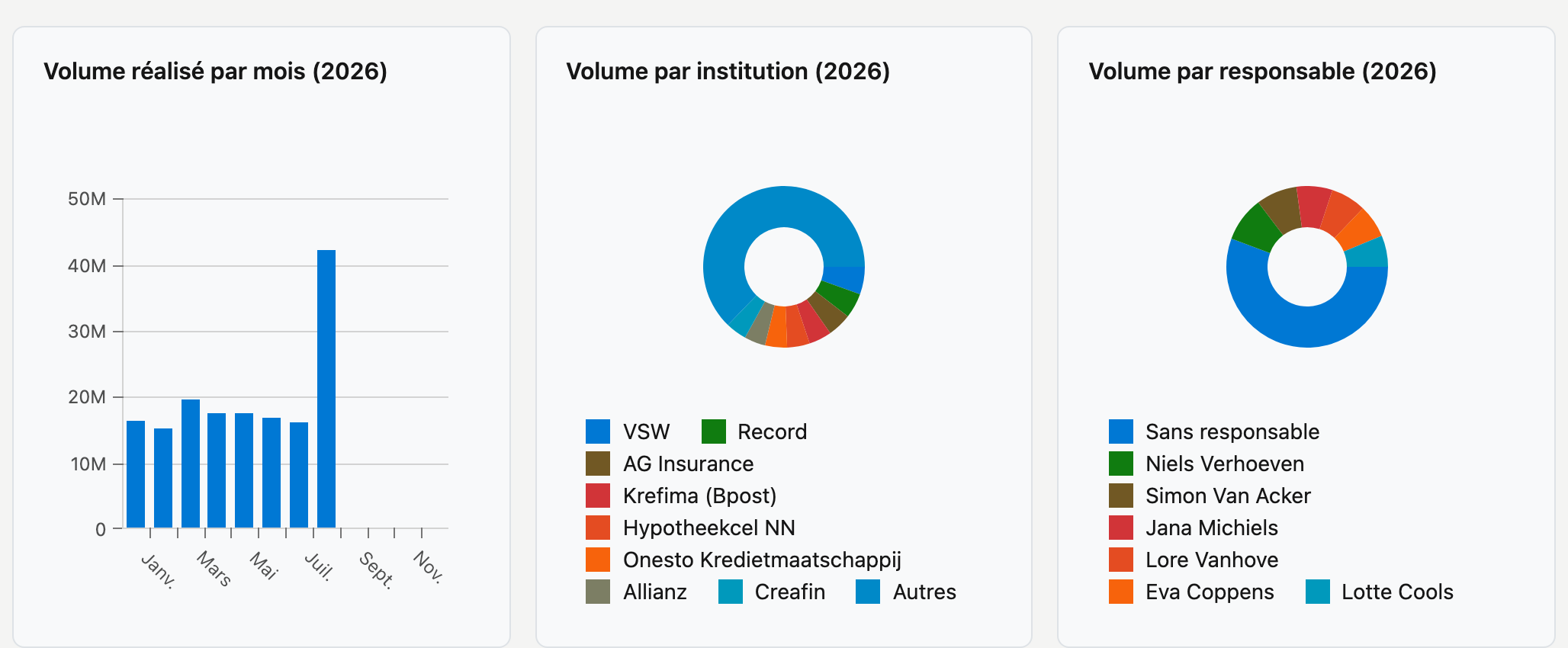
- Volume réalisé par mois — une barre par mois. Vous voyez ainsi d'emblée quels mois portent le résultat et lesquels décrochent.
- Volume par institution — un graphique en anneau répartissant le volume entre les institutions de crédit. Les dossiers sans institution sont regroupés sous Inconnu.
- Volume par responsable — la même répartition, mais par collaborateur. Les dossiers sans personne attribuée sont regroupés sous Sans responsable. Si c'est la plus grande part, ce n'est pas un problème technique mais du travail : personne n'a encore été désigné.
S'il n'y a rien à afficher pour l'année choisie, la mention « Aucune donnée pour cette année. » remplace l'anneau vide. Un graphique qui reste vide alors que les tuiles affichent des chiffres signifie presque toujours que l'année en haut n'est pas celle que vous croyez. Si votre bureau propose surtout des prêts à tempérament, vérifiez aussi si Réalisé sans acte est activé.
Ce qui arrive à échéance
Sous les quatre tuiles figurent deux blocs qui indiquent ce qui demande une action aujourd'hui : Délai dépassé et Délai proche. Ils examinent quatre dates d'un dossier de crédit — la date limite pour signer l'offre, pour passer l'acte, l'échéance des conditions suspensives, et la validité du certificat PEB. Vous les encodez dans le dossier de crédit : les trois premières dans la carte des dates, le certificat PEB avec le bien.
Chaque ligne indique le client, le type de délai et sa date. Un clic vous mène au dossier.
Seuls les dossiers en cours sont pris en compte : si le statut d'un dossier relève d'une phase finale, il disparaît de ces blocs. Un dossier dont le statut n'est classé nulle part y reste — non classé ne prouve pas qu'un dossier est terminé.
L'horizon, c'est vous qui le choisissez
Quatorze jours par défaut. Vous le modifiez sous Administration → Phases du tableau de bord.
Les délais dépassés restent toujours visibles, même anciens. C'est voulu : un délai échu depuis des mois sur un dossier encore en cours n'est pas du bruit mais une trouvaille — soit le statut est erroné, soit le dossier est à l'arrêt. Chaque bloc affiche les huit plus récents. S'il y en a davantage, cliquez sur Afficher les … autres : la liste complète se déplie dans le bloc même, avec sa propre barre de défilement, pour que le reste du tableau de bord ne bouge pas. En afficher moins la replie.
Rien à signaler ? Le bloc le dit, au lieu de rester vide.
Le suivi des crédits en cours
Un crédit dont l'acte est passé demande encore de l'attention par la suite. Pour cela, deux cartes figurent sous les délais : À revoir et Révision du taux. Elles apparaissent dès qu'il y a quelque chose à suivre.
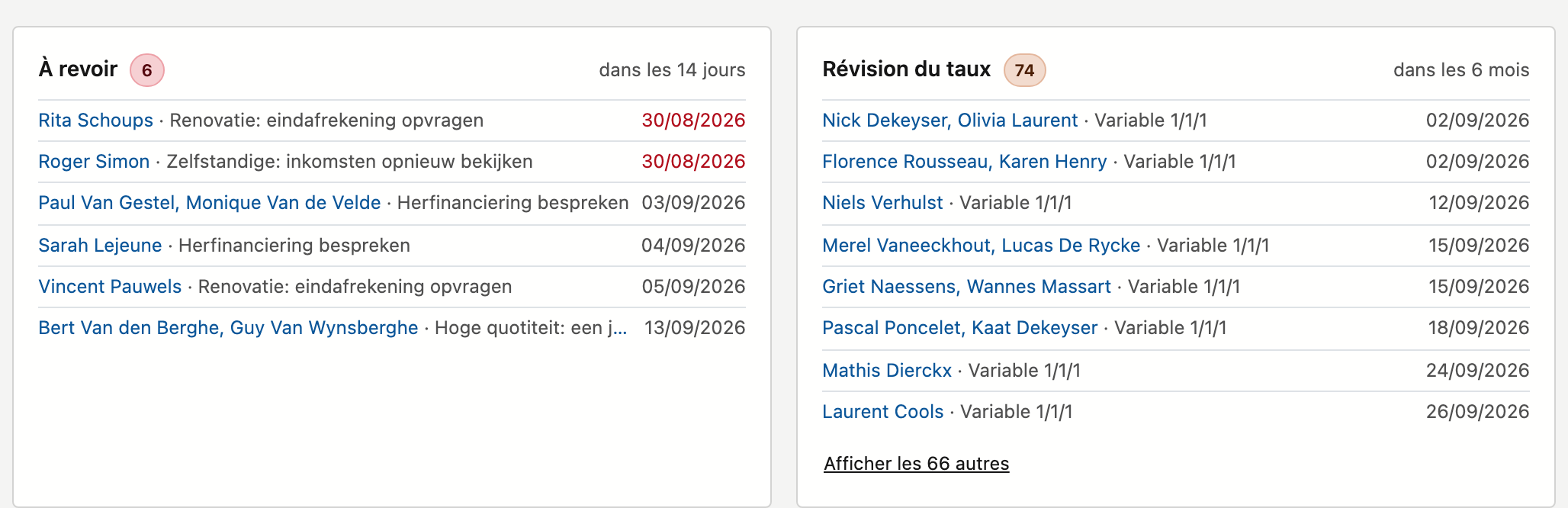
À revoir affiche les dossiers sur lesquels quelqu'un a placé une date À revoir le — par exemple un an après l'acte, pour un dossier que vous voulez réexaminer. Vous placez cette date sur le dossier de crédit, avec un court motif qui apparaît ici après le nom. La carte regarde aussi loin que les délais. Une date dépassée s'affiche en rouge et reste visible jusqu'à ce que vous la vidiez ou la déplaciez sur le dossier.
Révision du taux affiche les dossiers dont un contrat voit son taux révisé dans les six mois, avec la variabilité après le nom. Elle part de la première révision du contrat et continue ensuite avec les années de la variabilité : avec Variable 10/5/5, un contrat apparaît après dix ans, puis à nouveau tous les cinq ans, sans que vous deviez faire quoi que ce soit. Une révision qui tombe après la fin de la durée n'apparaît pas : le crédit est alors remboursé. Seuls les dossiers dont l'acte est passé sont pris en compte.
Les années par variabilité sont encodées par votre bureau sous Administration → Listes de choix. Si elles manquent, CreditSoft ne connaît pas de prochaine révision et la carte reste vide pour ces contrats.
Les deux cartes affichent les huit premières lignes, la date la plus proche en haut. S'il y en a davantage, cliquez sur Afficher les … autres, comme pour les délais.
Pourquoi le statut ne compte pas ici
Pour les délais, un dossier disparaît dès que son statut relève d'une phase finale. Pas ici : un crédit dont l'acte est passé est dans une phase finale, et c'est précisément là que ce suivi commence.
Dossiers à l'arrêt
Sous le suivi figure Dossiers à l'arrêt : les dossiers en cours sur lesquels rien ne s'est passé depuis 60 jours ou plus. Le dossier arrêté le plus récemment figure en haut — il est encore à sauver.
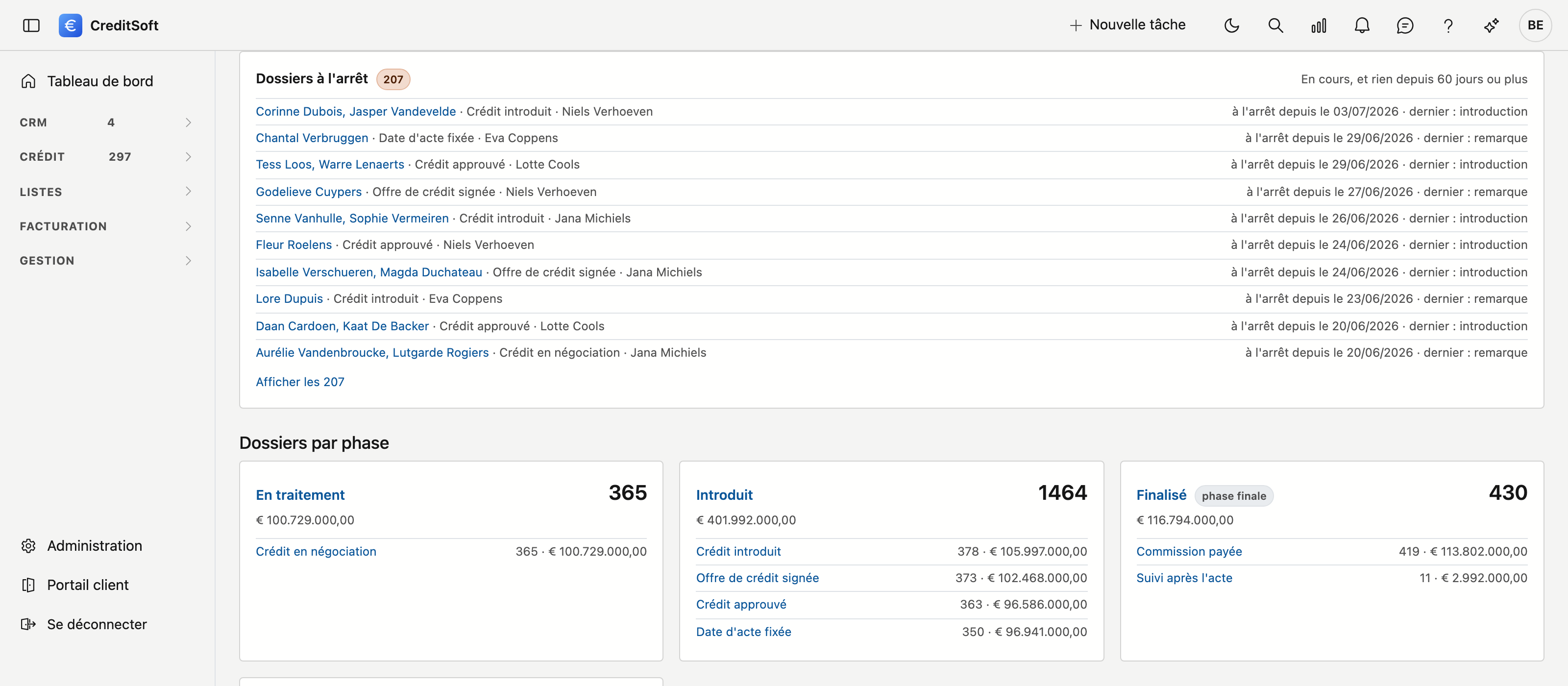
- Ce qui compte comme activité : enregistrer le dossier, une remarque, une tâche, un e-mail, un appel, une note ou une pièce jointe dans le journal, un contrat modifié, un document demandé reçu ou évalué, et les dates d'introduction, de dépôt, d'approbation et de signature de l'offre. Ouvrir un dossier ne compte pas. Après dernier :, vous voyez quelle a été la dernière trace.
- En cours signifie : pas d'acte, et un statut qui ne se trouve pas dans une phase de clôture — la même règle que l'onglet Production. Sans Phases du tableau de bord réglées, le bloc indique comment les régler, sans chiffre.
- À l'arrêt depuis plus d'un an figure à part en bas, avec un lien vers ces dossiers. Ce sont souvent des dossiers à clôturer.
- Afficher les … ouvre la liste des dossiers de crédit avec exactement les dossiers à l'arrêt.
Le pipeline : les dossiers par phase
Sous les tuiles, vos dossiers sont regroupés par phase. Une phase est un groupe de statuts que vous composez vous-même — par exemple En traitement, Introduit, Finalisé.
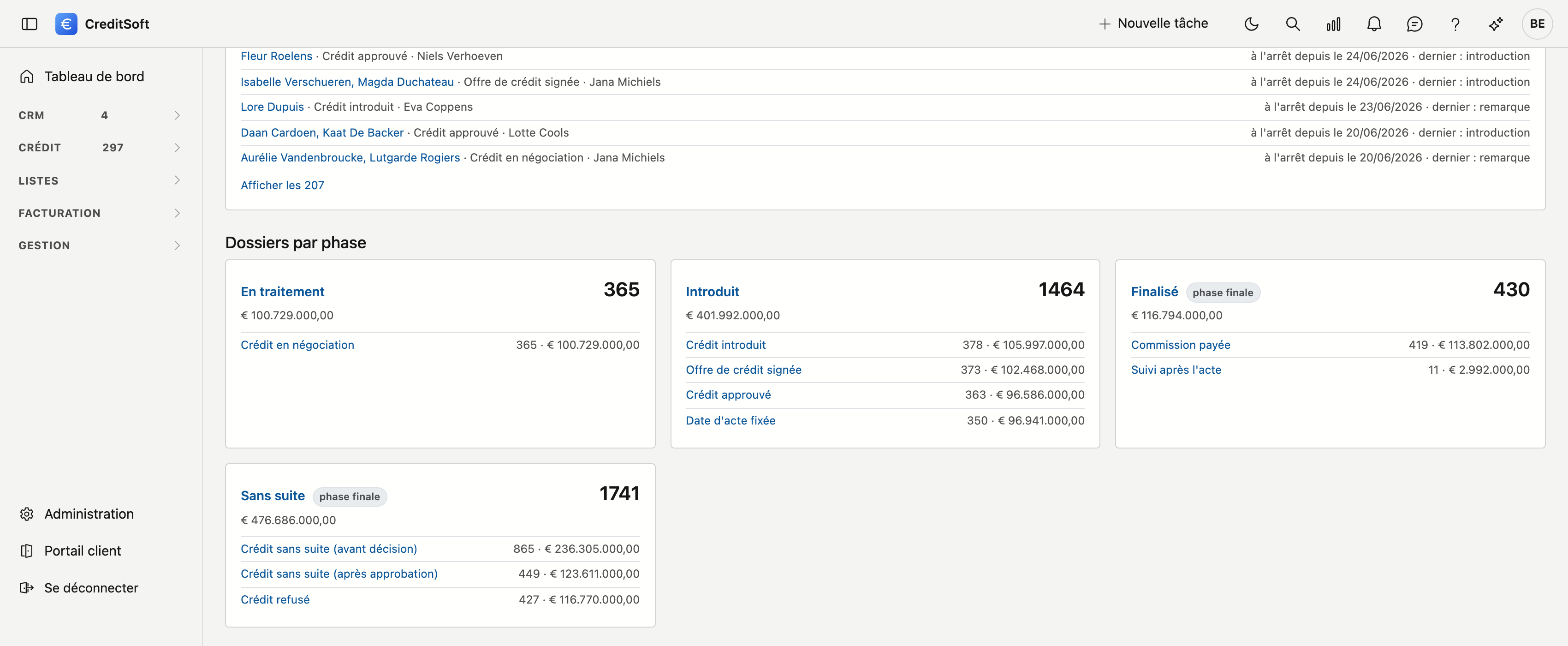
- Cliquez sur une phase pour voir les dossiers concernés.
- Les dossiers dont le statut n'a pas été classé sont regroupés sous non classés.
Si aucun statut n'est encore lié à une phase, tous vos dossiers figurent sous non classés et le tableau de bord le signale en une phrase, avec un bouton Configurer les phases. Rien ne manque alors à vos dossiers — seule la répartition.
Quelque chose figure dans la mauvaise colonne ?
Cela tient alors à la répartition et non au dossier. Un dossier suit la phase de son statut ; si vous déplacez un statut vers une autre phase, tous les dossiers portant ce statut suivent. Vous ajustez cela sous Administration → Phases du tableau de bord.
L'onglet Production
En haut du tableau de bord figurent deux onglets. Aujourd'hui est ce qui est décrit ci-dessus : ce qui est en cours et ce qui arrive à échéance. Production montre comment tourne votre bureau — les mêmes chiffres que l'onglet Production de la fiche d'un apporteur, mais pour tous les dossiers ensemble.
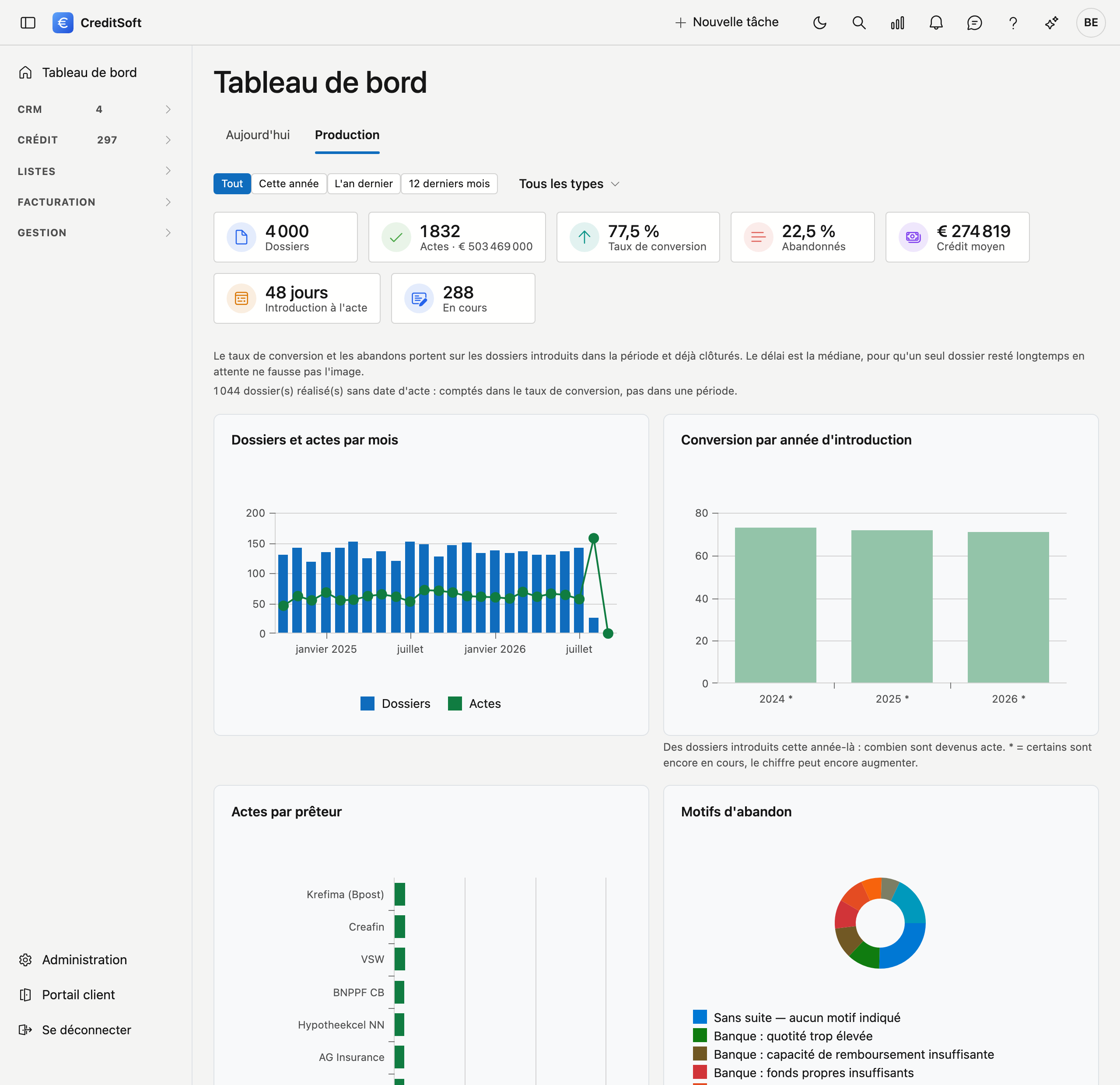
- Période et catégorie. Choisissez Tout, Cette année, L'an dernier ou 12 derniers mois, et éventuellement une seule catégorie de produit. Les flèches d'année d'Aujourd'hui ne s'appliquent pas ici ; elles disparaissent dès que vous êtes sur Production.
- Les tuiles : les dossiers introduits sur la période, les actes avec leur volume, le taux de conversion et la part abandonnée, le crédit moyen, le délai de l'introduction à l'acte, et combien de dossiers sont en cours — avec les actes déjà prévus. Si Réalisé sans acte est activé, un dossier réalisé sans acte compte ici comme acte à la date de signature de l'offre ; Introduction à l'acte ne tient compte que des vrais actes.
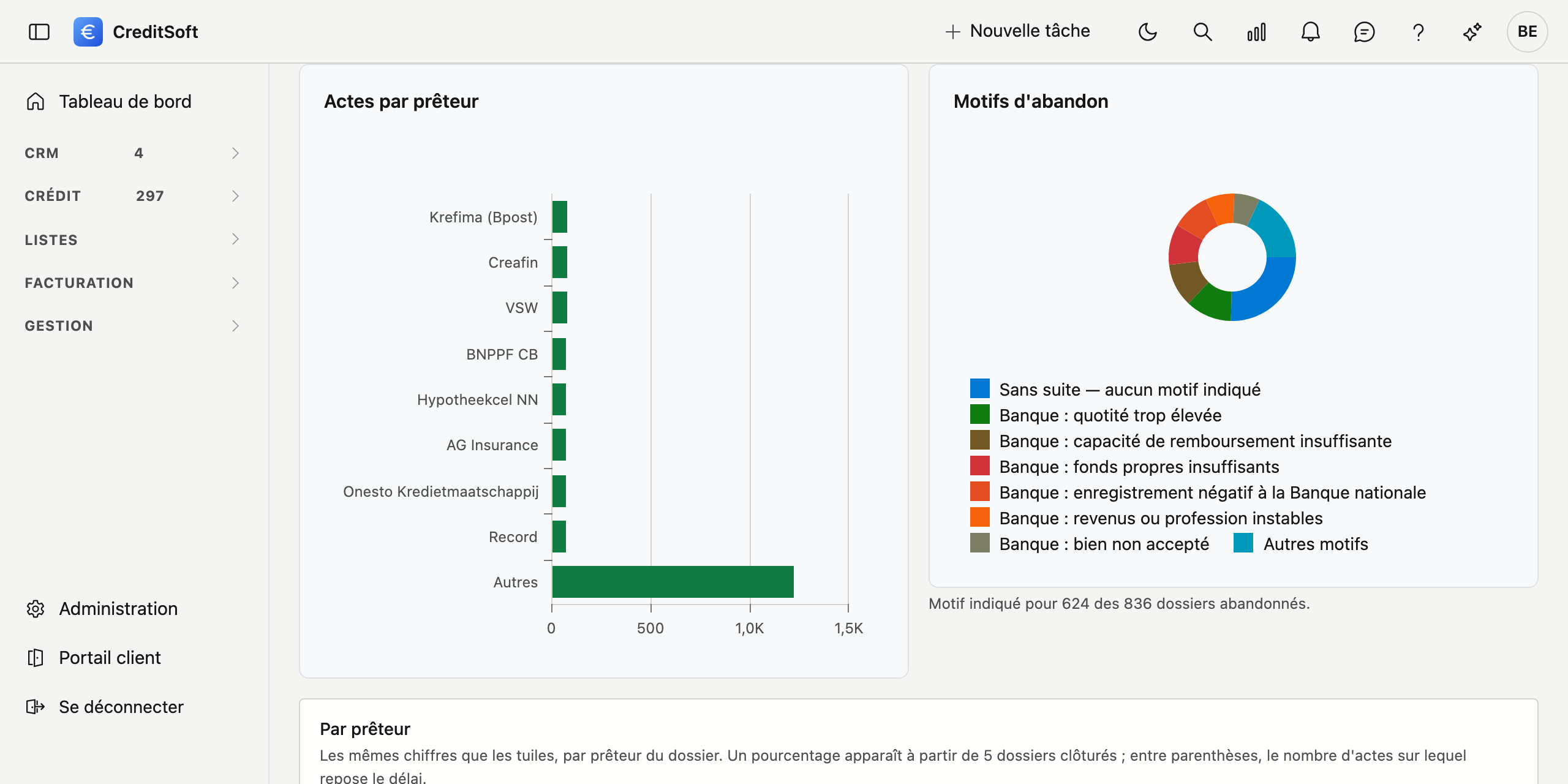
- Les graphiques : dossiers et actes par mois, la conversion par année d'introduction, les actes par prêteur et les motifs d'abandon. En bas figure un tableau par année.
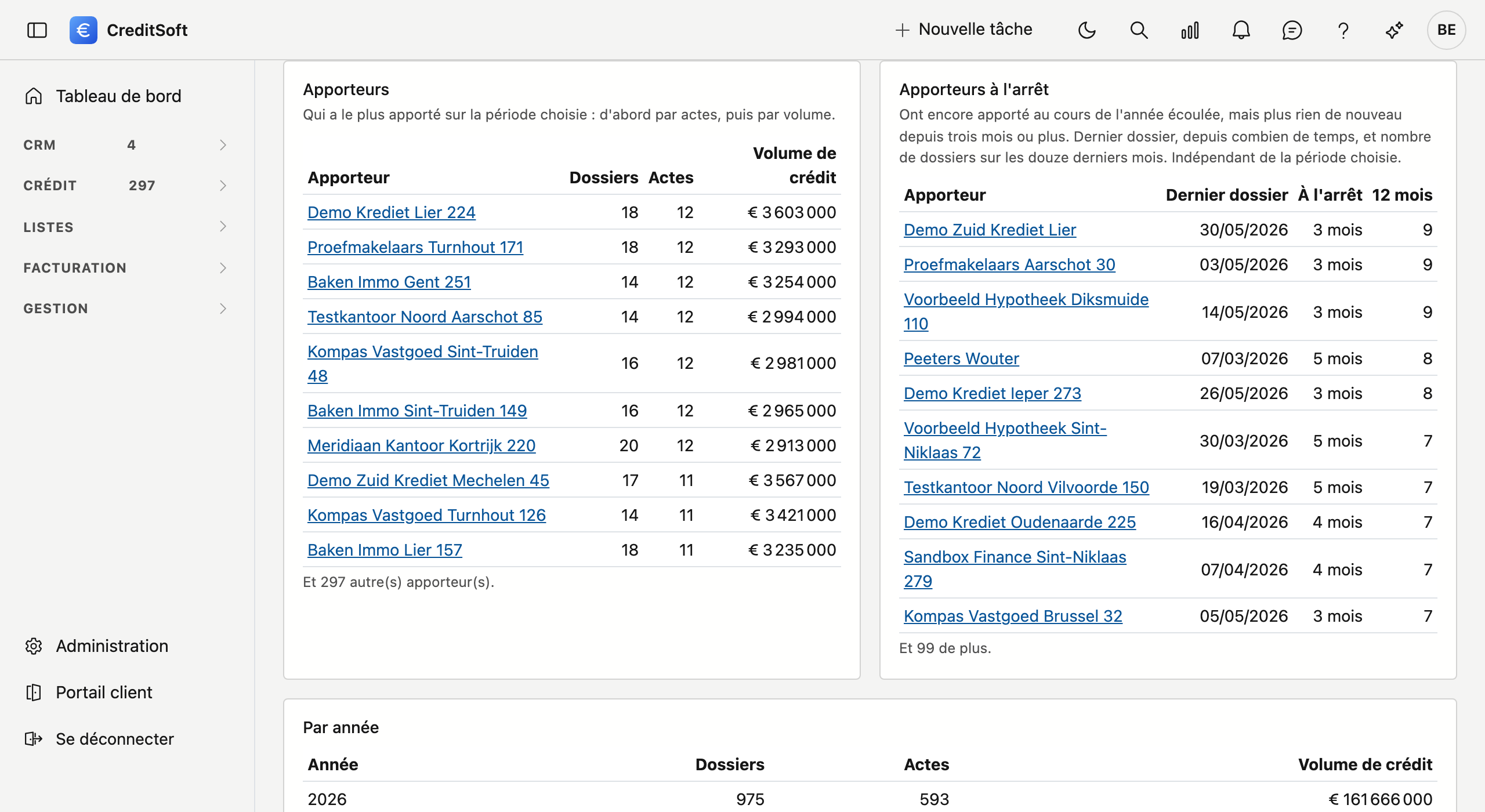
- Apporteurs : qui a le plus apporté sur la période choisie — d'abord par actes, puis par volume. Cliquez un nom pour ouvrir la fiche.
- Apporteurs à l'arrêt : ceux qui ont encore apporté au cours de l'année écoulée, mais plus rien de nouveau depuis trois mois ou plus. Vous voyez la date du dernier dossier et le nombre de dossiers sur les douze derniers mois, pour savoir qui appeler en premier. Cette liste ne suit pas la période choisie.
Motifs d'abandon affiche le motif d'abandon indiqué sur les dossiers. Un dossier sans motif y figure sous le nom de sa phase, avec aucun motif indiqué. Sous le graphique, vous lisez pour combien de dossiers abandonnés un motif est rempli — vous voyez ainsi si le graphique raconte toute l'histoire. S'il y a plus de huit sortes, les plus petites sont regroupées sous Autres motifs : le graphique compte toujours tous les dossiers abandonnés.
Par prêteur
Le tableau Par prêteur place les mêmes chiffres côte à côte par banque — le prêteur du dossier. Par ligne : les dossiers, les actes avec leur volume, le taux de conversion, la part abandonnée, la part que la banque a refusée, et le délai de l'introduction à l'acte, avec entre parenthèses le nombre d'actes sur lequel il repose. La dernière ligne est le bureau, avec les mêmes chiffres que les tuiles en haut.
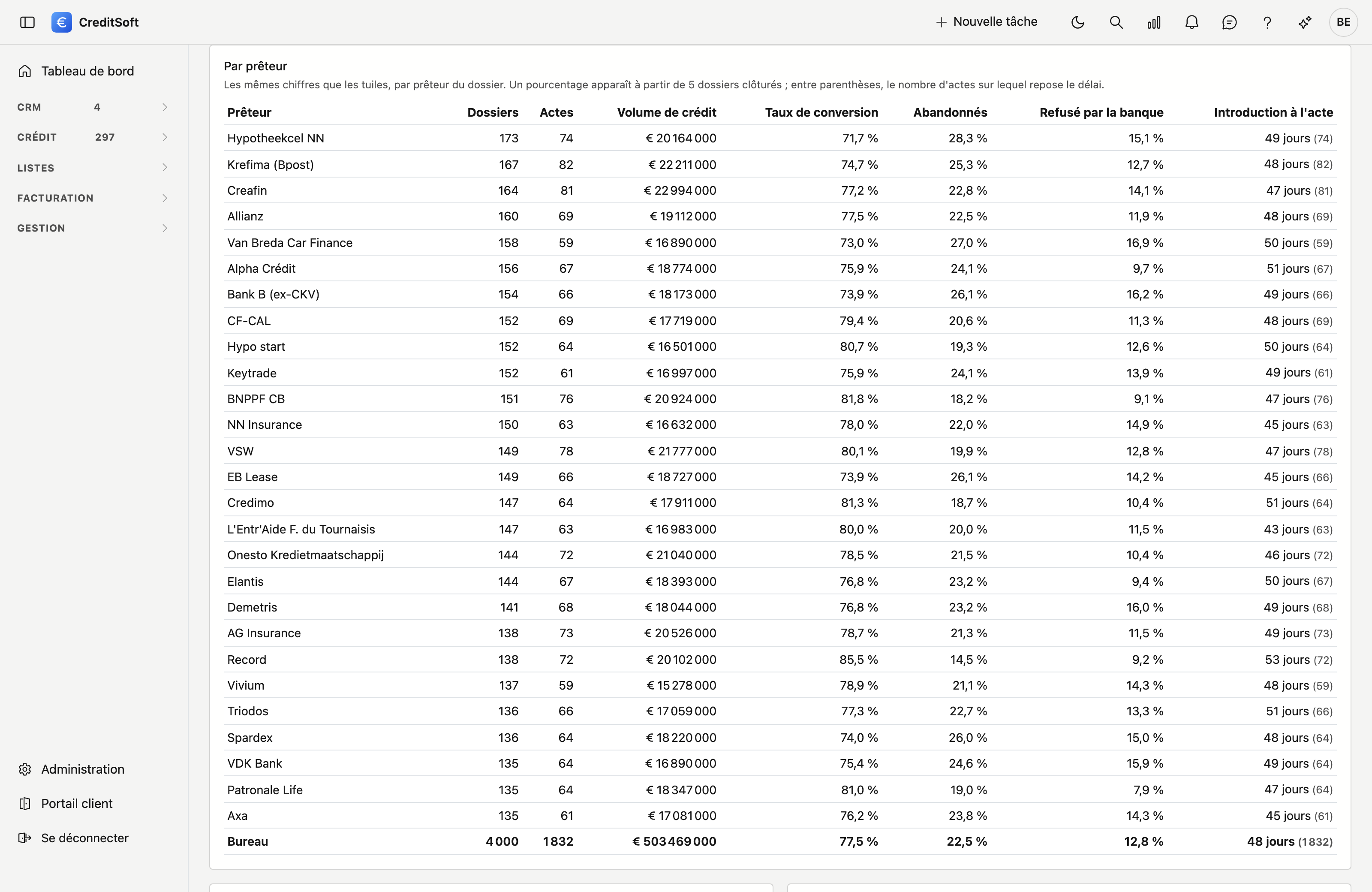
- Un pourcentage n'apparaît qu'à partir de cinq dossiers clôturés ; en dessous figure un tiret. Un taux de conversion de 100 % sur deux dossiers ne dit rien.
- Refusé par la banque compte les dossiers abandonnés avec un motif d'abandon qui vient de la banque. Vous réglez quels motifs dans les Listes de choix. Si aucun dossier abandonné ne porte encore de motif, un tiret figure — pas 0 %.
- Un ⚠️ au délai signifie que chez cette banque, la date d'introduction tombe souvent le jour de l'acte ou après. Elle a alors probablement été remplie après coup, et le délai dit peu de chose. Une introduction après l'acte ne compte jamais ; sous les tuiles, vous lisez combien d'actes sont ainsi écartés.
Un tiret pour Taux de conversion et Abandonnés ?
Aucun statut de dossier n'est alors encore lié à une phase de clôture, et il est impossible de dire quel dossier est terminé. L'onglet le signale lui-même ; vous le configurez sous Administration → Phases du tableau de bord.
Tout le monde voit le même bureau
Le tableau de bord affiche les chiffres de l'ensemble du bureau. Toute personne autorisée à l'ouvrir voit les mêmes nombres. La répartition du volume entre vos collaborateurs, vous la voyez dans le graphique par responsable. Les deux listes d'apporteurs de l'onglet Production ne sont visibles que si vous pouvez aussi consulter les apporteurs.