Relations
Toutes les personnes et entreprises avec lesquelles vous êtes en contact figurent dans une seule liste : clients, garants, propriétaires et personnes de contact — un seul écran avec un filtre.
Ouvrir l'écran
Dans la barre latérale, cliquez sur CRM, puis sur Relations.
La liste
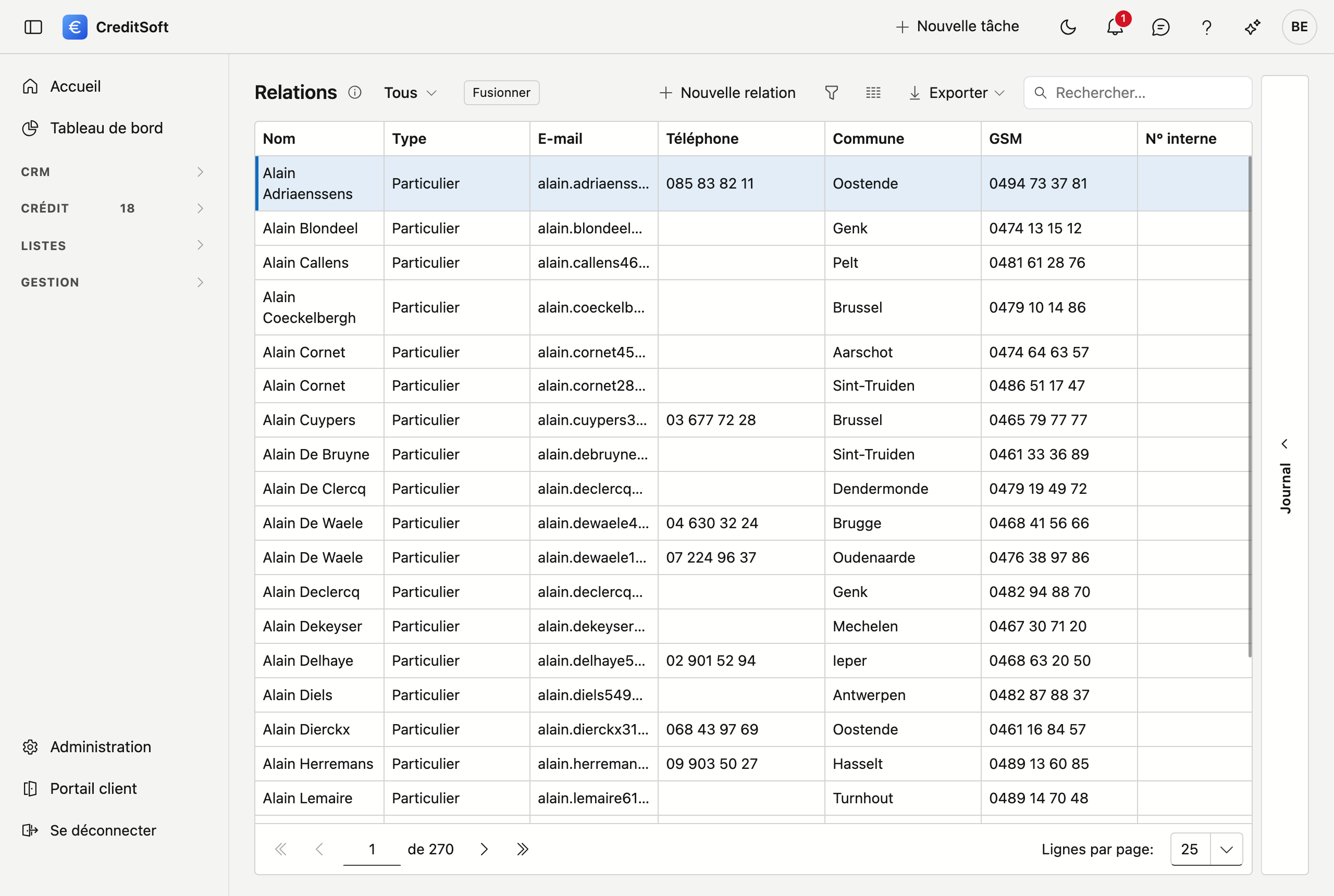
Le tableau affiche par relation : nom, type, date de naissance, e-mail, téléphone, commune, GSM, numéro interne, type de contact et responsable. Si votre écran est plus étroit que la liste, elle défile sur le côté ; le nom et l'adresse e-mail restent toujours lisibles.
- Filtrer par type — en haut, choisissez tout, uniquement les particuliers ou uniquement les entreprises.
- Rechercher — le champ de recherche cherche dans toutes les colonnes à la fois.
- Trier et filtrer — cliquez sur un en-tête pour trier ; sous chaque en-tête se trouve un champ de filtre.
- Choisir les colonnes — affichez ou masquez des colonnes ; votre choix est mémorisé.
- Exporter — vers Excel ou CSV, avec les filtres actifs à ce moment-là.
- Nouveau / modifier — cliquez sur Nouveau, ou double-cliquez une ligne pour ouvrir la fiche.
- Dans un nouvel onglet — avec Ctrl-clic (Cmd sur un Mac), la molette ou la flèche en début de ligne ; la liste reste affichée. Voir Travailler avec les listes.
- Fusionner — fusionner deux fiches de la même partie ; voir ci-dessous.
- Supprimer — une relation est archivée (suppression douce), pas définitivement effacée.
- Grouper par colonne — faites glisser un en-tête de colonne dans la barre au-dessus de la liste. Vous voyez ainsi, par exemple, les prospects suivis par chaque collègue : filtrez sur le type de contact de vos prospects et groupez par Responsable. Faites glisser l'en-tête en retour pour annuler le groupement.
- Groupes — avec les groupes, vous classez les relations comme il vous convient : par région, par bureau, par campagne.
Journal
À droite de l'écran se trouve le tiroir Journal. Sélectionnez une relation et ouvrez-le : vous y trouvez ce qui se passe autour de cette fiche — les dossiers de crédit de ce client, les tâches, notes, pièces jointes, courrier et l'historique des modifications.
La rubrique Dossiers de crédit ne figure que sur une relation : elle affiche les dossiers dans lesquels cette personne est demandeur, le plus récent en haut. Quand un client appelle, vous passez de sa fiche directement à son dossier.
Lorsque vous ouvrez la fiche, les dossiers de crédit et les factures y ont leur propre onglet, et le reste figure sous l'onglet Journal — vous ne devez donc pas revenir à la liste pour les consulter. Le tiroir et la fiche affichent la même chose et fonctionnent de manière identique sur chaque écran ; Le journal explique comment.
Envoyer un e-mail groupé
Cochez les relations dans la liste — la case de l'en-tête coche tout ce qui répond à votre recherche et à vos filtres, cherchez donc par exemple une commune — et cliquez sur E-mail groupé… dans la bande au-dessus de la liste. Chaque relation reçoit son propre e-mail, qui figure ensuite dans son courrier. La fenêtre montre d'abord qui reçoit l'e-mail et qui ne le reçoit pas, et pourquoi ; voir Courrier. Le bouton requiert le droit Envoyer un e-mail groupé.
Fusionner deux fiches
Si la même personne ou la même entreprise figure deux fois dans la liste, fusionnez les fiches avec le bouton Fusionner en haut. Sélectionnez d'abord la fiche que vous voulez conserver, cliquez sur le bouton, puis choisissez dans la fenêtre celle qui doit y être absorbée.
Avant que vous confirmiez, la fenêtre affiche les données qui seront perdues : adresse e-mail, téléphone, GSM, numéro de TVA, et la présence éventuelle de remarques sur la fiche. Vous voyez ainsi d'emblée s'il s'y trouve quelque chose que vous préférez reprendre au préalable.
Après la fusion, vous obtenez un aperçu de ce qui a été déplacé, par type : dossiers de crédit, adresses, adresses e-mail supplémentaires, contacts liés, rendez-vous, tâches, notes, pièces jointes et courriers. Une adresse e-mail supplémentaire que la fiche conservée possède déjà n'est pas reprise en double.
La fiche conservée garde ses propres champs
Nom, adresse, e-mail, date de naissance : ils restent tels quels sur la fiche conservée. Si vous voulez garder quelque chose de l'autre fiche — une adresse plus récente, ou un numéro de registre national qui n'y figure que là — reprenez-le d'abord. Après la fusion, il est perdu.
Une fusion ne peut pas être annulée.
Ensuite, la fenêtre indique précisément ce qui a été déplacé, par catégorie. Si cette liste est vide, c'est que rien n'était rattaché à la fiche disparue.
Particulier ou entreprise
Une relation est soit un particulier, soit une entreprise. Vous le choisissez en haut de la fiche et cela détermine les champs affichés : pour un particulier la date de naissance et l'état civil, pour une entreprise la forme juridique et le numéro de TVA.
Récupérer automatiquement les données d'entreprise
Si vous renseignez le numéro de TVA d'une entreprise et cliquez sur Récupérer, CreditSoft reprend le nom, la forme juridique et l'adresse directement depuis la Banque-Carrefour des Entreprises. Vous n'avez rien à retaper et aucune faute de frappe ne s'y glisse.
La fiche d'une relation
Nouveau et un double-clic ouvrent tous deux la fiche sur une page entière. En haut figure un bouton de retour vers la liste, suivi du type et du nom.
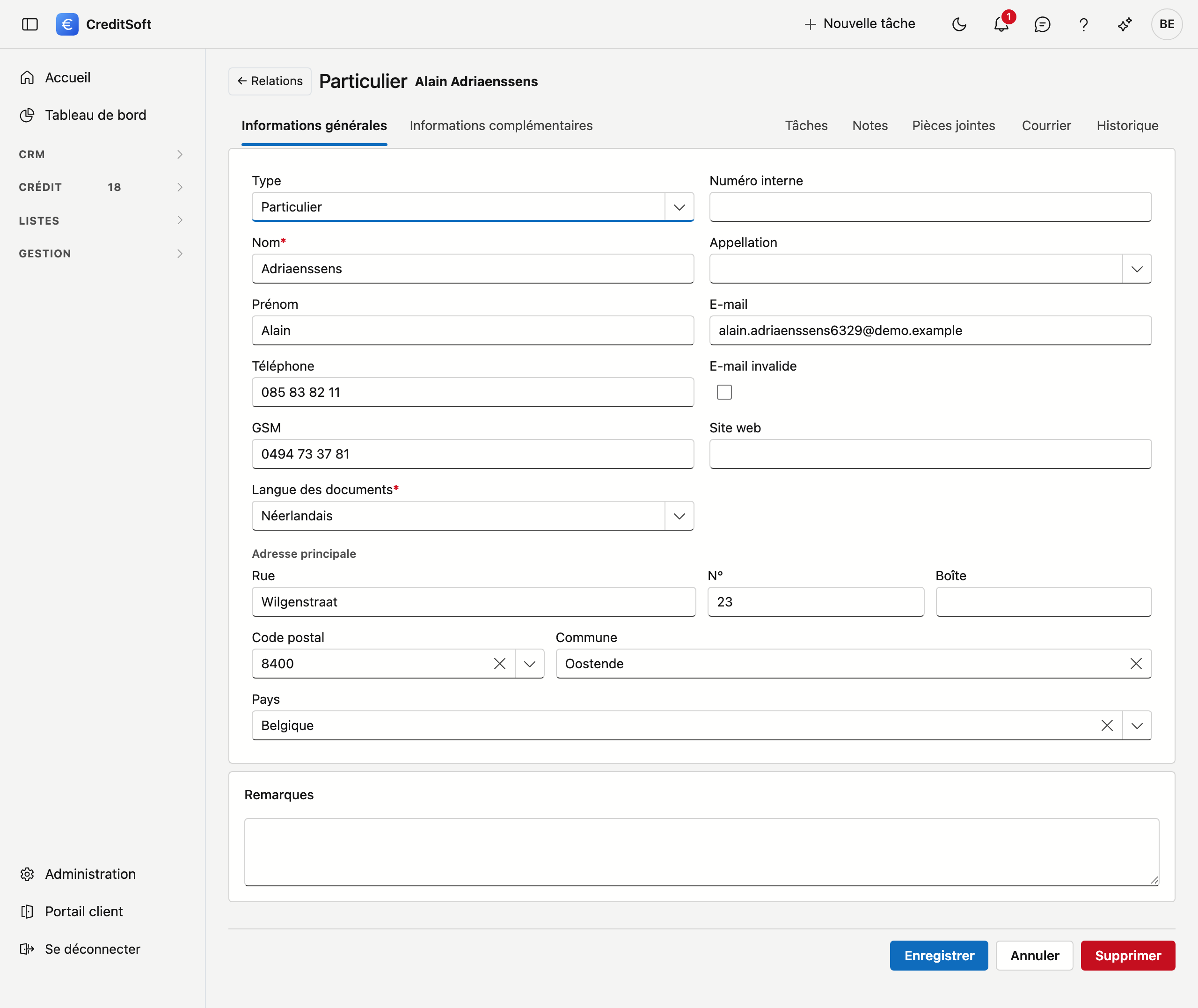
Les données de la relation figurent sur deux onglets, à côté desquels se trouvent Dossiers de crédit, Factures et l'onglet Journal. Chacun des deux se termine par un bloc Remarques — il s'agit chaque fois du même champ — et la barre de boutons reste visible en bas.
Onglet « Général » (particulier)
- Nom (obligatoire) et prénom
- Langue des documents (obligatoire) — voir ci-dessous
- Contact — téléphone, GSM, e-mail, site web
- E-mail invalide — une case à cocher pour signaler qu'une adresse ne fonctionne plus, sans la supprimer. Un e-mail groupé ignore cette adresse.
- Pas d'e-mail groupé — cette relation ne reçoit pas d'e-mails groupés, mais bien les e-mails ordinaires concernant son dossier. La case est aussi cochée lorsqu'elle a cliqué elle-même sur le lien de désinscription en bas d'un e-mail groupé ; la date de désinscription figure en dessous.
- Adresses e-mail supplémentaires — en plus de l'adresse principale, une relation peut avoir d'autres adresses, chacune avec un type : Privé, Professionnel, Facturation ou Autre. Cliquez sur + Ajouter une adresse e-mail ; Modifier et Supprimer figurent à côté de chaque adresse, et ce que vous y faites est enregistré aussitôt. Les e-mails, le portail client et les e-mails groupés partent vers l'adresse principale du champ E-mail. Une facture que vous envoyez par e-mail part vers l'adresse du type Facturation, s'il y en a une ; il ne peut y en avoir qu'une. Pour une nouvelle relation, enregistrez d'abord la fiche.
- Formule d'appel et N° interne
- Adresse principale — rue, numéro, boîte, code postal, commune, pays
Onglet « Complémentaire » (particulier)
Tout ce dont vous avez besoin pour un dossier de crédit — mais pas tout à l'écran en même temps.
Par défaut, vous voyez la date et le lieu de naissance, le numéro de registre national, la nationalité, l'état civil, la profession, le type de contact, le responsable, la source de contact et la date du premier contact. S'y ajoute Source (lead) : d'où vient ce prospect.
Le bouton Plus de champs déploie le reste : pays de naissance, sexe, langue, carte d'identité avec ses dates de validité, régime et date de mariage, partenaire, enfants et personnes à charge, employeur, en service depuis, type de contrat, fonction et, pour un indépendant, l'activité, la date de début et le numéro d'entreprise. Moins de champs les replie.
Le responsable est le collègue qui suit cette relation. Vous choisissez parmi les collaborateurs auxquels vous pouvez attribuer du travail. Si la relation vient de l'ancien CreditSoft, la conversion reprend le collègue auquel elle y était attribuée. Pour une entreprise, le responsable figure sur l'onglet Général.
Pourquoi pas tout d'un coup
La plupart des fiches n'ont pas besoin de cette seconde série. Elle est bien là, mais hors écran, pour que vous n'ayez pas à faire défiler vingt champs vides avant d'atteindre l'onglet suivant.
Pour une entreprise
Les onglets s'appellent alors Général et Divers. Le premier porte la raison sociale, la forme juridique, le numéro de TVA avec le bouton Récupérer, le numéro interne, la langue des documents et les coordonnées ; sur le second, vous indiquez si l'entreprise est un client et/ou un fournisseur.
La langue des documents
Chaque fiche porte une langue des documents. Elle détermine la langue dans laquelle cette relation reçoit ses courriers et e-mails — indépendamment de la langue dans laquelle vous travaillez vous-même. Un client francophone reçoit donc des documents en français, même si votre écran est en néerlandais.
Ce champ est obligatoire. Si vous le laissez vide, le programme ne sait pas quelle langue de modèle utiliser.
Code postal et commune
Tapez dans le champ Code postal : la liste affiche à la fois le code postal et la commune, vous pouvez donc chercher sur les deux — également sur Gent ou Liège. Lorsque vous choisissez un code postal, la commune est toujours complétée. Si vous videz la commune — avec la croix ou avec Retour arrière sur le texte sélectionné — le code postal est vidé lui aussi.
Pour une adresse à l'étranger, avec un autre pays que la Belgique, le code postal est un simple champ de texte : saisissez-le tel quel (par exemple 8121 DM).
Documents demandés
La fiche comporte l'onglet Demandés : les pièces que vous attendez de cette personne. Vous n'avez pas besoin d'un dossier pour cela — un prospect peut fournir ses fiches de paie et sa carte d'identité avant qu'il soit question d'une demande de crédit.
Le titre affiche deux nombres. Demandés (2/5) signifie deux validés sur les cinq demandés.
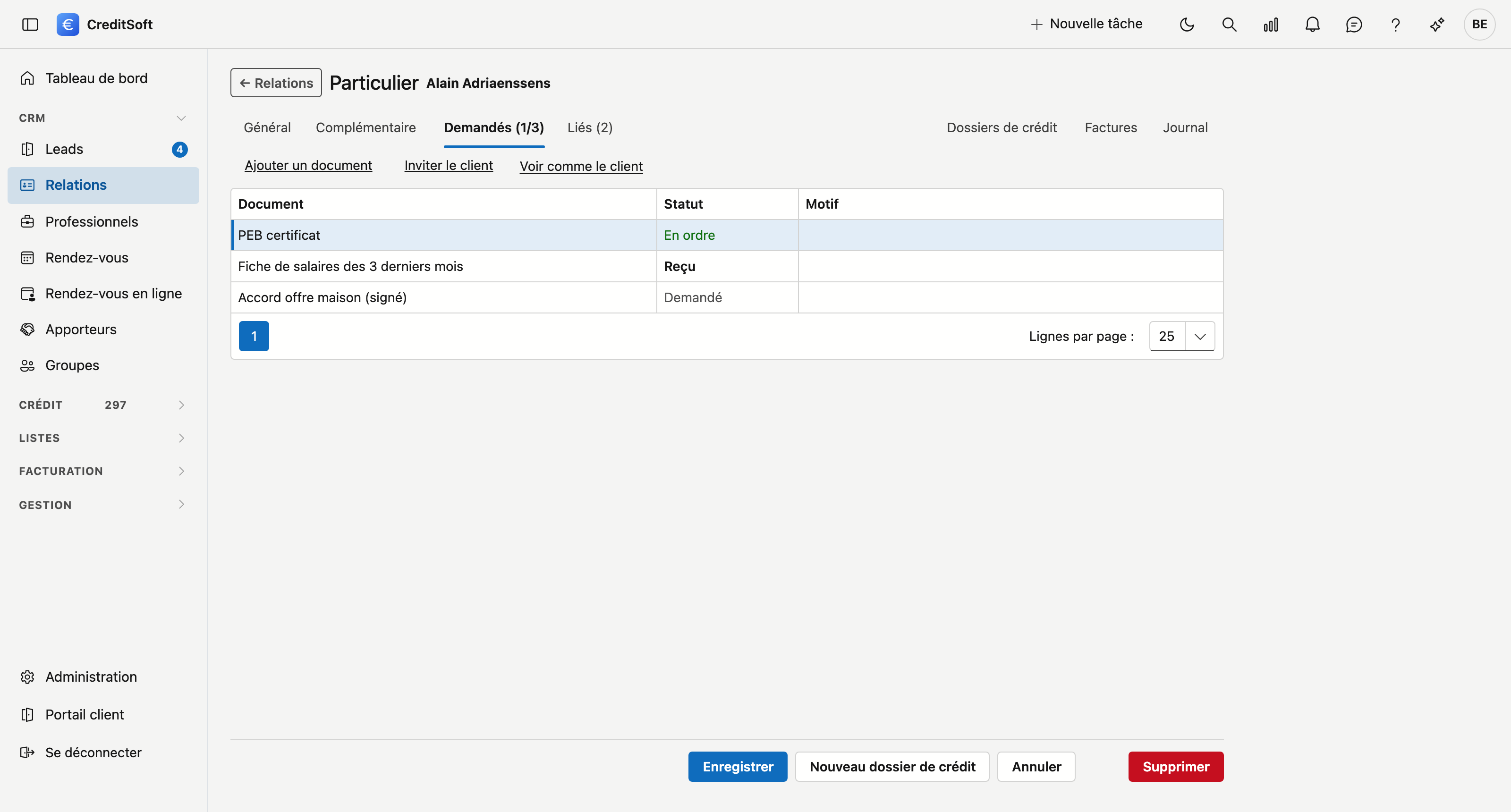
- Ajouter un document — choisissez un type de document dans la liste et il rejoint la checklist. La liste est groupée par catégorie, avec le nom de la catégorie en en-tête. C'est nécessaire, car une même pièce existe pour plusieurs types de dossiers : Données du notaire existe séparément pour Achat, Succession, Refinancement et cinq autres. Tapez une partie du nom et chaque résultat reste sous sa propre catégorie, de sorte que vous voyez laquelle il vous faut.
- Inviter le client — envoie un e-mail avec un lien vers le portail client, où cette personne dépose ses pièces. Si elle n'a pas d'adresse e-mail, vous créez uniquement le lien et le transmettez vous-même. Sous Liens délivrés, dans cette fenêtre, vous voyez pour chaque invitation quand elle a ouvert le lien pour la dernière fois, ou pas encore ouvert.
- Voir comme le client — ouvre dans un nouvel onglet ce que votre client voit. Votre fiche reste ouverte, ce qui vous permet de comparer les deux côte à côte.
Double-cliquez une ligne pour l'évaluer : vous voyez les fichiers reçus et les approuvez ou les refusez, comme sur un dossier de crédit. Si finalement vous ne demandez pas une pièce, Supprimer la retire de la liste — elle part à la corbeille et n'est pas définitivement effacée.
Contacts liés
La fiche d'une personne comporte l'onglet Liés : les autres personnes auxquelles elle est liée — un partenaire, un ex-partenaire, un membre de la famille. Le nombre dans le titre est le nombre de liens.
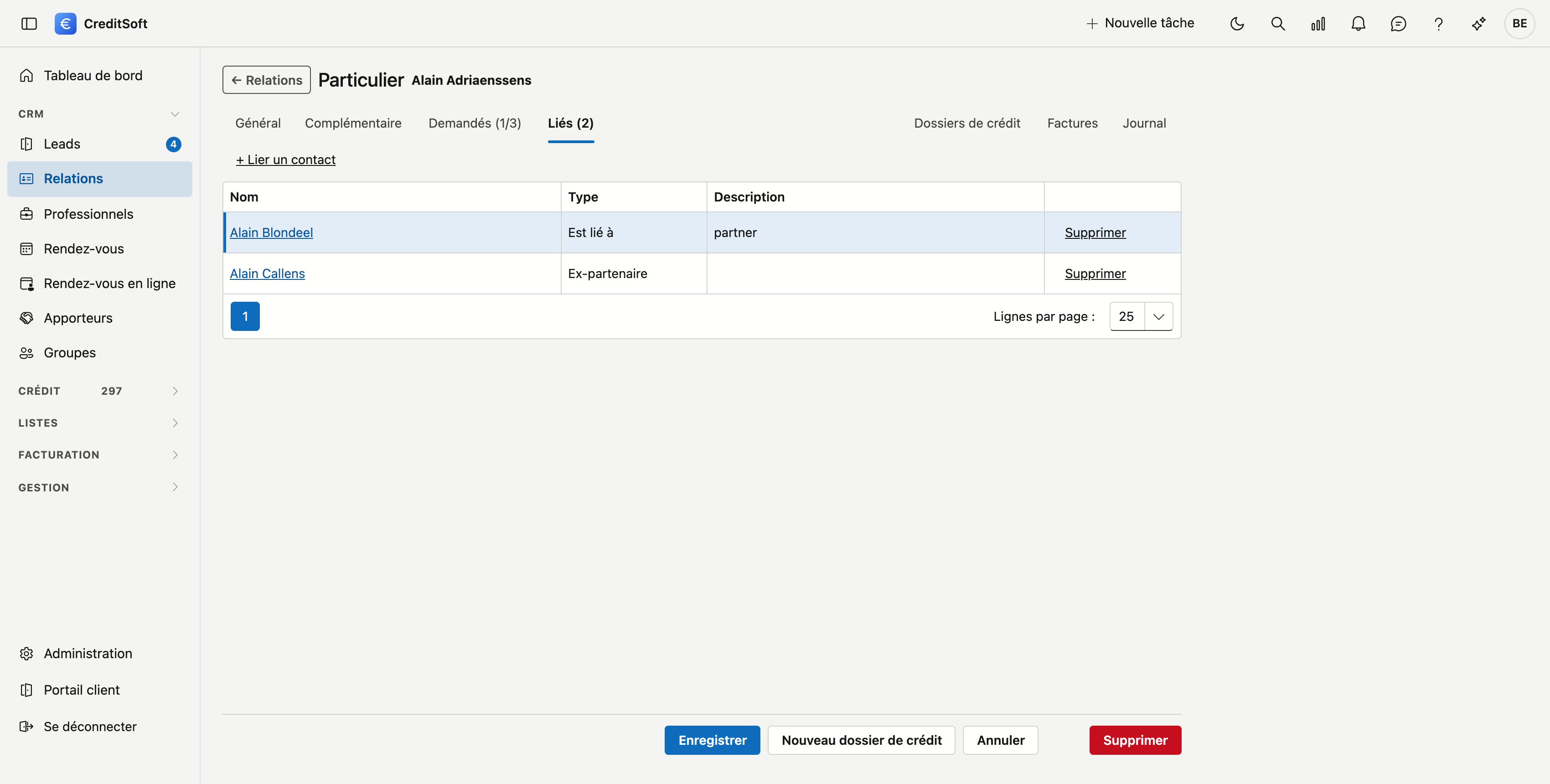
- Lier un contact — choisissez une personne, un type (Est lié à ou Ex-partenaire) et éventuellement une courte description. Seules les personnes qui ne sont pas encore liées sont proposées.
- Cliquez sur un nom pour ouvrir la fiche de cette personne.
- Supprimer retire le lien, après confirmation.
Un lien vaut dans les deux sens : si vous liez An à Bert, Bert figure sur la fiche d'An et An sur celle de Bert. Si vous le supprimez d'un côté, il disparaît des deux. Un lien supprimé ne va pas dans la corbeille — pour le retrouver, recréez-le.
Sur une entreprise, cet onglet n'apparaît pas ; pour la personne de contact d'une entreprise, il y a le lien entre la personne et l'entreprise.
Enregistrer
La barre de boutons du bas reste visible pendant que vous faites défiler la fiche. Les boutons se trouvent à droite : Enregistrer, Nouveau dossier de crédit et Annuler, avec Supprimer à distance, tout au bout — il est mis à l'écart, car vous l'utilisez rarement et jamais volontiers par erreur.
Si ce client est arrivé comme lead d'un apporteur, l'onglet Général indique Apporté par, et Nouveau dossier de crédit remplit cet apporteur à l'avance sur le dossier — voir Leads d'un apporteur.
À l'enregistrement, les champs obligatoires manquants et une adresse e-mail invalide sont signalés.
L'adresse e-mail est contrôlée dès qu'il y a quelque chose dans le champ, même si vous ne l'avez pas modifiée
vous-même. Les numéros de téléphone sont mis en forme dans la notation officielle : si vous tapez
09/3724829, vous lirez 09 372 48 29 après l'enregistrement.
Cette relation existe peut-être déjà
S'il existe déjà une relation portant le même nom ou la même adresse e-mail, CreditSoft vous montre laquelle et vous demande si vous voulez tout de même enregistrer. C'est un avertissement, pas un blocage — les homonymes existent. Cela évite de créer une deuxième fois ce qui existe déjà.