Fiche d'entreprise
La fiche d'entreprise contient les données de votre propre bureau — utilisées sur les documents et lors de l'envoi d'e-mails. Vous les modifiez directement et cliquez sur Enregistrer en bas de l'écran.
Le nom
Vous modifiez vous-même le nom de votre bureau ici. Il n'existe que dans CreditSoft et n'est pas repris par d'autres applications.
Ouvrir l'écran
Dans la barre latérale, cliquez sur Administration, puis sur la tuile Fiche d'entreprise (sous Entreprise). En haut, le lien ← Retour à l'administration vous ramène à l'aperçu.
Les données
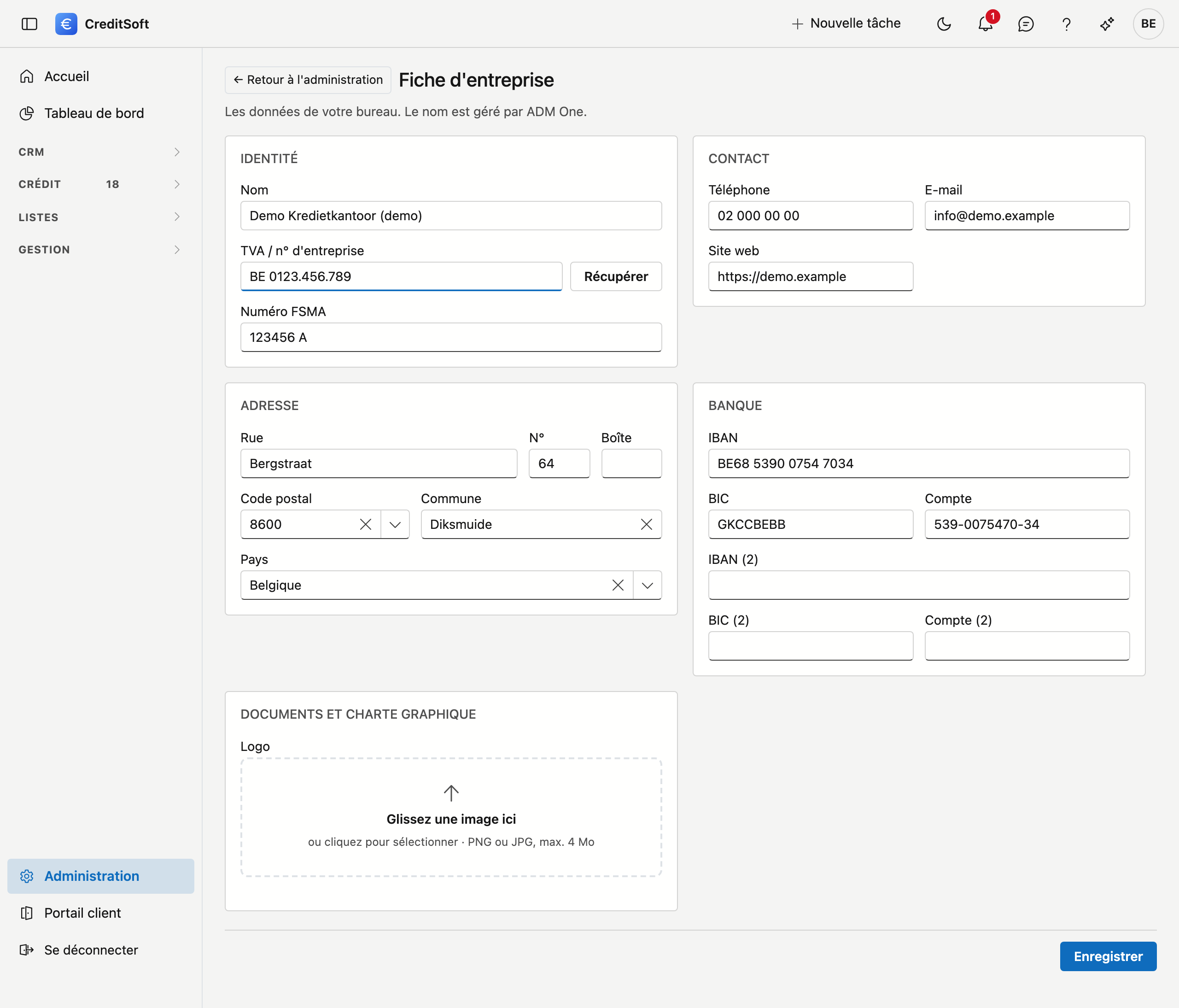
Les champs sont regroupés en blocs :
- Identité — nom, TVA / n° d'entreprise, numéro FSMA et la base de notre conseil.
- Adresse — rue, numéro, boîte, code postal, commune, pays.
- Contact — téléphone, e-mail, site web. L'adresse e-mail est aussi celle à laquelle vos clients répondent aux e-mails que CreditSoft leur envoie — l'invitation au portail client, un rappel, la demande de fournir à nouveau un document. Ces e-mails portent le nom de votre bureau comme expéditeur.
- Banque — IBAN, BIC et numéro de compte (avec un second compte si nécessaire).
- Documents et charte graphique — votre logo et la photo de l'écran de connexion.
Base de notre conseil est la valeur par défaut de chaque nouveau conseil sur un dossier : Large gamme du marché (courtier en crédit) ou Propre gamme (agent lié), si vous travaillez avec la gamme de votre ou vos prêteurs. Vous adaptez la base par dossier sur la page de conseil ; un conseil qui porte déjà une base ne change pas.
Récupérer les données depuis la BCE
Saisissez votre numéro de TVA / d'entreprise et cliquez sur Récupérer. Les données d'adresse sont alors complétées automatiquement depuis la Banque-Carrefour des Entreprises. Le nom n'est complété que si ce champ est encore vide — un nom commercial que vous avez choisi reste ainsi inchangé.
Logo
Glissez une image dans la zone du logo ou cliquez dessus pour choisir un fichier (PNG ou JPG, max. 4 Mo). Le bouton Supprimer retire le logo.
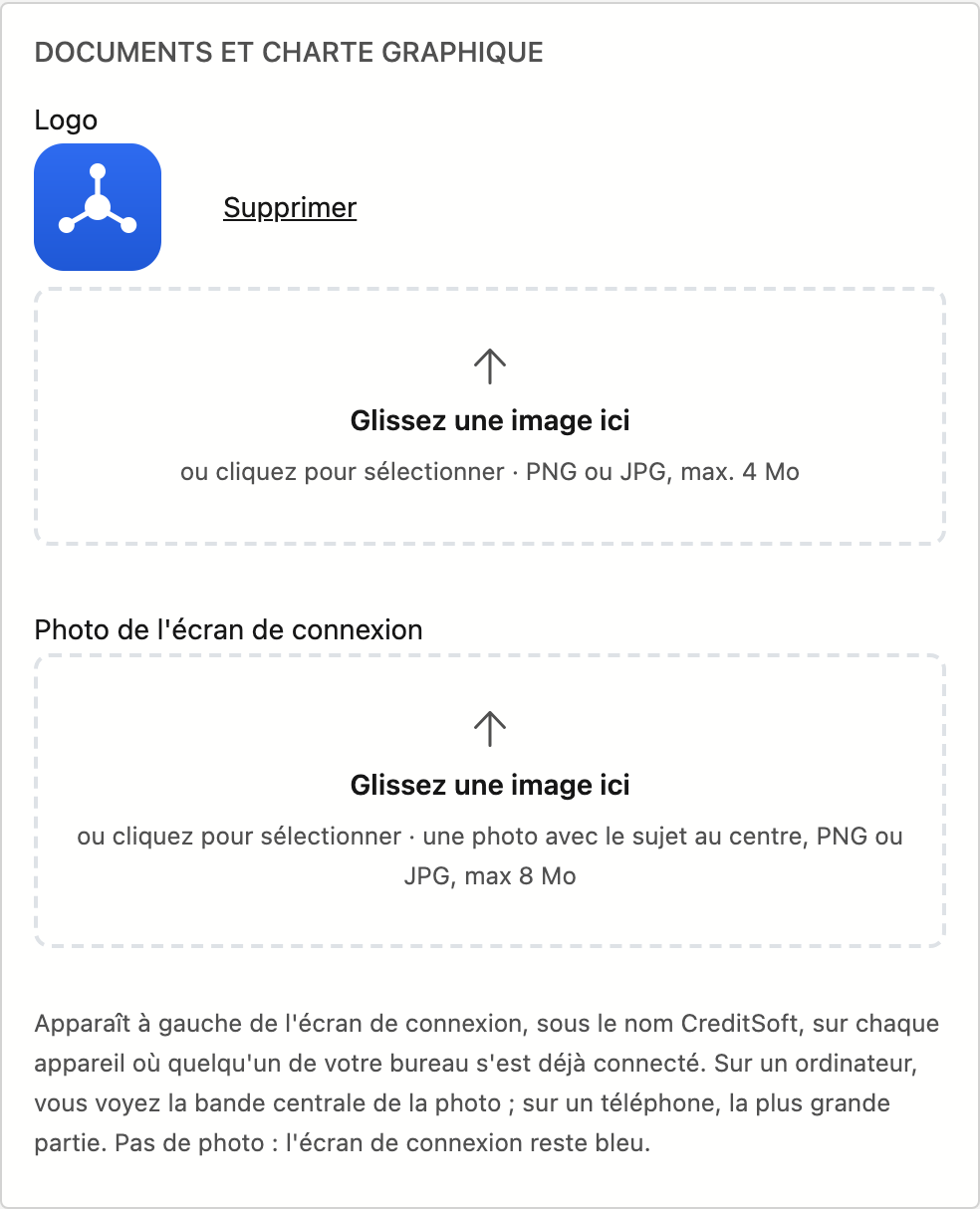
Photo de l'écran de connexion
Sous le logo figure une deuxième zone : Photo de l'écran de connexion. La photo apparaît à gauche de l'écran de connexion, sous le nom CreditSoft, avec un voile sombre pour que le texte reste lisible. Avec Supprimer, l'écran de connexion redevient bleu.
Choisissez une photo avec le sujet au centre (PNG ou JPG, max 8 Mo). L'écran de connexion recadre la photo autour du centre : sur un ordinateur, la zone est verticale et vous voyez la bande centrale ; sur un téléphone, c'est un bandeau horizontal en haut et vous voyez la plus grande partie.
L'écran de connexion est le même pour tous les bureaux : il ne sait qui arrive qu'après une première connexion. C'est pourquoi :
- Sur un appareil où quelqu'un de votre bureau s'est déjà connecté, l'écran de connexion affiche la photo de lui-même.
- Sur un nouvel appareil, ou pour un favori, utilisez votre propre adresse de connexion. Elle figure sous la photo, dès qu'il y a une photo. Qui l'ouvre voit immédiatement votre photo.
L'adresse de connexion contient une longue clé illisible et non le nom de votre bureau. Elle n'ouvre que la bonne photo : chacun se connecte comme toujours avec son propre nom d'utilisateur et son mot de passe.
Code postal et commune
Tapez dans le champ Code postal : la liste affiche à la fois le code postal et la commune, vous pouvez donc chercher sur les deux. Lorsque vous choisissez un code postal, la commune est complétée. Si vous videz la commune — avec la croix ou avec Retour arrière — le code postal est vidé lui aussi.
Pour une adresse à l'étranger, avec un autre pays que la Belgique, le code postal est un simple champ de texte : saisissez-le tel quel (par exemple 8121 DM).
Enregistrer
Cliquez sur Enregistrer en bas — ce bouton reste visible pendant que vous faites défiler l'écran. Si vous saisissez une adresse e-mail, elle doit avoir une forme
valide. Le numéro de téléphone est mis en forme dans la notation officielle : si vous tapez 09/3724829,
vous lirez 09 372 48 29 après l'enregistrement.