Courrier
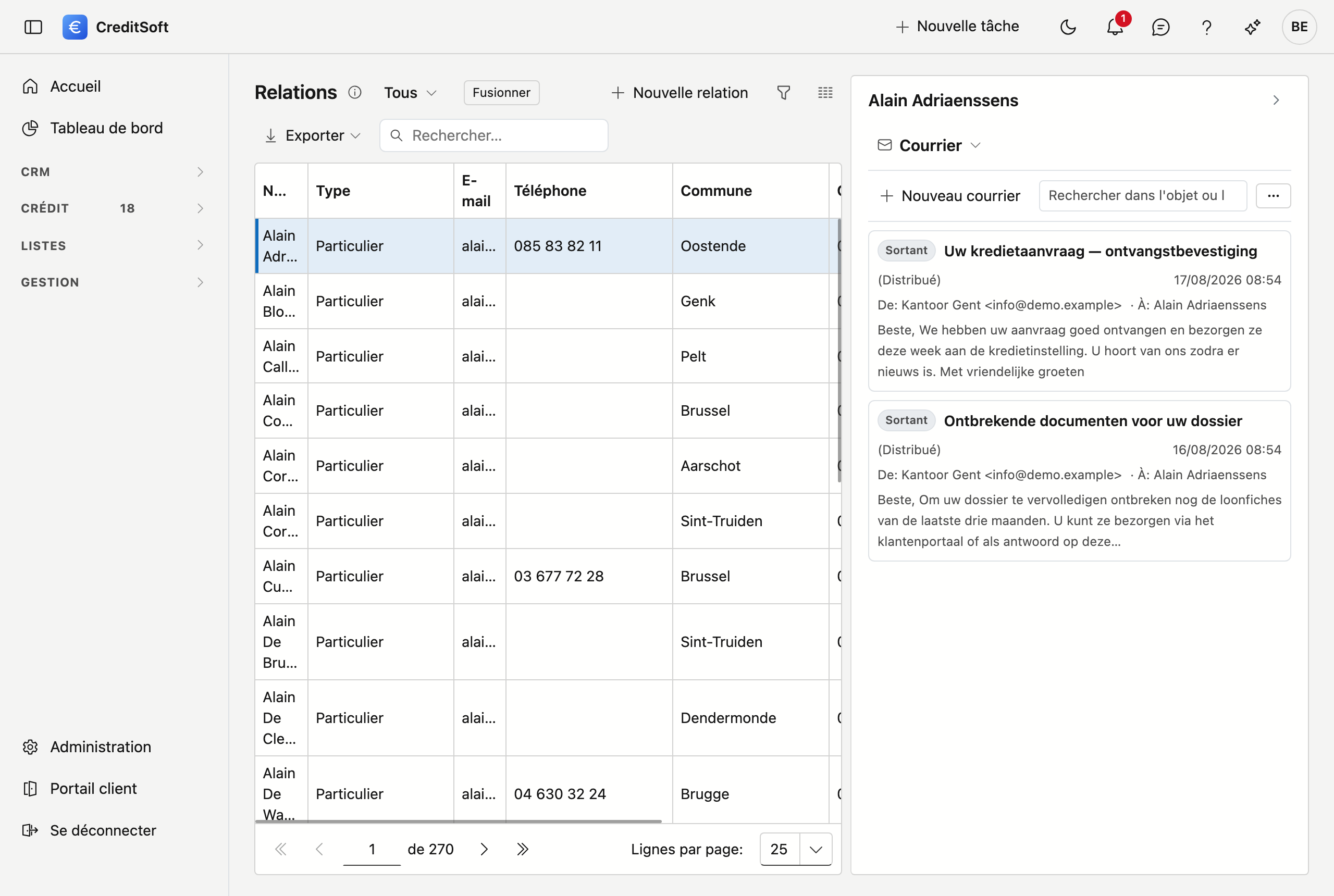
Sous Courrier figure la correspondance partie de CreditSoft au sujet de cette fiche — qui a reçu quoi et quand, et si le message est bien arrivé. Vous pouvez aussi y rédiger immédiatement un nouveau message.
Envoyer un message
Cliquez sur Nouveau. Dans la fenêtre qui s'ouvre :
- À — l'adresse e-mail du destinataire. Obligatoire.
- Cc — qui reçoit une copie. Séparez plusieurs adresses par une virgule.
- Adresse d'envoi — depuis quelle adresse le message part. Si vous laissez ce champ vide, CreditSoft utilise l'adresse par défaut. Les adresses proposées ici se gèrent sous Adresses d'envoi.
- Objet — obligatoire.
- Message — le texte lui-même.
- Pièces jointes — vous cochez parmi les pièces jointes de cette fiche, et vous pouvez en outre ajouter des fichiers isolés qui n'ont pas à rester dans le dossier.
CreditSoft demande une confirmation avant le départ du message, avec l'adresse à l'appui. Ensuite, il est parti — un e-mail ne revient pas.
Un e-mail groupé
Un e-mail groupé vous permet d'écrire en une fois à un groupe de clients — le bureau ferme, une nouvelle façon de travailler, des conditions qui changent. Vous partez d'une liste : cochez les lignes dans Dossiers de crédit, Relations ou Apporteurs et cliquez sur E-mail groupé… dans la bande au-dessus de la liste. Il vous faut le droit Envoyer un e-mail groupé.
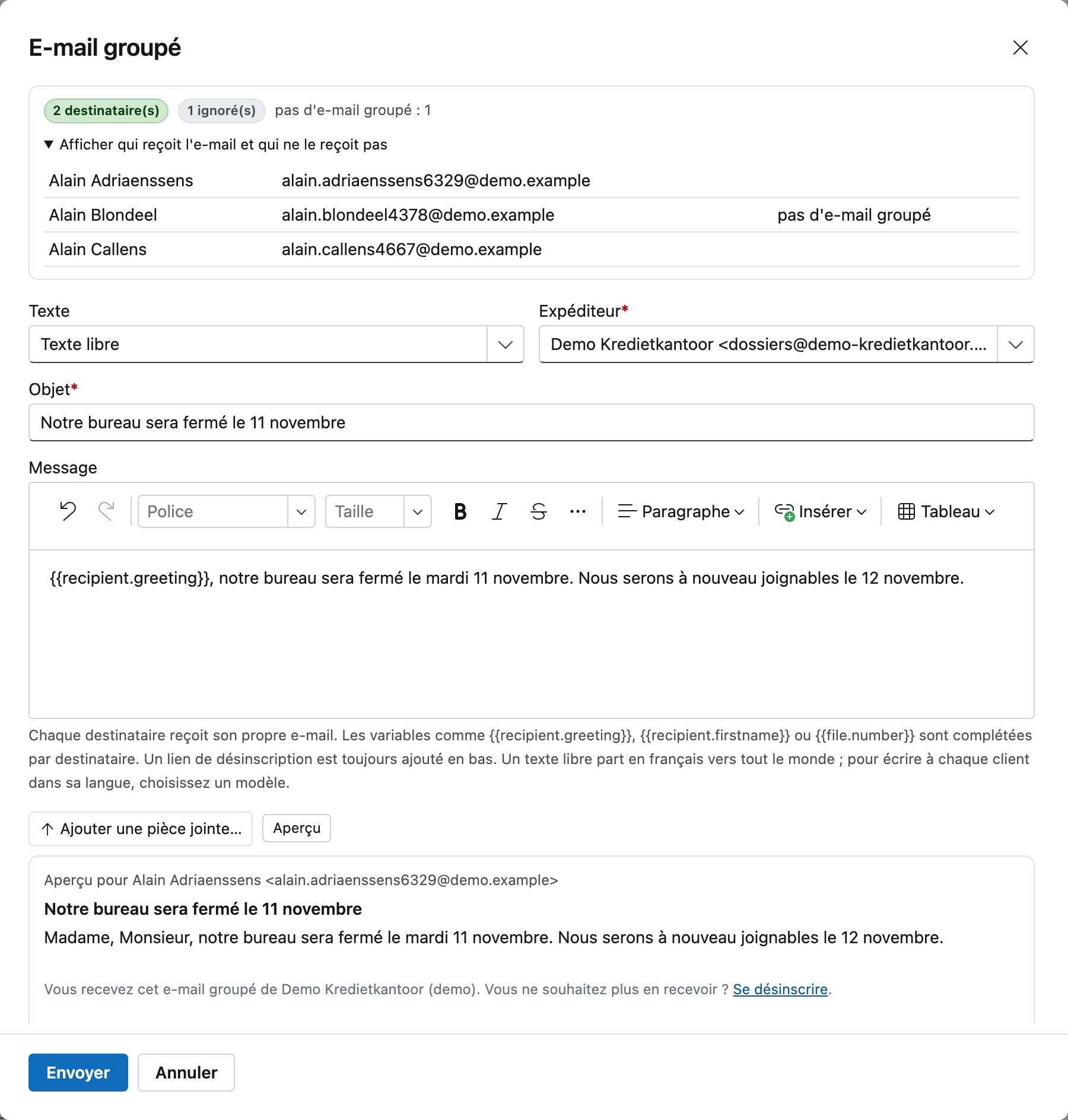
Chaque destinataire reçoit son propre e-mail. Personne ne voit l'adresse d'un autre, et les variables comme
{{recipient.greeting}} ou {{file.number}} sont complétées par destinataire. Pour un dossier de crédit, chaque
demandeur ayant une adresse e-mail reçoit un e-mail ; si deux demandeurs partagent la même adresse, un seul part.
La fenêtre montre d'abord qui reçoit l'e-mail et qui ne le reçoit pas, avec la raison :
- pas d'adresse e-mail ou une adresse non valide — aussi lorsque E-mail invalide est coché sur la fiche ;
- pas d'e-mail groupé — la relation s'est désinscrite, ou quelqu'un a coché Pas d'e-mail groupé sur sa fiche ;
- adresse en double — cette adresse reçoit déjà l'e-mail par une autre ligne ;
- supprimé — la fiche se trouve entre-temps dans la corbeille.
Ensuite, vous choisissez le texte :
- un modèle — le message général ou un texte propre du bureau, sous Modèles d'e-mail. Chaque destinataire le reçoit dans sa propre langue de documents, néerlandais ou français.
- un texte libre — vous tapez vous-même l'objet et le message. Il part dans votre propre langue vers tout le monde, formule d'appel comprise.
Aperçu montre l'e-mail tel que le premier destinataire le reçoit. Envoyer demande une confirmation avec le nombre d'e-mails. En bas de chaque e-mail groupé figure un lien de désinscription : qui clique dessus et confirme ne reçoit plus d'e-mails groupés. Les e-mails ordinaires concernant son propre dossier continuent d'arriver.
Chaque e-mail figure ensuite dans le courrier de son dossier, de sa relation ou de son apporteur. La fenêtre indique combien sont partis, combien ont été ignorés et, si le serveur de messagerie en a refusé un, lequel et pourquoi.
Ce que la liste affiche
Chaque message porte une étiquette Sortant ou Entrant, l'objet, et en dessous l'expéditeur et le destinataire. Les messages sans objet reçoivent un texte de remplacement, afin qu'il y ait toujours quelque chose de cliquable.
Aujourd'hui, il s'agit de courrier sortant
CreditSoft enregistre ce qu'il envoie lui-même. Le courrier entrant n'est pas récupéré depuis votre boîte aux lettres — il reste où il est.
Ouvrir un message
Cliquez sur le message pour le lire intégralement : expéditeur, destinataires, statut de la remise et le texte tel qu'il a été envoyé. Cette fenêtre comporte trois boutons :
- Imprimer — crée un PDF du message.
- Supprimer — le retire de la liste ; il part vers la Corbeille.
- Fermer.
Le statut d'un message
Un e-mail n'est pas arrivé du seul fait qu'il est parti. À côté d'un message figure donc un statut, et un petit bouton pour l'actualiser lorsque vous voulez savoir où en sont les choses à l'instant.
Trois statuts indiquent qu'un message n'est pas parti, même s'il figure dans la liste :
- Version d'essai — non envoyé — vous travaillez dans un environnement d'essai ; aucun e-mail n'en sort.
- Pas encore libéré — non envoyé — l'envoi d'e-mails de votre bureau n'est pas encore libéré. Le message est prêt, mais le destinataire ne l'a pas reçu.
- Retenu — non envoyé — la plateforme d'envoi a retenu le message.
L'écran le dit aussi au moment de l'envoi : il indique alors est prêt au lieu de envoyé.
Si vous préférez la vue d'ensemble sur tous les messages plutôt que par fiche, utilisez le Suivi des e-mails dans l'Administration.
Rechercher et exporter
Le champ de recherche filtre la liste au fur et à mesure de la frappe. Le bouton à côté exporte vers Excel ou CSV.