Apporteurs
Vos apporteurs figurent dans une arborescence : un apporteur principal, en dessous ses bureaux, et en dessous les collaborateurs individuels. Vous voyez ainsi immédiatement qui relève de qui.
Ouvrir l'écran
Dans la barre latérale, cliquez sur CRM, puis sur Apporteurs.
La liste
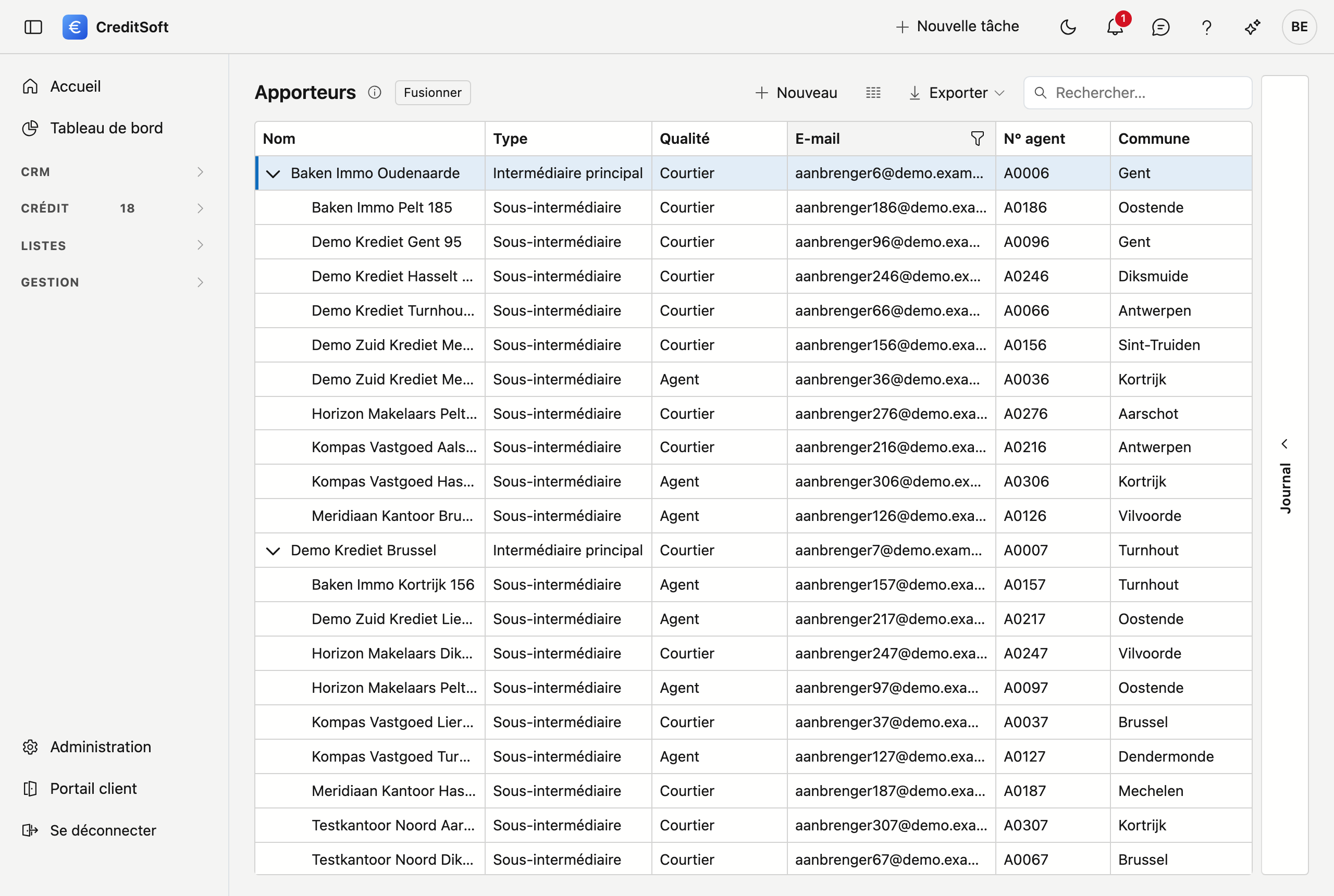
Le tableau affiche par apporteur : nom, type, qualité, groupement, e-mail, numéro d'agent, commune, GSM et actif.
- Déplier et replier — cliquez sur le triangle devant une ligne pour afficher ou masquer un niveau.
- Rechercher — le champ de recherche cherche dans toutes les colonnes à la fois, y compris sur le nom d'un groupe.
- Filtrer par groupement — si vous avez des groupes, le filtre Groupement figure au-dessus de la liste. Choisissez un groupe et vous ne voyez que les apporteurs qui le portent ; avec Sans groupement, vous voyez ceux qui ne sont encore classés nulle part. Un apporteur principal ou un bureau n'y figure que s'il porte lui-même le groupement : celui-ci ne s'étend pas automatiquement à ceux qui en dépendent.
- Choisir les colonnes — affichez ou masquez des colonnes ; les largeurs que vous réglez sont également conservées pour la prochaine fois.
- Exporter — vers Excel ou CSV, avec toutes les colonnes.
- Fusionner — si deux fiches existent pour le même apporteur, vous les fusionnez ; voir ci-dessous.
- Nouveau / modifier — cliquez sur Nouveau, ou double-cliquez une ligne pour ouvrir la fiche.
Journal
À droite de l'écran se trouve le tiroir Journal. Sélectionnez un apporteur et ouvrez-le : vous y trouvez ce qui se passe autour de cette fiche — les schémas de commission libres, les tâches, les notes, les pièces jointes, le courrier et l'historique des modifications.
Schémas de commission libres
Cet onglet reprend les commissions de cet apporteur qui ne sont pas liées à un dossier de crédit — par exemple une indemnité mensuelle pour des dossiers antérieurs à une affiliation, ou une correction. Vous les reconnaissez à leur description : elle figure en tête de chaque bloc, avec en dessous le montant, la forme de paiement et la date de début.
Ajouter, modifier, activer, recalculer et arrêter y fonctionnent exactement comme pour les schémas d'un dossier de crédit — Dossiers de crédit les décrit en détail. Deux différences : vous saisissez vous-même une description au lieu de choisir un dossier, et l'apporteur est fixé puisque vous êtes sur sa fiche.
Un montant peut être négatif
Une commission que vous reprenez — parce que l'apporteur l'a déjà perçue lui-même, par exemple — s'encode comme un montant négatif. Cela vaut ici comme pour les schémas liés à un dossier.
Lorsque vous ouvrez la fiche, les schémas de commission libres et la perspective y ont leur propre onglet, et le reste figure sous l'onglet Journal — vous ne devez donc pas revenir à la liste pour les consulter. Le tiroir et la fiche affichent la même chose et fonctionnent de manière identique sur chaque écran ; Le journal explique comment.
La fiche d'un apporteur
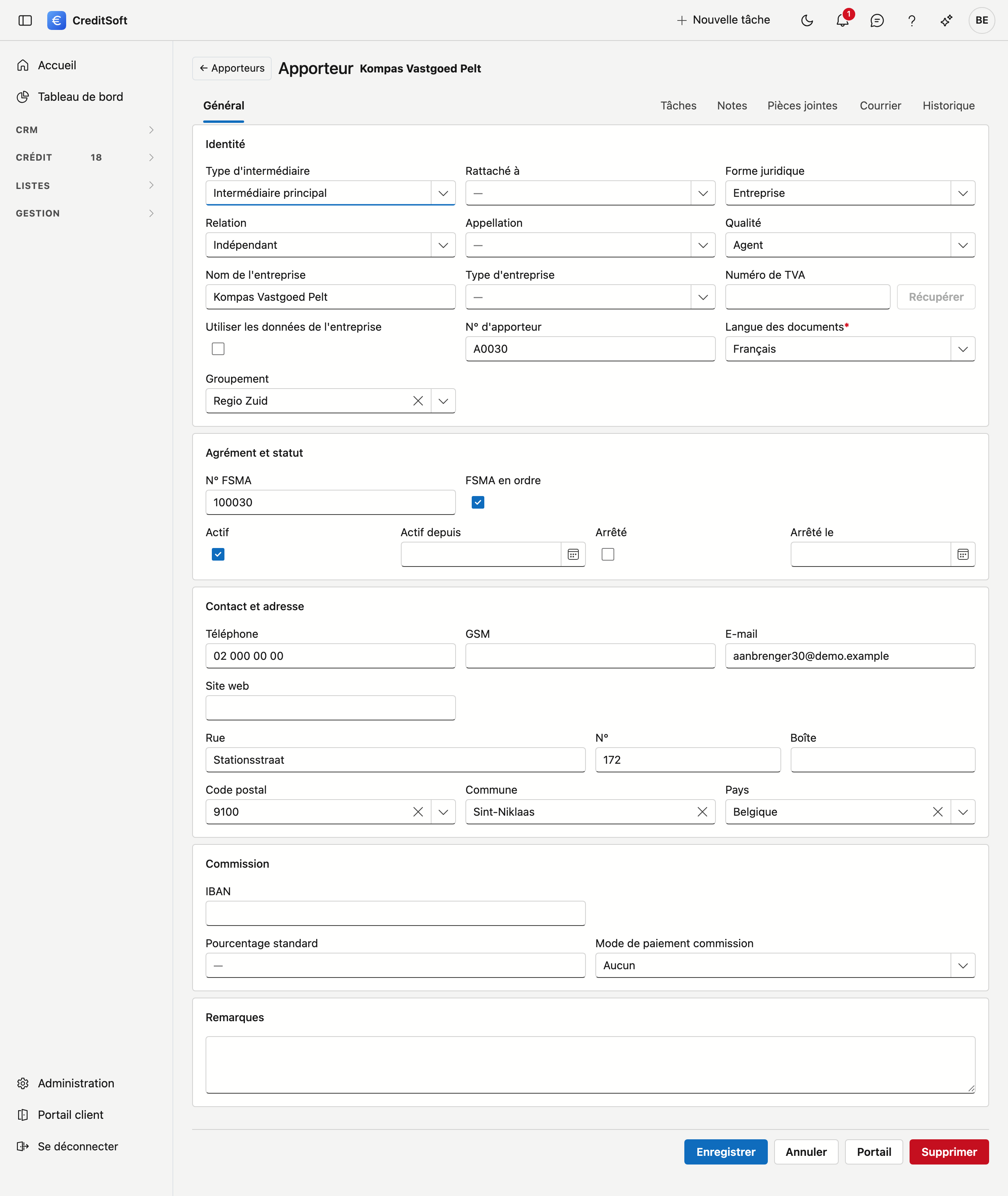
Nouveau et un double-clic ouvrent tous deux la fiche sur une page entière, avec cinq blocs — Identité, Agrément et statut, Contact et adresse, Commission et Remarques — et, en bas, une barre de boutons qui reste visible.
Identité
Qui est cet apporteur et quel rôle il joue : type d'apporteur (principal, bureau ou sous-agent), rattaché à — l'apporteur sous lequel il se trouve dans l'arborescence —, forme juridique, relation, formule d'appel, qualité, le nom ou la raison sociale avec le type d'entreprise, le numéro de TVA, le numéro d'agent, la langue des documents (obligatoire) et le groupement — le groupe auquel appartient cet apporteur, issu de votre liste sous Groupes.
Récupérer automatiquement les données d'entreprise
Saisissez le numéro de TVA et cliquez sur Récupérer : CreditSoft reprend le nom, la forme juridique et l'adresse directement depuis la Banque-Carrefour des Entreprises.
Agrément et statut
Cet apporteur peut-il exercer, et la collaboration est-elle toujours en cours ? Le numéro FSMA avec une case indiquant si l'inscription est en ordre, et s'il est actif — avec la date depuis laquelle — ou arrêté, avec la date correspondante. Avec Pas d'e-mail groupé, cet apporteur ne reçoit pas d'e-mails groupés ; la case est aussi cochée lorsqu'il a cliqué lui-même sur le lien de désinscription en bas d'un e-mail groupé, avec la date. Avec E-mails par moment, il reçoit les e-mails par moment destinés à l'apporteur — par exemple lorsque son dossier est introduit ou que la date de l'acte est connue. Cette case est décochée par défaut.
Contact et adresse
Téléphone, GSM, e-mail, site web et l'adresse.
Code postal et commune
Dans le champ Code postal, tapez un code postal ou un nom de commune ; la commune se complète. Si vous videz la commune — avec la croix ou avec Retour arrière — le code postal est vidé lui aussi.
Commission
L'IBAN sur lequel sa commission est versée, le pourcentage standard et le mode de paiement.
Le mode de paiement détermine les champs qui apparaissent ensuite :
- Paiement récurrent — le pourcentage versé immédiatement, et sur combien de mois le solde est étalé.
- Montant fixe — le montant lui-même.
- Paiement planifié — un tableau de 24 lignes où vous indiquez, par ligne, le mois et le pourcentage.
Règle lui-même les apporteurs qui dépendent de lui. Cochez cette case pour un bureau qui paie ses propres apporteurs. Sur un dossier d'un apporteur qui dépend de ce bureau, votre bureau paie alors le bureau, et le bureau reverse lui-même une commission à son apporteur, via Reverser une commission dans le portail. Votre bureau n'a alors pas de vue sur ce que le bureau et ses apporteurs conviennent entre eux, et n'en a pas besoin. Concrètement :
- lors d'un nouveau schéma de commission, CreditSoft propose le bureau, et les apporteurs de ce bureau ne figurent pas dans la liste ;
- dans la répartition selon le barème, le bureau reçoit la part du bureau apporteur.
Laissez la case vide pour un bureau dont vous payez vous-même les apporteurs. Un schéma qui existait déjà reste tel quel.
La production d'un apporteur
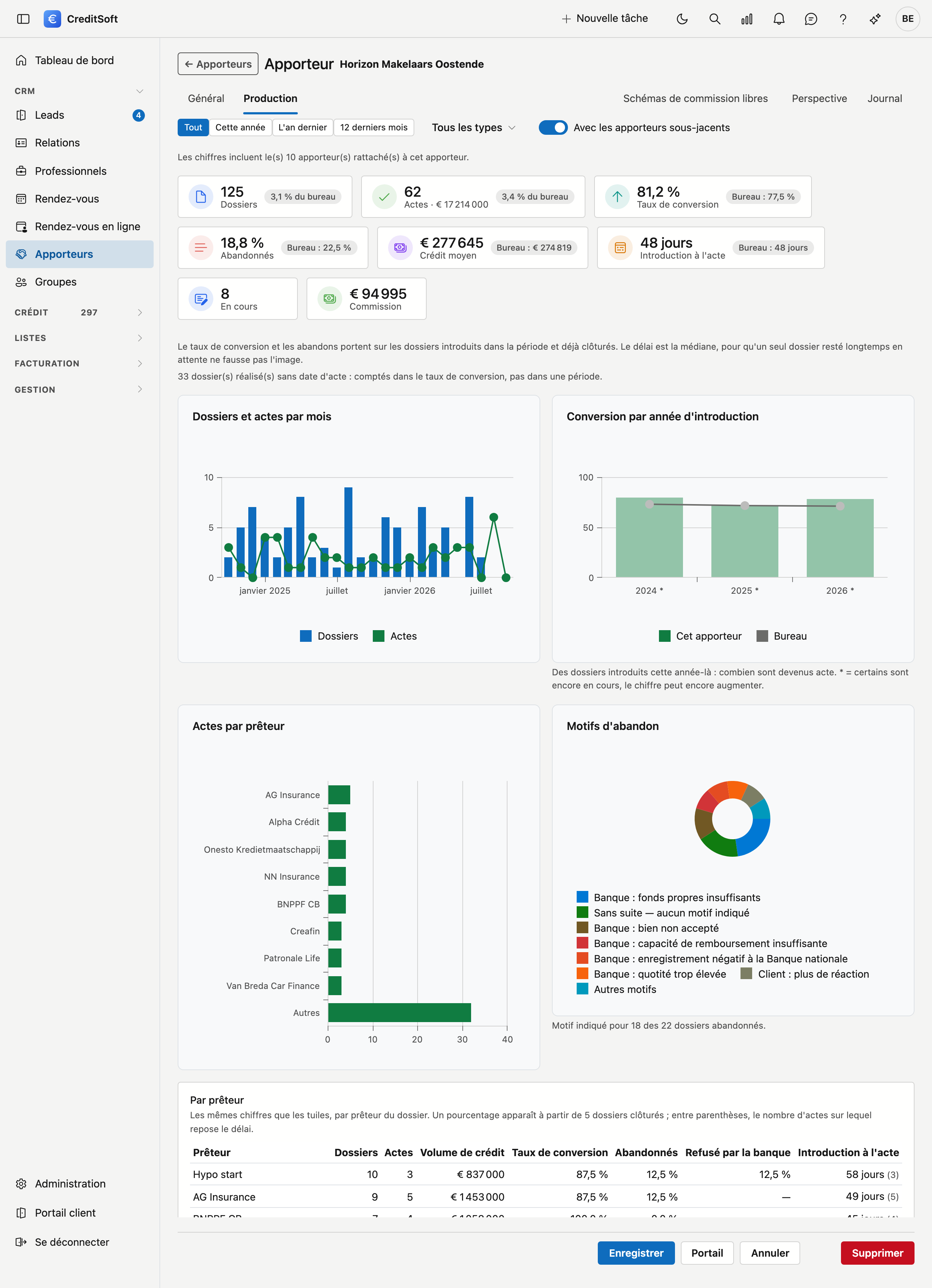
L'onglet Production de la fiche montre ce que cet apporteur représente pour votre bureau : combien de dossiers il apporte, combien aboutissent à un acte, et comment cela se compare à votre bureau dans son ensemble. L'onglet apparaît dès que l'apporteur est enregistré.
Choisir ce que vous voyez
- Période — Tout, Cette année, L'an dernier ou 12 derniers mois.
- Type — par exemple uniquement le crédit hypothécaire. Ce choix n'apparaît que si votre bureau utilise plus d'un type de produit.
- Avec les apporteurs sous-jacents — inclut aussi les apporteurs rattachés à cet apporteur, sur toute l'arborescence. L'interrupteur n'apparaît que s'il existe des apporteurs sous-jacents.
Un autre choix affiche immédiatement les chiffres ; rien n'est rechargé.
Les chiffres clés
Chaque tuile affiche le chiffre de cet apporteur. La petite mention à côté le compare à votre bureau.
- Dossiers — introduits dans la période, avec la part dans le bureau.
- Actes — passés dans la période, avec le volume de crédit et la part dans le bureau.
- Taux de conversion — parmi les dossiers introduits dans la période et déjà clôturés : quel pourcentage est devenu un acte.
- Abandonnés — quel pourcentage de ces mêmes dossiers s'est terminé sans acte.
- Crédit moyen — le montant moyen des actes.
- Introduction à l'acte — combien de jours s'écoulent en général entre l'introduction et l'acte. CreditSoft prend la médiane, pour qu'un seul dossier resté longtemps en attente ne fausse pas l'image.
- En cours — les dossiers encore en cours aujourd'hui, et le nombre d'actes prévus.
- Commission — ce que votre bureau a attribué à cet apporteur dans la période. Vous ne voyez cette tuile que si vous pouvez consulter les commissions, et seulement si votre bureau comptabilise des commissions.
Quand un dossier compte-t-il comme acte, et quand comme abandonné ?
- Une date d'acte jusqu'à aujourd'hui compte comme acte. Une date d'acte dans le futur compte comme prévue.
- Un dossier réalisé mais sans date d'acte compte dans le taux de conversion, mais dans aucune période ni aucun mois — le quand manque. L'onglet indique combien de dossiers sont dans ce cas.
- Un dossier sans date d'acte dont le statut se trouve dans une phase de clôture compte comme abandonné. Le motif est le motif d'abandon du dossier ; à défaut, le nom de cette phase. Exception : une phase cochée comme réussie sous Phases du tableau de bord — un dossier qui s'y trouve n'est jamais abandonné.
Les graphiques et le tableau
- Dossiers et actes par mois — toujours les 24 derniers mois, indépendamment de la période choisie.
- Conversion par année d'introduction — parmi les dossiers introduits cette année-là : combien sont devenus un acte, pour cet apporteur et pour le bureau. Une année marquée d'un * a encore des dossiers en cours ; ce chiffre peut encore augmenter.
- Actes par prêteur — les huit plus importants ; le reste figure ensemble sous Autres.
- Motifs d'abandon — les dossiers abandonnés par motif. Un dossier sans motif y figure sous sa phase, avec aucun motif indiqué ; s'il y a plus de huit sortes, les plus petites sont regroupées sous Autres motifs. En dessous, vous lisez pour combien de dossiers abandonnés un motif est rempli.
En dessous figurent les mêmes chiffres par prêteur — pour cet apporteur, comme sur le tableau de bord pour tout le bureau. En bas, un tableau par année reprend les dossiers, les actes, le volume de crédit et, si vous pouvez la voir, la commission.
Un apporteur qui s'arrête
Si cet apporteur n'a introduit aucun nouveau dossier depuis trois mois complets ou plus, l'onglet affiche en haut un message avec la date de son dernier dossier.
Des tirets pour la conversion, les abandons et les dossiers en cours
Votre bureau n'a alors encore lié aucun statut de dossier à une phase de clôture, et CreditSoft ne sait pas quels dossiers sont abandonnés. Configurez-le dans Administration → Phases du tableau de bord — voir Phases du tableau de bord. En attendant, l'onglet affiche un tiret plutôt qu'un chiffre inexact.
Envoyer un e-mail groupé
Cochez les apporteurs dans l'arborescence et cliquez sur E-mail groupé… dans la bande au-dessus de la liste — par exemple pour annoncer une nouvelle façon de travailler ou un nouveau bordereau. La case de l'en-tête coche tous les apporteurs, y compris ceux d'une branche repliée ; cocher un bureau ne coche pas ses sous-apporteurs. Chaque apporteur reçoit son propre e-mail, qui figure ensuite dans son courrier. La fenêtre montre d'abord qui reçoit l'e-mail et qui ne le reçoit pas, et pourquoi ; voir Courrier. Le bouton requiert le droit Envoyer un e-mail groupé.
Pour un e-mail groupé à un seul groupe, choisissez d'abord ce groupe dans le filtre Groupement, puis cochez toutes les lignes avec la case de l'en-tête. Si vous choisissez un autre filtre, ce qui était coché est décoché : l'e-mail ne part qu'à ceux que vous voyez cochés à ce moment-là.
Fusionner deux fiches
Si le même apporteur figure deux fois dans la liste, fusionnez les fiches avec le bouton Fusionner en haut. Sélectionnez d'abord la fiche que vous voulez conserver, cliquez sur le bouton, puis choisissez dans la fenêtre celle qui doit y être absorbée.
Avant que vous confirmiez, la fenêtre affiche les coordonnées qui seront perdues : l'adresse e-mail, le numéro de téléphone et le numéro de TVA de la fiche appelée à disparaître. Vous voyez ainsi d'emblée s'il s'y trouve quelque chose que vous préférez reprendre au préalable.
Après la fusion, vous obtenez un aperçu de ce qui a été déplacé, par type : dossiers, commissions, tâches, notes, pièces jointes et courriers. Les bureaux et collaborateurs situés en dessous dans l'arborescence, les comptes bancaires, les paiements planifiés et les documents demandés suivent également.
La fiche conservée garde ses propres champs
Nom, adresse, e-mail, accord de commission : ils restent tels quels sur la fiche conservée. Si vous voulez garder quelque chose de l'autre fiche — une adresse plus récente, par exemple — reprenez-la d'abord. Après la fusion, elle est perdue.
Une fusion ne peut pas être annulée.
Ensuite, la fenêtre indique précisément ce qui a été déplacé, par catégorie. Si cette liste est vide, c'est que rien n'était rattaché à la fiche disparue.
Donner accès au portail
Avec le bouton Portail en bas à droite, vous donnez à un apporteur son propre accès. Il y voit :
- Mes dossiers — les dossiers qu'il a apportés, avec leur statut.
- Mes commissions — ce qui est comptabilisé pour lui.
Vous déterminez par apporteur s'il voit l'onglet des commissions et celui des documents. Vous pouvez ainsi ouvrir le portail sans montrer d'emblée tous les chiffres.
Ce que CreditSoft contrôle avant d'accorder l'accès
L'adresse e-mail est le nom d'utilisateur du portail. Par conséquent :
- sans adresse e-mail sur la fiche, vous ne pouvez pas accorder l'accès ;
- l'adresse doit avoir une forme valide ;
- deux apporteurs ne peuvent pas porter la même adresse — si un autre apporteur la porte déjà, CreditSoft indique lequel et refuse d'accorder l'accès.
Un apporteur ne voit que ses propres données
Le portail est cloisonné par apporteur. Un bureau voit les dossiers de ses propres collaborateurs, mais jamais ceux d'un autre bureau.
Enregistrer
La barre de boutons du bas reste visible. Les boutons se trouvent à droite : Enregistrer, Portail et Annuler, avec Supprimer à distance, tout au bout — il est mis à l'écart, car on le clique rarement et jamais volontiers par erreur.
Enregistrer reste désactivé tant que le nom ou la langue des documents manque — vous ne recevez donc pas de message a posteriori, le bouton ne se libère simplement pas. Une adresse e-mail invalide est signalée en direct sous le champ pendant que vous tapez. Les numéros de téléphone sont mis en forme dans la notation officielle : si vous tapez 09/3724829, vous lirez 09 372 48 29 après l'enregistrement.
Supprimer demande d'abord confirmation, en rappelant le nom de l'apporteur. La fiche part alors à la corbeille, où vous pouvez au besoin la récupérer.