Institutions de crédit
Les institutions de crédit sont les banques et prêteurs avec lesquels votre bureau collabore — les organismes de crédit auprès desquels vous introduisez vos dossiers. Cet écran permet de gérer leurs données et le régime de commission par défaut de chaque institution.
Ouvrir l'écran
Dans la barre latérale, cliquez sur Institutions de crédit.
La liste
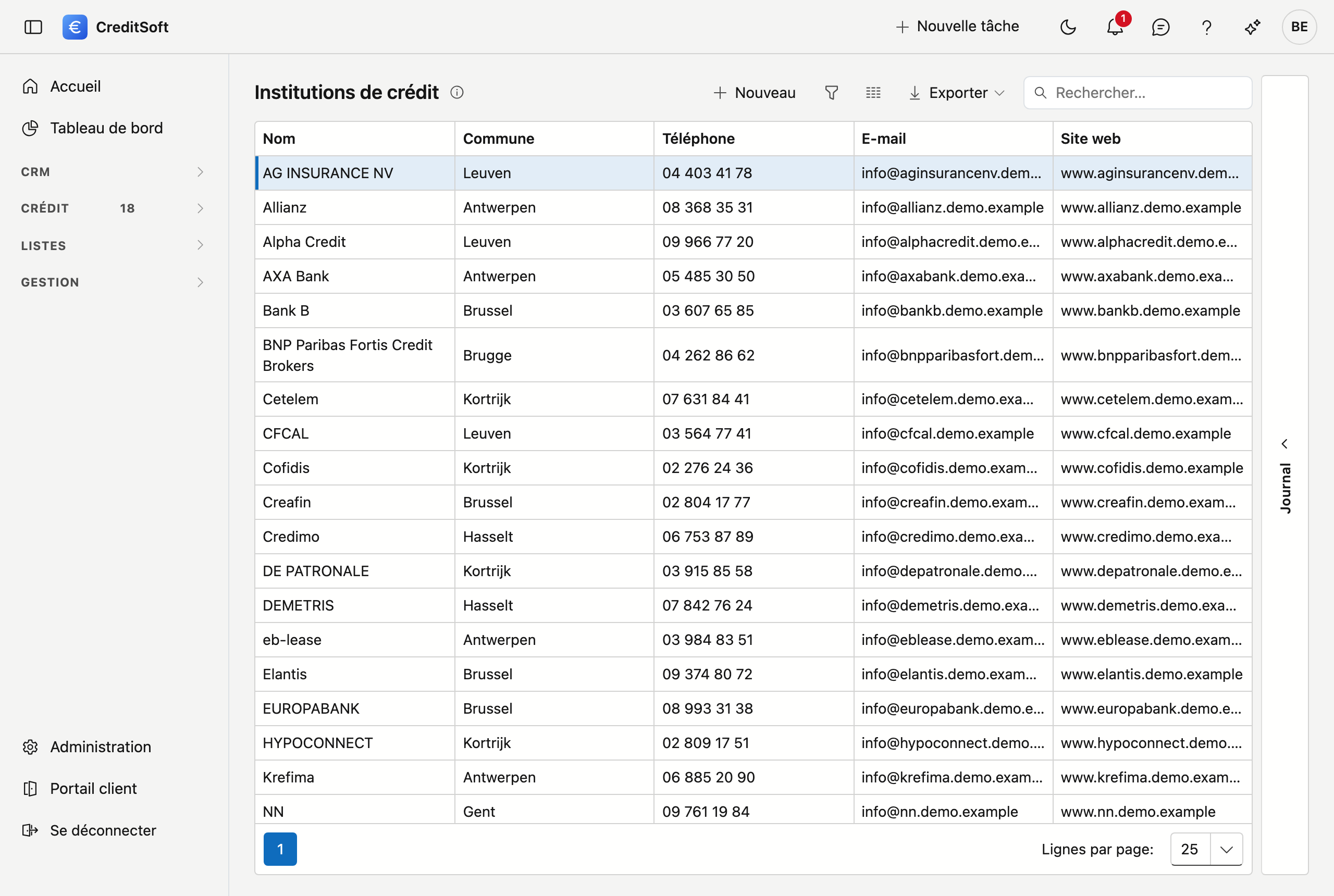
Le tableau affiche par institution : nom, commune, téléphone, e-mail et site web.
- Rechercher — utilisez le champ de recherche pour chercher dans toutes les colonnes à la fois.
- Choisir les colonnes — affichez ou masquez des colonnes ; votre choix est mémorisé.
- Exporter — exportez la liste via Excel ou CSV.
- Nouveau / modifier — cliquez sur Nouveau, ou double-cliquez une ligne pour ouvrir la fiche.
- Dans un nouvel onglet — avec Ctrl-clic (Cmd sur un Mac), la molette ou la flèche en début de ligne ; la liste reste affichée. Voir Travailler avec les listes.
- Supprimer — une institution est archivée (suppression douce), pas définitivement effacée ; elle disparaît de la liste mais reste conservée.
Journal
À droite de l'écran se trouve le tiroir Journal. Sélectionnez une institution et ouvrez-le : vous y trouvez ce qui se passe autour de cette fiche — tâches, notes, pièces jointes, courrier et l'historique des modifications.
Lorsque vous ouvrez la fiche, vous retrouvez les mêmes parties sous l'onglet Journal — vous ne devez donc pas revenir à la liste pour les consulter. Le tiroir et la fiche affichent la même chose et fonctionnent de manière identique sur chaque écran ; Le journal explique comment.
La fiche d'une institution
Nouveau et un double-clic ouvrent tous deux la fiche sur une page entière. En haut figure un bouton de retour vers la liste, suivi du nom de l'institution.
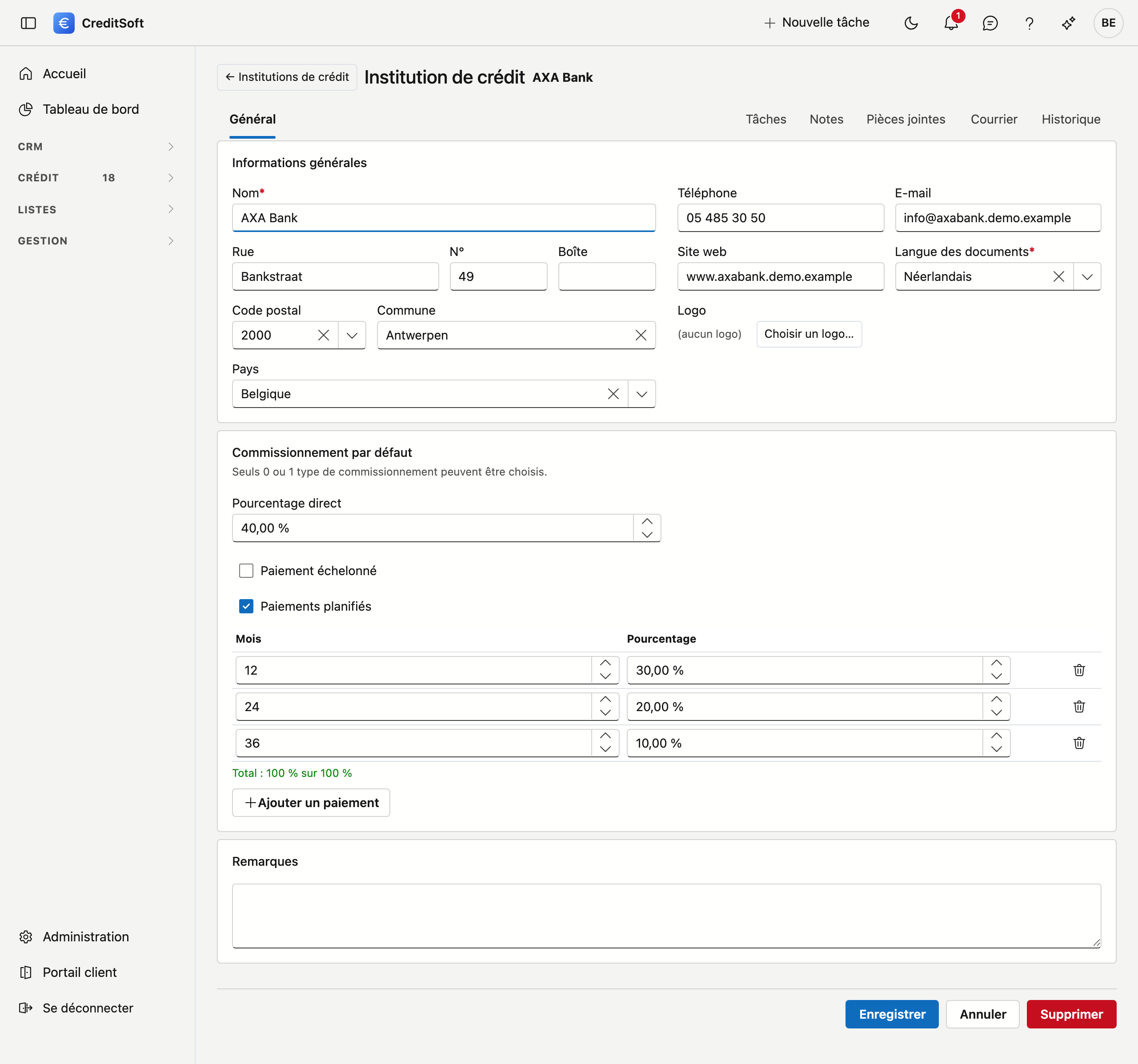
La fiche se compose de trois blocs, avec en bas une barre de boutons qui reste visible.
Informations générales
- Nom (obligatoire)
- Adresse — rue, numéro, boîte, code postal, commune, pays.
- Contact — téléphone, e-mail, site web
- Langue des documents (obligatoire) — la langue dans laquelle vous correspondez avec cette institution (néerlandais ou français). Elle détermine la langue des modèles d'e-mail et des documents établis pour cette institution.
- Logo — chargez une image ; elle apparaît notamment sur les impressions.
Code postal et commune
Tapez dans le champ Code postal : la liste affiche à la fois le code postal et la commune, vous pouvez donc chercher sur les deux — également sur Gent ou Liège. Lorsque vous choisissez un code postal, la commune est toujours complétée, même si un nom s'y trouvait déjà. Si vous videz la commune — avec la croix ou avec Retour arrière sur le texte sélectionné — le code postal est vidé lui aussi. Les deux champs restent ainsi toujours cohérents.
Pour une adresse à l'étranger, avec un autre pays que la Belgique, le code postal est un simple champ de texte : saisissez-le tel quel (par exemple 8121 DM).
Commissionnement par défaut
Vous y définissez le régime de commission par défaut applicable à ce prêteur. Vous choisissez au maximum un des deux types (ils sont mutuellement exclusifs) :
- Pourcentage direct — le pourcentage versé immédiatement.
- Paiement échelonné — la commission est répartie sur un nombre de mois.
- Paiements planifiés — vous indiquez une liste (jusqu'à 24 lignes) avec, par ligne, un mois et un pourcentage de la commission totale.
Les pourcentages se saisissent de 0 à 100 avec deux décimales ; ils sont affichés avec un signe % (p. ex. 1,50 %).
Sous la liste des paiements planifiés, un total courant s'affiche : Total : 75 % sur 100 %. Dès que vous atteignez 100 %, il passe au vert.
Ce que CreditSoft contrôle à l'enregistrement
- Un seul type à la fois — il n'est possible de choisir que 0 ou 1 type de commissionnement. Si vous choisissez à la fois Paiement échelonné et Paiements planifiés, l'enregistrement est refusé.
- Nombre de mois — si vous cochez Paiement échelonné, le nombre de mois doit être renseigné.
- Total de 100 % — pour les Paiements planifiés, le pourcentage direct et tous les pourcentages planifiés doivent totaliser exactement 100 %. Le message affiche le total actuel, pour que vous voyiez ce qu'il manque.
Remarques
En bas se trouve un large champ Remarques, sur toute la largeur de la fiche, pour vos notes libres sur cette institution.
Enregistrer
La barre de boutons du bas reste visible pendant que vous faites défiler la fiche :
- Enregistrer — sauvegarde l'institution.
- Annuler — retourne à la liste sans sauvegarder. Si vous avez modifié quelque chose, CreditSoft vous demande d'abord si vous voulez rester.
- Supprimer — archive l'institution (à droite dans la barre).
À l'enregistrement, les champs obligatoires manquants (nom, langue des documents), une adresse e-mail invalide et un choix de commission invalide sont signalés. L'adresse e-mail est contrôlée dès qu'il y a quelque chose dans le champ, même si vous ne l'avez pas modifiée vous-même.