Vérification en deux étapes (2FA)
La vérification en deux étapes sécurise davantage votre compte. En plus de votre mot de passe, CreditSoft demande alors, lors de la connexion, un code à usage unique issu d'une application d'authentification (par exemple Google Authenticator, Microsoft Authenticator ou Authy). Ainsi, personne ne peut se connecter avec votre seul mot de passe.
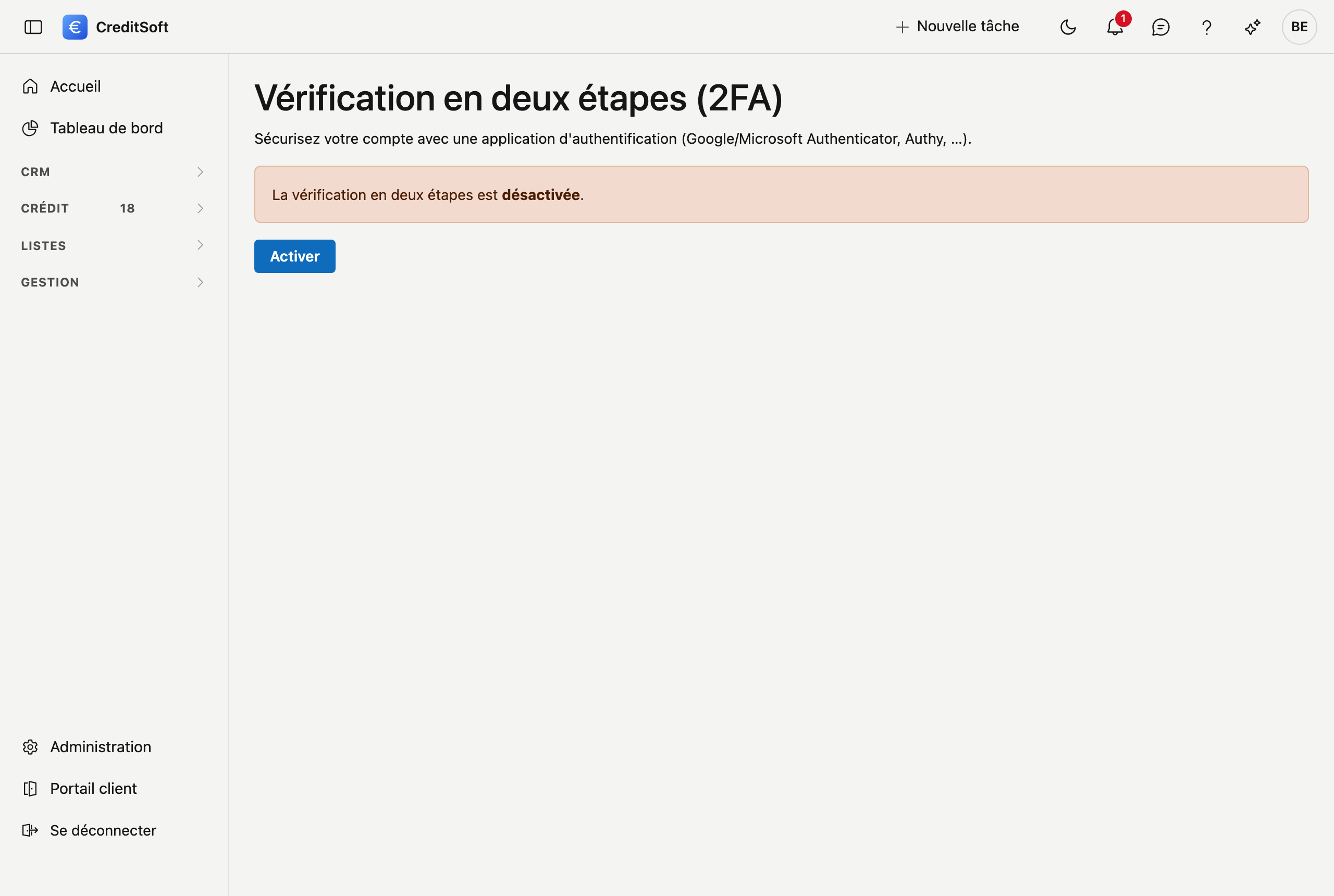
Activer
- En haut à droite, cliquez sur votre avatar et choisissez Vérification en deux étapes.
- Cliquez sur Activer.
- Scannez le QR code avec votre application d'authentification. Si le scan ne fonctionne pas, saisissez manuellement la clé affichée dans l'application.
- L'application affiche maintenant un code à 6 chiffres. Saisissez-le sous Code de l'application et cliquez sur Vérifier et activer.
La vérification en deux étapes est maintenant activée.
Codes de récupération
Après l'activation, vous recevez une série de codes de récupération. Conservez-les en lieu sûr. Chaque code est utilisable une seule fois et sert de solution de secours si vous n'avez pas votre application d'authentification à portée de main.
Vous pouvez à tout moment générer de nouveaux codes de récupération via le même écran ; les anciens sont alors annulés.
Se connecter avec la vérification en deux étapes
Lorsque la vérification en deux étapes est active, CreditSoft demande une étape supplémentaire après votre nom d'utilisateur et votre mot de passe : saisissez le code de votre application d'authentification et cliquez sur Vérifier.
Vous n'avez pas votre application à portée de main ? Cliquez alors sur Application indisponible ? Utilisez un code de récupération et saisissez l'un de vos codes de récupération conservés.
Se connecter avec une clé d'accès
Avec une clé d'accès (passkey), vous vous connectez avec l'empreinte digitale, le visage ou le code PIN de votre appareil — sans mot de passe ni code. Ce n'est possible que si la vérification en deux étapes est activée : la clé d'accès remplace alors les deux étapes à la fois.
Ajouter une clé d'accès
- Allez dans avatar → Vérification en deux étapes. Sous Clés d'accès figurent celles que vous avez déjà.
- Sous Nom de cet appareil, saisissez un nom reconnaissable, par exemple Portable bureau.
- Cliquez sur Ajouter une clé d'accès et suivez la demande de votre appareil (empreinte, visage ou code PIN).
Se connecter
Sur l'écran de connexion, cliquez sur Se connecter avec une clé d'accès et confirmez sur votre appareil. Votre mot de passe et le code restent valables, par exemple sur un autre appareil sans clé d'accès.
Avec Renommer et Supprimer, vous gérez vos clés d'accès. Une clé d'accès est liée à l'adresse de CreditSoft et à l'appareil sur lequel vous l'avez créée.
Désactiver
Si vous souhaitez désactiver la vérification en deux étapes, retournez sur avatar → Vérification en deux étapes, cliquez sur Désactiver et confirmez avec votre mot de passe. Vos clés d'accès sont alors supprimées — sans vérification en deux étapes, vous ne pouvez plus vous connecter avec elles.