Taken
Op dit scherm staan al uw taken samen, over alle modules heen: taken op een kredietdossier, op een relatiefiche, bij een aanbrenger of bij een instelling — én de losse taken die aan niets hangen.
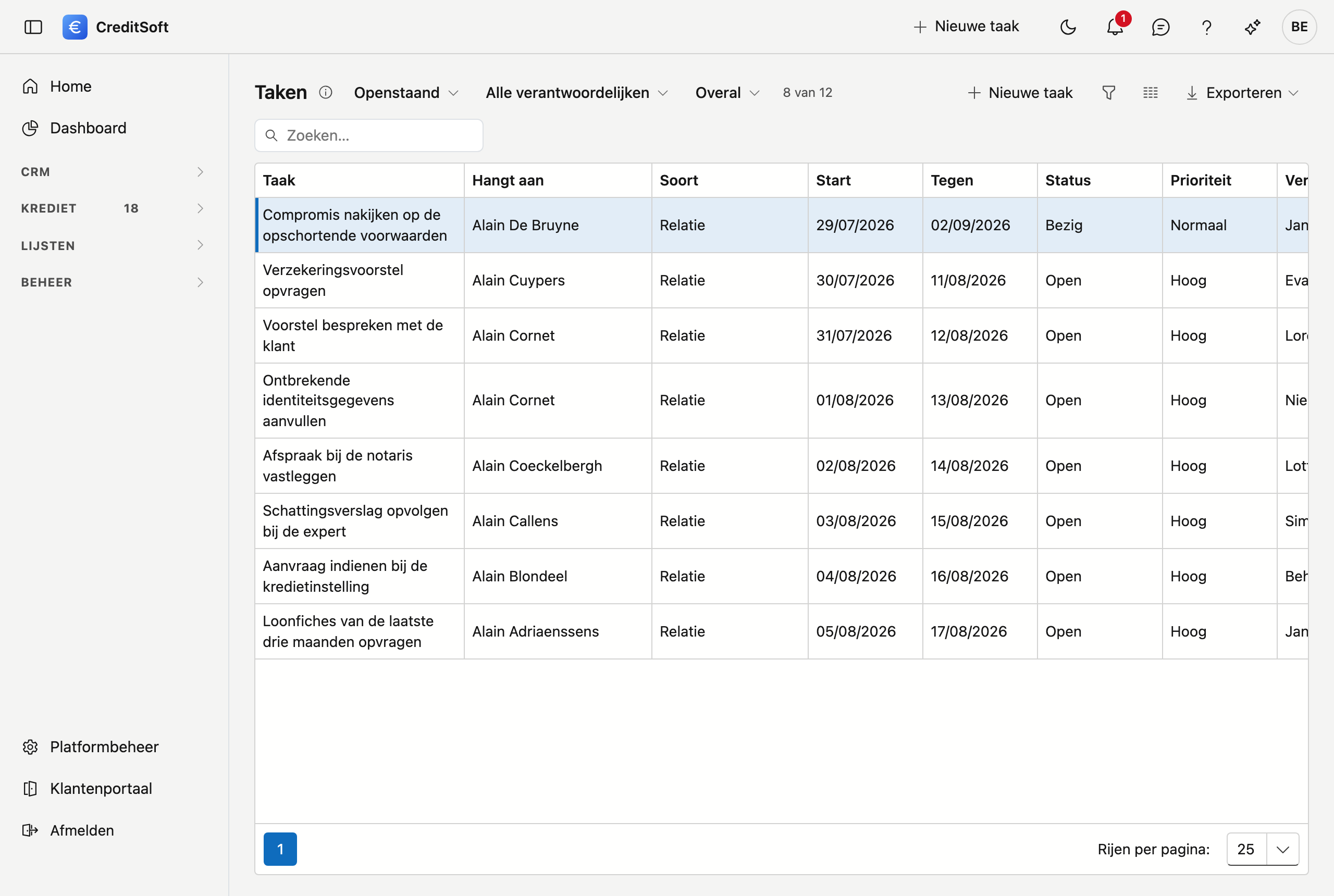
Het scherm openen
Klik in de zijbalk op Lijsten en dan op Taken.
Een taak aanmaken
Er zijn twee wegen, en het verschil zit hem in waar de taak nadien te vinden is.
- Los, zonder fiche — klik rechtsboven in de balk op Nieuwe taak, of op dezelfde knop op dit scherm. Handig wanneer u aan de telefoon zit en iets niet wil vergeten. Zo'n taak hangt aan niets en staat alleen hier.
- Bij een dossier of een klant — open het journaal van een kredietdossier, een relatie, een aanbrenger of een instelling en voeg de taak daar toe. Ze staat dan bij die fiche én in dit overzicht.
Twijfelt u? Kies de tweede. Een taak die bij een dossier hoort maar er niet aan hangt, vindt uw collega niet terug wanneer hij dat dossier opent.
Wat u standaard ziet
De lijst opent op de openstaande taken. Dat is bewust: dat is wat er nog moet gebeuren. Zet de eerste keuzelijst op Afgehandeld om de afgewerkte en geannuleerde te zien, of op Alle statussen voor het geheel.
Daarnaast filtert u op verantwoordelijke en op soort — enkel de taken op dossiers bijvoorbeeld.
De kolommen
| Kolom | Wat het toont |
|---|---|
| Taak | De titel. Staat er (zonder titel), dan draagt de taak geen naam |
| Omschrijving | De omschrijving, ingekort tot één regel — wijs ze aan voor de volledige tekst. De zoekbalk zoekt er ook in |
| Hangt aan | Het dossier, de relatie of de aanbrenger waar de taak bij hoort. In het venster van de taak opent die naam de fiche |
| Soort | Welk type dat is — of Losse taak wanneer er geen master is |
| Start en Tegen | Wanneer de taak begint en wanneer ze klaar moet zijn |
| Status en Prioriteit | Openstaand, bezig, afgewerkt of geannuleerd |
| Verantwoordelijke | Wie ze moet doen |
Een taak openen of verwijderen
Dubbelklik een regel om de taak te openen en te wijzigen. Rechts van elke taak staat een menuknop met Bewerken en Verwijderen. Verwijderen vraagt eerst een bevestiging, en de taak verdwijnt naar de Prullenbak.
Uw achterstand: het belletje
Het belletje rechtsboven telt de taken die aan u zijn toegewezen en waarvan de vervaldatum voorbij is. Enkel die van u — het is een teller van uw eigen achterstand, niet van die van het kantoor. Klik erop om te zien welke het zijn.
Een taak verdwijnt uit die teller door ze af te werken of te verzetten. Zie Navigeren in CreditSoft.
Werken met de lijst
- Afvinken — klik op de cirkel vóór de taak. Ze gaat op Afgewerkt en de cirkel wordt een vinkje; nog een klik zet ze terug open. U hoeft de taak dus niet te openen om ze af te werken.
- Openen — dubbelklik op de rij. Het bewerkvenster gaat open, met bovenaan een link naar de fiche of het dossier waar de taak aan hangt. Bij een losse taak staat die link er niet, want er is niets om naartoe te gaan.
- Zoeken — het zoekveld rechtsboven zoekt in alles wat u ziet.
- Exporteren — naar Excel of CSV, met de filters die op dat moment aan staan.
Losse taken
Een taak hoeft niet aan een dossier of een klant te hangen. Zo'n losse taak is een gewoon pense-bête, en dit scherm is de enige plaats waar u ze terugvindt — op een fiche staat ze immers nergens.