Aanbrengers
Uw aanbrengers staan in een boom: een hoofdaanbrenger, daaronder zijn kantoren, en daaronder de individuele medewerkers. Zo ziet u meteen wie bij wie hoort.
Het scherm openen
Klik in de zijbalk op CRM en dan op Aanbrengers.
De lijst
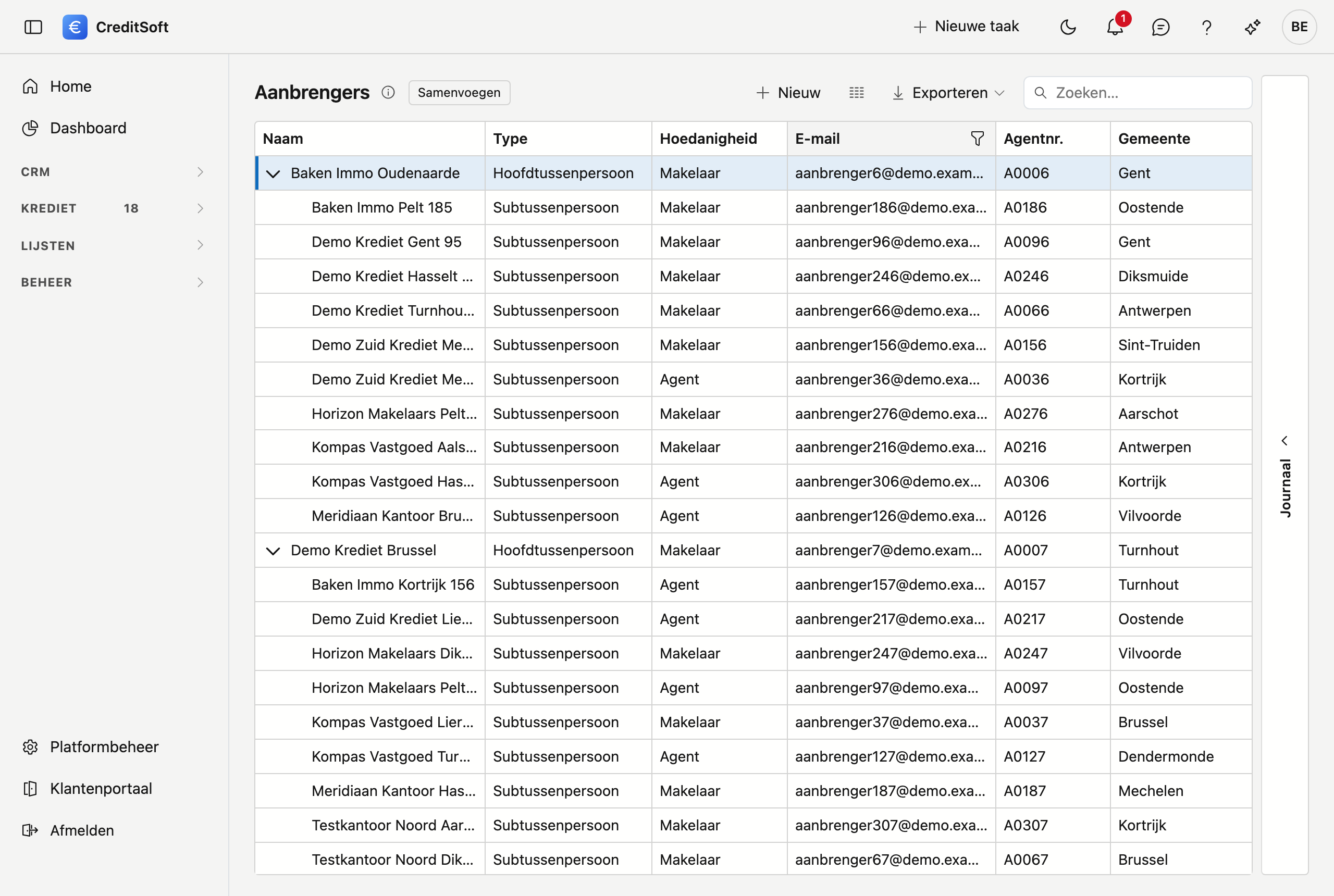
De tabel toont per aanbrenger: naam, type, hoedanigheid, groepering, e-mail, agentnummer, gemeente, gsm en actief.
- Open- en dichtklappen — klik op het driehoekje voor een rij om een niveau te tonen of te verbergen.
- Zoeken — het zoekveld zoekt in alle kolommen tegelijk, ook op de naam van een groep.
- Filteren op groepering — hebt u groepen, dan staat boven de lijst de filter Groepering. Kies een groep en u ziet enkel de aanbrengers die ze dragen; met Zonder groepering ziet u wie nog nergens is ingedeeld. Een hoofdaanbrenger of een kantoor staat er enkel bij als hij de groepering zelf draagt: ze gaat niet vanzelf over op wie eronder hangt.
- Kolommen kiezen — toon of verberg kolommen; ook de breedtes die u instelt, blijven bewaard voor de volgende keer.
- Exporteren — naar Excel of CSV, met alle kolommen.
- Samenvoegen — staan er twee fiches voor dezelfde aanbrenger, dan voegt u ze samen: de gekozen rij blijft, de andere gaat erin op.
- Nieuw / bewerken — klik op Nieuw, of dubbelklik een rij om de fiche te openen.
Journaal
Rechts op het scherm zit de lade Journaal. Selecteer een aanbrenger en klap ze open: daar staat wat er rond die fiche gebeurt — de vrije commissieschema's, taken, notities, bijlagen, mailverkeer en het logboek van de wijzigingen.
Vrije commissieschema's
Dit tabblad toont de commissies van deze aanbrenger die niet aan een kredietdossier hangen — bijvoorbeeld een maandelijkse vergoeding voor dossiers van vóór een aansluiting, of een correctie. U herkent ze aan hun omschrijving; die staat vooraan op elk blokje, met daaronder het bedrag, de uitbetalingsvorm en de startdatum.
Toevoegen, wijzigen, activeren, herberekenen en stopzetten werken hier precies zoals bij de schema's op een kredietdossier — Kredietdossiers beschrijft ze in detail. Twee verschillen: u vult zelf een omschrijving in in plaats van een dossier te kiezen, en de aanbrenger ligt vast omdat u op zijn fiche staat.
Een bedrag mag negatief zijn
Een commissie die u terugneemt — bijvoorbeeld omdat de aanbrenger ze zelf al ontvangen heeft — voert u in als een negatief bedrag. Dat geldt zowel hier als bij de schema's op een dossier.
Opent u de fiche, dan staan de vrije commissieschema's en het vooruitzicht er als eigen tabblad, en de rest onder het tabblad Journaal — u hoeft dus niet terug naar de lijst om ze te raadplegen. Lade en fiche tonen hetzelfde en werken op elk scherm gelijk; Het journaal legt uit hoe.
De fiche van een aanbrenger
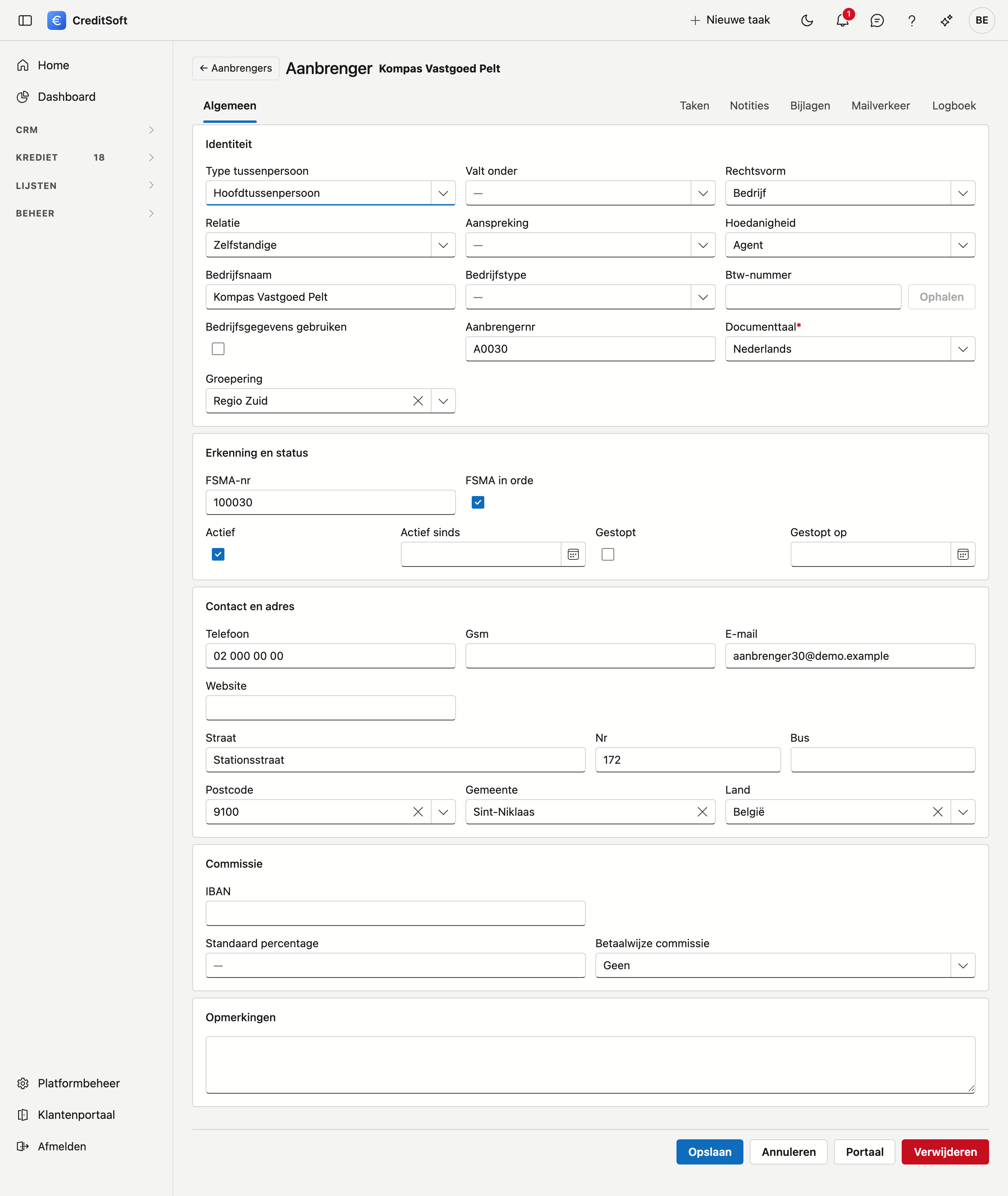
Nieuw en een dubbelklik openen allebei de fiche als een volledige pagina, met vijf blokken — Identiteit, Erkenning en status, Contact en adres, Commissie en Opmerkingen — en onderaan een knoppenbalk die in beeld blijft.
Identiteit
Wie deze aanbrenger is en welke rol hij speelt: type aanbrenger (hoofd, kantoor of sub), valt onder — de aanbrenger waaronder hij hangt in de boom —, rechtsvorm, relatie, aanspreking, hoedanigheid, de naam of bedrijfsnaam met het bedrijfstype, het btw-nummer, het aanbrengernummer, de documenttaal (verplicht) en de groepering — de groep waartoe deze aanbrenger behoort, uit uw lijst bij Groepen.
Bedrijfsgegevens automatisch ophalen
Vul het btw-nummer in en klik op Ophalen: CreditSoft haalt naam, rechtsvorm en adres rechtstreeks uit de Kruispuntbank van Ondernemingen.
Erkenning en status
Mag deze aanbrenger bemiddelen, en loopt de samenwerking nog? Het FSMA-nr. met een vinkje of de inschrijving in orde is, en of hij actief is — met de datum vanaf wanneer, of gestopt met de datum sinds wanneer. Met Geen groepsmail krijgt deze aanbrenger geen groepsmails; het vinkje staat ook aan wanneer hij zelf op de afmeldlink onderaan een groepsmail klikte, met de datum erbij. Met Mails bij momenten krijgt hij de mails per moment die naar de aanbrenger gaan — bijvoorbeeld wanneer zijn dossier ingediend is of de datum akte gekend is. Dat vinkje staat standaard uit.
Contact en adres
Telefoon, gsm, e-mail, website en het adres.
Postcode en gemeente
Typ in het veld Postcode een postcode of een gemeentenaam; de gemeente wordt mee ingevuld. Maakt u de gemeente leeg — met het kruisje of met Backspace — dan wordt de postcode mee leeggemaakt.
Commissie
De IBAN waarop zijn commissie betaald wordt, het standaard percentage en de betaalwijze.
De betaalwijze bepaalt welke velden er daarna bijkomen:
- Recurrente betaling — het percentage dat direct uitbetaald wordt, en over hoeveel maanden de rest gespreid wordt.
- Vast bedrag — het bedrag zelf.
- Geplande betaling — een tabel van 24 regels waarin u per regel de maand en het percentage zet.
Rekent zelf af met de aanbrengers onder zich. Vink dit aan bij een kantoor dat zijn eigen aanbrengers betaalt. Op een dossier van een aanbrenger onder dat kantoor betaalt uw kantoor dan het kantoor, en geeft het kantoor zelf commissie door aan zijn aanbrenger, via Commissie doorgeven in het portaal. Uw kantoor heeft dan geen zicht op wat het kantoor en zijn aanbrengers onderling afspreken, en hoeft dat ook niet. Concreet:
- bij een nieuw commissieschema stelt CreditSoft het kantoor voor, en staan de aanbrengers onder dat kantoor niet in de lijst;
- in de verdeling volgens het barema krijgt het kantoor het deel van het aanbrengende kantoor.
Laat het uit bij een kantoor waarvan u de aanbrengers zelf betaalt. Een schema dat al bestond, blijft zoals het is.
De productie van een aanbrenger
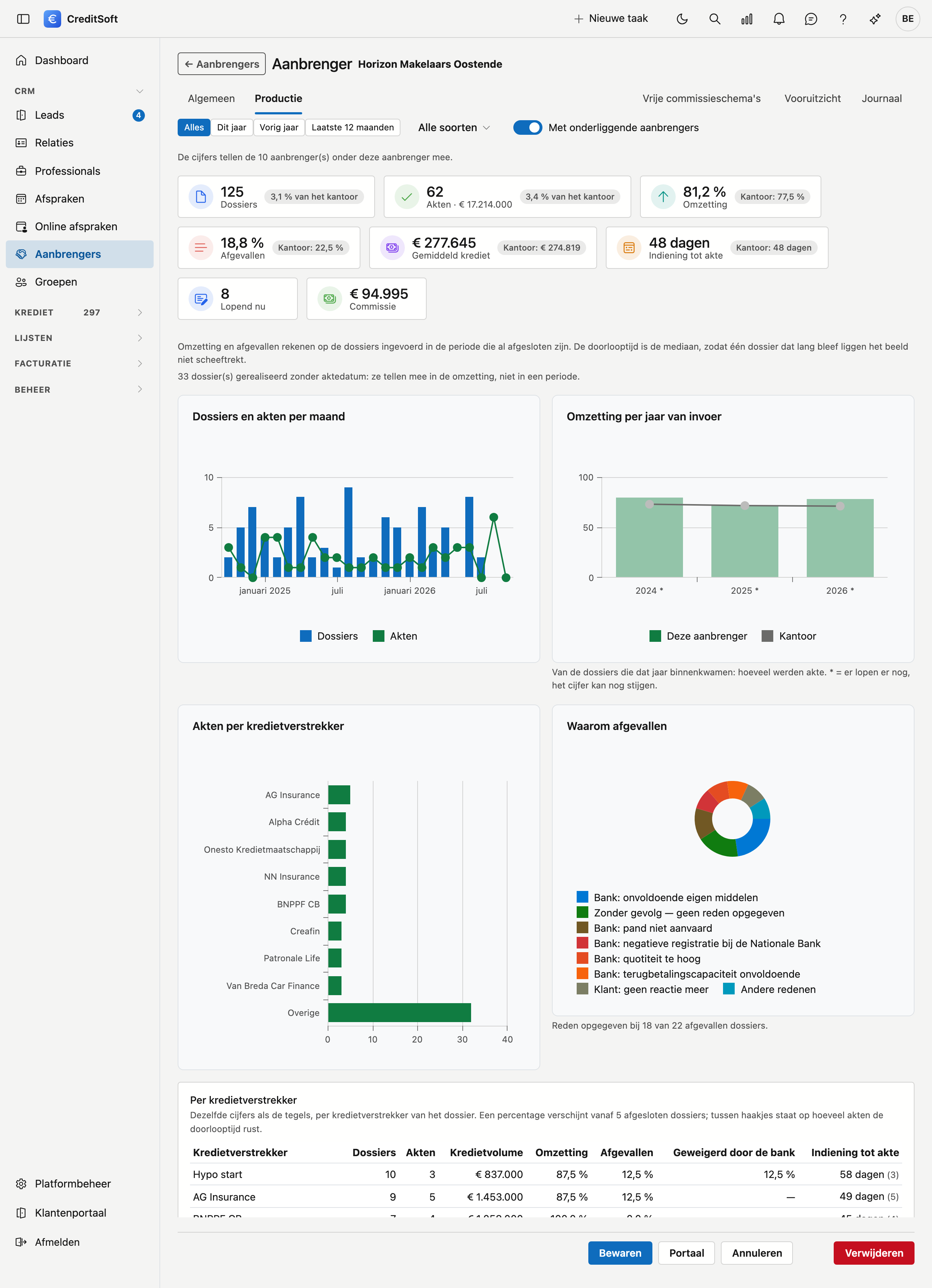
Op het tabblad Productie van de fiche ziet u wat deze aanbrenger voor uw kantoor betekent: hoeveel dossiers hij aanbrengt, hoeveel er tot een akte komen, en hoe dat zich verhoudt tot uw kantoor als geheel. Het tabblad verschijnt zodra de aanbrenger bewaard is.
Kiezen wat u ziet
- Periode — Alles, Dit jaar, Vorig jaar of Laatste 12 maanden.
- Soort — bijvoorbeeld enkel hypothecair krediet. Deze keuze verschijnt alleen als uw kantoor meer dan één productsoort gebruikt.
- Met onderliggende aanbrengers — telt ook de aanbrengers mee die onder deze aanbrenger hangen, over de hele boom. De schakelaar staat er alleen als er aanbrengers onder hangen.
Een andere keuze toont de cijfers meteen; er wordt niets opnieuw geladen.
De kerncijfers
Elke tegel toont het cijfer van deze aanbrenger. De kleine vermelding ernaast zet het naast uw kantoor.
- Dossiers — ingevoerd in de periode, met het aandeel in het kantoor.
- Akten — verleden in de periode, met het kredietvolume en het aandeel in het kantoor.
- Omzetting — van de dossiers die in de periode ingevoerd werden en intussen afgesloten zijn: hoeveel procent werd een akte.
- Afgevallen — hoeveel procent van diezelfde dossiers eindigde zonder akte.
- Gemiddeld krediet — het gemiddelde bedrag van de akten.
- Indiening tot akte — hoeveel dagen er doorgaans verlopen tussen de indiening en de akte. CreditSoft neemt de mediaan, zodat één dossier dat lang bleef liggen het beeld niet scheeftrekt.
- Lopend nu — de dossiers die vandaag nog lopen, en hoeveel akten er gepland staan.
- Commissie — wat uw kantoor deze aanbrenger in de periode toekende. Deze tegel ziet u alleen als u commissies mag bekijken, en alleen als uw kantoor commissie boekt.
Wanneer telt een dossier als akte, en wanneer als afgevallen?
- Een aktedatum tot en met vandaag telt als akte. Een aktedatum in de toekomst telt als gepland.
- Een dossier dat gerealiseerd is maar geen aktedatum draagt, telt mee in de omzetting, maar in geen enkele periode of maand — het wanneer ontbreekt. Het tabblad vermeldt hoeveel zulke dossiers er zijn.
- Een dossier zonder aktedatum waarvan de status in een afsluitende fase staat, telt als afgevallen. De reden is de reden van afvallen op het dossier; staat er geen, dan de naam van die fase. Uitzondering: een fase die u op Dashboard-fases als geslaagd aanvinkte — een dossier daarin is nooit afgevallen.
De grafieken en de tabel
- Dossiers en akten per maand — altijd de laatste 24 maanden, los van de gekozen periode.
- Omzetting per jaar van invoer — van de dossiers die dat jaar binnenkwamen: hoeveel werden een akte, voor deze aanbrenger en voor het kantoor. Een jaar met een * heeft nog lopende dossiers; dat cijfer kan nog stijgen.
- Akten per kredietverstrekker — de acht grootste; de rest staat samen onder Overige.
- Waarom afgevallen — de afgevallen dossiers per reden. Een dossier zonder reden staat er onder zijn fase, met geen reden opgegeven; zijn er meer dan acht soorten, dan komen de kleinste samen onder Andere redenen. Eronder leest u bij hoeveel afgevallen dossiers er een reden is ingevuld.
Daaronder staan dezelfde cijfers per kredietverstrekker — voor deze aanbrenger, zoals op het dashboard voor het hele kantoor. Onderaan staat een tabel per jaar met de dossiers, de akten, het kredietvolume en, als u die mag zien, de commissie.
Een aanbrenger die stilvalt
Heeft deze aanbrenger drie volle maanden of langer geen nieuw dossier ingevoerd, dan toont het tabblad bovenaan een melding met de datum van zijn laatste dossier.
Streepjes bij omzetting, afgevallen en lopend
Dan heeft uw kantoor nog geen dossierstatus aan een afsluitende fase gekoppeld, en weet CreditSoft niet welke dossiers afgevallen zijn. Stel dat in bij Platformbeheer → Dashboard-fases — zie Dashboard-fases. Tot dan toont het tabblad een streepje in plaats van een cijfer dat niet klopt.
Een groepsmail sturen
Vink in de boom de aanbrengers aan en klik op Groepsmail… in de band boven de lijst — bijvoorbeeld om een nieuwe werkwijze of een nieuw borderel aan te kondigen. Het vakje in de kolomkop vinkt alle aanbrengers aan, ook die in een dichtgeklapte tak; een kantoor aanvinken vinkt zijn subaanbrengers niet mee aan. Elke aanbrenger krijgt zijn eigen mail, en die staat daarna in zijn mailverkeer. Het venster toont eerst wie de mail krijgt en wie niet, en waarom; zie Mailverkeer. De knop vraagt het recht Groepsmail versturen.
Voor een groepsmail naar één groep kiest u eerst die groep in de filter Groepering en vinkt u daarna alle rijen aan met het vakje in de kolomkop. Kiest u een andere filter, dan vervalt wat aangevinkt stond: de mail gaat enkel naar wie u op dat ogenblik aangevinkt ziet.
Twee fiches samenvoegen
Staat dezelfde aanbrenger twee keer in de lijst, dan voegt u de fiches samen met de knop Samenvoegen bovenaan. Selecteer eerst de fiche die u wil behouden, klik dan op de knop en kies in het venster welke fiche daarin moet opgaan.
Voor u bevestigt, toont het venster de contactgegevens die verloren gaan: het e-mailadres, het telefoonnummer en het btw-nummer van de fiche die verdwijnt. Zo ziet u meteen of daar iets bij staat dat u liever eerst overneemt.
Ná het samenvoegen krijgt u een overzicht van wat er verhuisd is, per soort: dossiers, commissies, taken, notities, bijlagen en mailverkeer. Ook de onderliggende kantoren en medewerkers uit de boom, de bankrekeningen, de geplande betalingen en de gevraagde documenten gaan mee.
De behouden fiche houdt haar eigen velden
Naam, adres, e-mail, commissie-afspraak: die blijven zoals ze op de behouden fiche staan. Wil u iets van de andere fiche bewaren — bijvoorbeeld een recenter adres — neem dat dan eerst over. Na het samenvoegen is het weg.
Samenvoegen kan niet ongedaan gemaakt worden.
Na afloop toont het venster hoeveel er precies verhuisd is, per soort. Staat er niets in die lijst, dan hing er aan de verdwenen fiche ook niets vast.
Toegang tot het portaal geven
Met de knop Portaal rechtsonder geeft u een aanbrenger een eigen login. Hij ziet daarmee:
- Mijn dossiers — de dossiers die hij heeft aangebracht, met hun status.
- Mijn commissies — wat er voor hem geboekt staat.
Per aanbrenger bepaalt u of hij het commissie-tabblad en het documenten-tabblad te zien krijgt. Zo kunt u het portaal openstellen zonder meteen alle cijfers te tonen.
Wat CreditSoft controleert vóór het verlenen
Het e-mailadres is de gebruikersnaam van het portaal. Daarom:
- zonder e-mailadres op de fiche kunt u geen toegang verlenen;
- het adres moet een geldige vorm hebben;
- twee aanbrengers kunnen niet hetzelfde adres dragen — draagt een andere aanbrenger het al, dan toont CreditSoft welke en weigert het verlenen.
Een aanbrenger ziet enkel zijn eigen gegevens
Het portaal is afgeschermd per aanbrenger. Een kantoor ziet de dossiers van zijn eigen medewerkers, maar nooit die van een ander kantoor.
Bewaren
De knoppenbalk onderaan blijft in beeld. De knoppen staan rechts: Bewaren, Portaal en Annuleren, met Verwijderen op afstand aan het einde — die staat er los van, want u klikt hem zelden en per ongeluk nooit graag.
Bewaren blijft uitgeschakeld zolang de naam of de documenttaal ontbreekt — u krijgt dus geen melding achteraf, de knop komt gewoon niet vrij. Een ongeldig e-mailadres wordt live onder het veld gemeld terwijl u typt. Telefoonnummers worden opgemaakt in de officiële notatie: typt u 09/3724829, dan staat er na het bewaren 09 372 48 29.
Verwijderen vraagt eerst bevestiging, met de naam van de aanbrenger erbij. De fiche verhuist dan naar de prullenbak, waar u ze desnoods terughaalt.