Relaties
Alle personen en bedrijven waarmee u te maken hebt, staan in één lijst: klanten, borgen, eigenaars en contactpersonen — één scherm met een filter.
Het scherm openen
Klik in de zijbalk op CRM en dan op Relaties.
De lijst
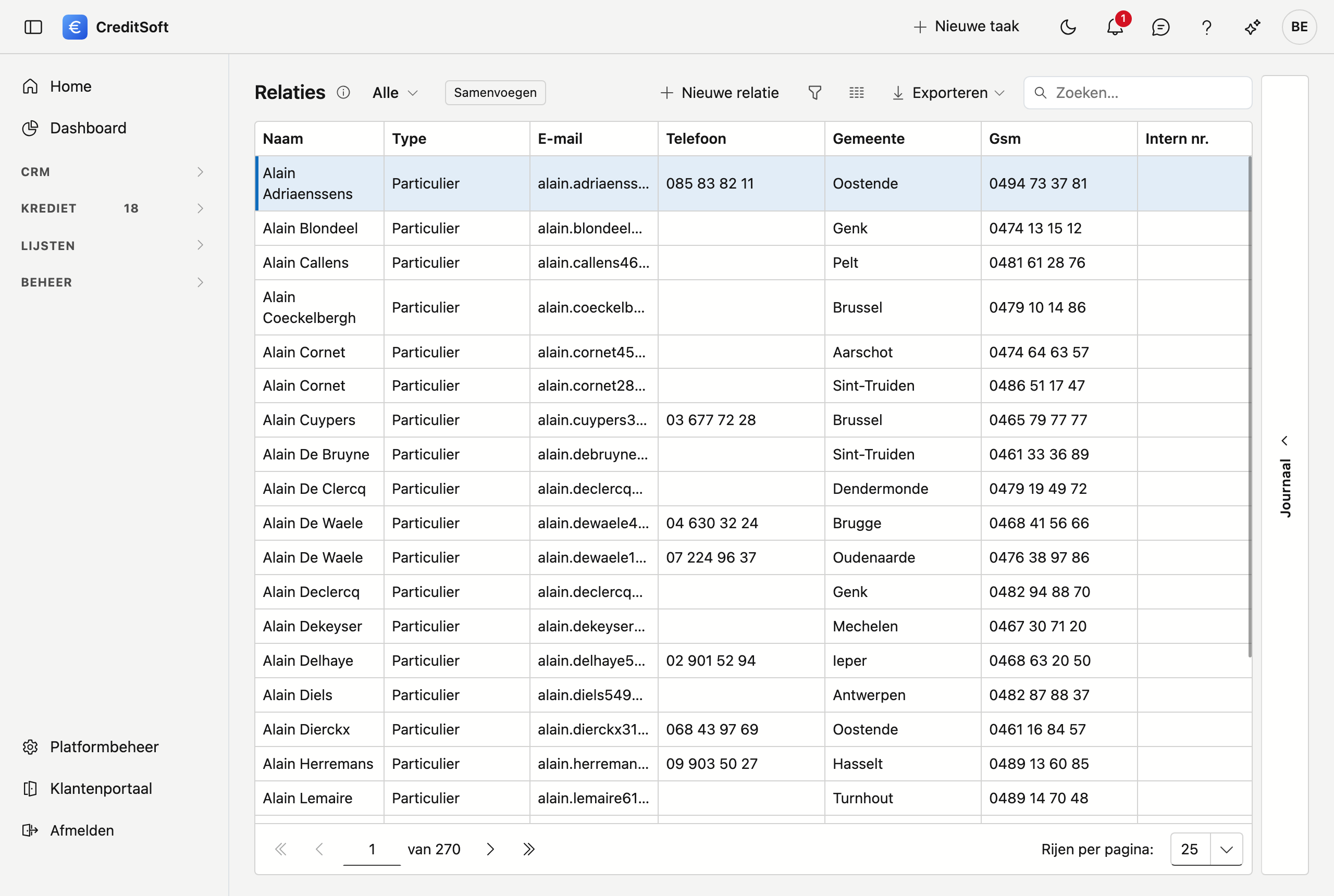
De tabel toont per relatie: naam, type, geboortedatum, e-mail, telefoon, gemeente, gsm, intern nummer, type contact en verantwoordelijke. Is uw scherm smaller dan de lijst, dan schuift ze opzij; de naam en het e-mailadres blijven altijd leesbaar.
- Filter op soort — bovenaan kiest u alles, enkel de particulieren of enkel de bedrijven.
- Zoeken — het zoekveld zoekt in alle kolommen tegelijk.
- Sorteren en filteren — klik op een kolomkop om te sorteren; onder elke kop staat een filterveld.
- Kolommen kiezen — toon of verberg kolommen; uw keuze wordt onthouden.
- Exporteren — naar Excel of CSV, met de filters die op dat moment aan staan.
- Nieuw / bewerken — klik op Nieuw, of dubbelklik een rij om de fiche te openen.
- In een nieuw tabblad — met Ctrl-klik (Cmd op een Mac), het muiswiel of het pijltje vooraan de rij; de lijst blijft staan. Zie Werken met lijsten.
- Samenvoegen — twee fiches voor dezelfde partij samenvoegen; zie hieronder.
- Verwijderen — een relatie wordt gearchiveerd (soft-delete), niet definitief gewist.
- Groeperen op een kolom — sleep een kolomkop naar de balk boven de lijst. Zo ziet u bijvoorbeeld per collega welke prospecten er opgevolgd worden: filter op het type contact van uw prospecten en groepeer op Verantwoordelijke. Sleep de kop terug om het groeperen op te heffen.
- Groepen — met groepen deelt u relaties in zoals het u past: per regio, per kantoor, per campagne.
Journaal
Rechts op het scherm zit de lade Journaal. Selecteer een relatie en klap ze open: daar staat wat er rond die fiche gebeurt — de kredietdossiers van deze klant, taken, notities, bijlagen, mailverkeer en het logboek van de wijzigingen.
Het onderdeel Kredietdossiers staat alleen bij een relatie: het toont de dossiers waarin die persoon als aanvrager staat, recentste bovenaan. Belt een klant, dan gaat u van zijn fiche rechtstreeks naar zijn dossier.
Opent u de fiche, dan staan de kredietdossiers en de facturen er als eigen tabblad, en de rest onder het tabblad Journaal — u hoeft dus niet terug naar de lijst om ze te raadplegen. Lade en fiche tonen hetzelfde en werken op elk scherm gelijk; Het journaal legt uit hoe.
Een groepsmail sturen
Vink in de lijst de relaties aan — het vakje in de kolomkop vinkt alles aan wat aan uw zoekterm en filters voldoet, zoek dus bijvoorbeeld op een gemeente — en klik op Groepsmail… in de band boven de lijst. Elke relatie krijgt haar eigen mail, en die staat daarna in haar mailverkeer. Het venster toont eerst wie de mail krijgt en wie niet, en waarom; zie Mailverkeer. De knop vraagt het recht Groepsmail versturen.
Twee fiches samenvoegen
Staat dezelfde persoon of hetzelfde bedrijf twee keer in de lijst, dan voegt u de fiches samen met de knop Samenvoegen bovenaan. Selecteer eerst de fiche die u wil behouden, klik dan op de knop en kies in het venster welke fiche daarin moet opgaan.
Voor u bevestigt, toont het venster de gegevens die verloren gaan: e-mailadres, telefoon, gsm, btw-nummer en of er opmerkingen op de fiche staan. Zo ziet u meteen of daar iets bij is dat u liever eerst overneemt.
Ná het samenvoegen krijgt u een overzicht van wat er verhuisd is, per soort: kredietdossiers, adressen, extra e-mailadressen, gelinkte contacten, afspraken, taken, notities, bijlagen en mailverkeer. Een extra e-mailadres dat de behouden fiche al heeft, wordt niet dubbel overgenomen.
De behouden fiche houdt haar eigen velden
Naam, adres, e-mail, geboortedatum: die blijven zoals ze op de behouden fiche staan. Wil u iets van de andere fiche bewaren — bijvoorbeeld een recenter adres of een rijksregisternummer dat daar wél ingevuld is — neem dat dan eerst over. Na het samenvoegen is het weg.
Samenvoegen kan niet ongedaan gemaakt worden.
Na afloop toont het venster hoeveel er precies verhuisd is, per soort. Staat er niets in die lijst, dan hing er aan de verdwenen fiche ook niets vast.
Particulier of bedrijf
Een relatie is ofwel een particulier ofwel een bedrijf. Dat kiest u bovenaan de fiche en het bepaalt welke velden u te zien krijgt: bij een particulier de geboortedatum en de burgerlijke staat, bij een bedrijf de rechtsvorm en het btw-nummer.
Bedrijfsgegevens automatisch ophalen
Vult u bij een bedrijf het btw-nummer in en klikt u op Ophalen, dan haalt CreditSoft de naam, de rechtsvorm en het adres rechtstreeks op uit de Kruispuntbank van Ondernemingen. U hoeft ze niet over te typen en er sluipen geen tikfouten in.
De fiche van een relatie
Nieuw en een dubbelklik openen allebei de fiche als een volledige pagina. Bovenaan staat een terugkeerknop naar de lijst, met daarnaast de soort en de naam.
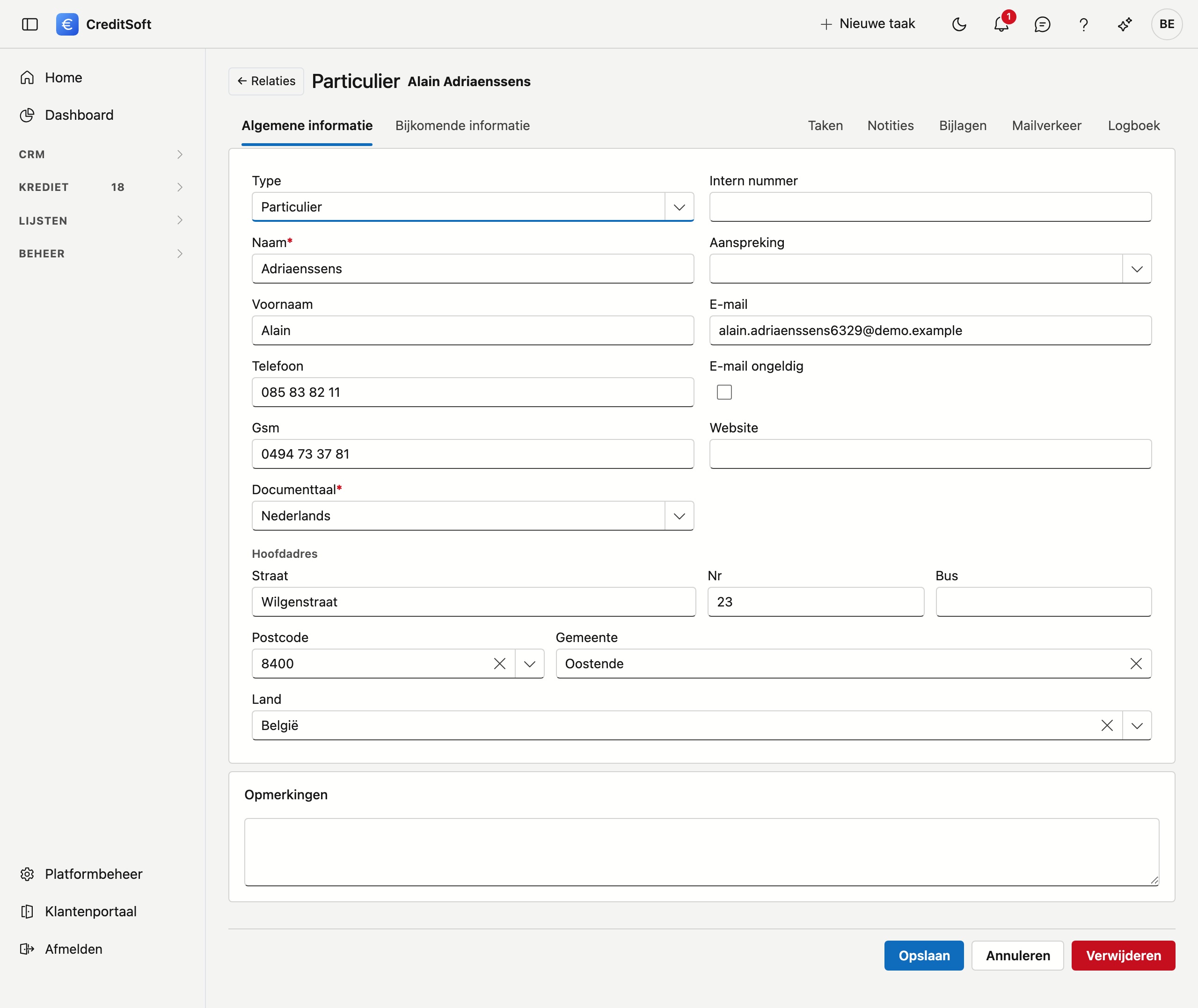
De gegevens van de relatie staan op twee tabbladen, met daarnaast Kredietdossiers, Facturen en het tabblad Journaal. Elk van de twee sluit af met een blok Opmerkingen — het is telkens hetzelfde veld — en onderaan blijft de knoppenbalk in beeld.
Tabblad "Algemeen" (particulier)
- Naam (verplicht) en voornaam
- Documenttaal (verplicht) — zie hieronder
- Contact — telefoon, gsm, e-mail, website
- E-mail ongeldig — een vinkje om te markeren dat een adres niet meer werkt, zonder het weg te gooien. Een groepsmail slaat dit adres over.
- Geen groepsmail — deze relatie krijgt geen groepsmails, wel gewone mails over haar dossier. Het vinkje staat ook aan wanneer zij zelf op de afmeldlink onderaan een groepsmail klikte; de datum van afmelden staat eronder.
- Extra e-mailadressen — naast het hoofdadres kan een relatie meer adressen hebben, elk met een soort: Privé, Professioneel, Facturatie of Andere. Klik op + E-mailadres toevoegen; Wijzigen en Verwijderen staan naast elk adres, en wat u daar doet, is meteen bewaard. Mails, het klantenportaal en groepsmails gaan naar het hoofdadres in het veld E-mail. Een factuur die u mailt, gaat naar het adres van de soort Facturatie, als er een is; er kan er één zijn. Bij een nieuwe relatie bewaart u eerst de fiche.
- Aanspreking en Intern nr.
- Hoofdadres — straat, huisnummer, bus, postcode, gemeente, land
Tabblad "Bijkomend" (particulier)
Alles wat u voor een kredietdossier nodig hebt — maar niet alles tegelijk in beeld.
Standaard ziet u de geboortedatum en -plaats, het rijksregisternummer, de nationaliteit, de burgerlijke staat, het beroep, het type contact, de verantwoordelijke, de contactbron en de datum van het eerste contact. Daar staat ook Bron (lead) bij: waar deze prospect vandaan kwam.
Met de knop Meer velden klapt de rest open: geboorteland, geslacht, taal, identiteitskaart met geldigheidsdata, huwelijksstelsel en -datum, partner, kinderen en personen ten laste, werkgever, in dienst sinds, contracttype, functie, en voor een zelfstandige de activiteit, de startdatum en het ondernemingsnummer. Minder velden klapt ze weer dicht.
De verantwoordelijke is de collega die deze relatie opvolgt. U kiest uit de medewerkers aan wie u werk mag toewijzen. Komt de relatie uit de vorige CreditSoft, dan neemt de conversie de collega mee aan wie ze daar toegewezen was. Bij een bedrijf staat de verantwoordelijke op het tabblad Algemeen.
Waarom niet alles ineens
De meeste fiches hebben die tweede reeks niet nodig. Ze staan er wel, maar buiten beeld, zodat u niet door twintig lege velden hoeft te scrollen om bij het volgende tabblad te raken.
Bij een bedrijf
Daar heten de tabbladen Algemeen en Overig. Op het eerste staan de bedrijfsnaam, de rechtsvorm, het btw-nummer met de knop Ophalen, het interne nummer, de documenttaal en de contactgegevens; op het tweede duidt u aan of het bedrijf een klant en/of een leverancier is.
De documenttaal
Op elke fiche staat een documenttaal. Die bepaalt in welke taal deze relatie haar brieven en e-mails krijgt — los van de taal waarin u zelf werkt. Een Franstalige klant krijgt dus Franse documenten, ook als uw scherm in het Nederlands staat.
Dit veld is verplicht. Laat u het leeg, dan weet het programma niet welke sjabloontaal het moet gebruiken.
Postcode en gemeente
Typ in het veld Postcode: de keuzelijst toont zowel de postcode als de gemeente, dus u kunt op beide zoeken — ook op Gent of Liège. Kiest u een postcode, dan wordt de gemeente altijd mee ingevuld. Maakt u de gemeente leeg — met het kruisje, of met Backspace op de geselecteerde tekst — dan wordt de postcode mee leeggemaakt.
Bij een buitenlands adres, met een ander land dan België, is de postcode een gewoon tekstvak: u typt ze zoals ze is (bijvoorbeeld 8121 DM).
Gevraagde documenten
Op de fiche staat het tabblad Gevraagd: de stukken die u van deze persoon verwacht. U hebt daarvoor geen dossier nodig — een prospect kan zijn loonbrieven en zijn identiteitskaart aanleveren voordat er sprake is van een kredietaanvraag.
In de titel staan twee getallen. Gevraagd (2/5) betekent twee gevalideerd van de vijf die u vraagt.
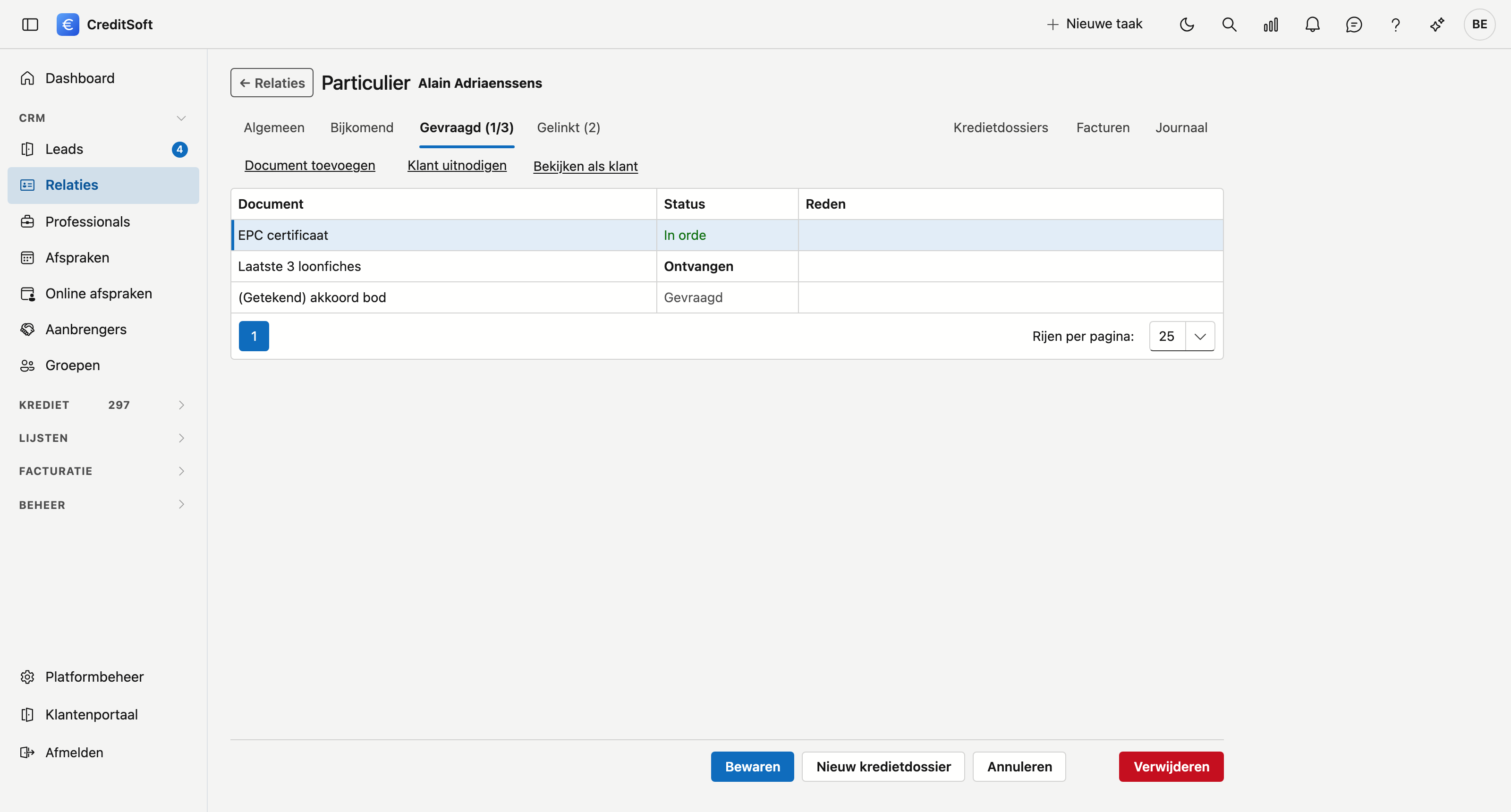
- Document toevoegen — kies een documenttype uit de lijst en het komt op de checklist. De lijst is gegroepeerd per categorie, met de naam van de categorie als kop erboven. Dat is nodig omdat eenzelfde stuk in meerdere soorten dossiers voorkomt: Gegevens notaris bestaat apart voor Aankoop, Erfenis, Herfinanciering en nog vijf andere. Typt u een stuk van de naam, dan blijft elk resultaat onder zijn eigen categorie staan, zodat u ziet welke u nodig hebt.
- Klant uitnodigen — stuurt een e-mail met een link naar het klantenportaal, waar deze persoon zijn stukken oplaadt. Heeft ze geen e-mailadres, dan maakt u enkel de link en bezorgt u die zelf. Onder Uitgegeven links in dat venster ziet u per uitnodiging wanneer ze de link het laatst opende, of nog niet geopend.
- Bekijken als klant — opent in een nieuw tabblad wat uw klant te zien krijgt. Uw fiche blijft openstaan, zodat u beide naast elkaar kunt leggen.
Dubbelklik een regel om ze te beoordelen: u ziet de bestanden die binnenkwamen en keurt ze goed of af, net als op een kredietdossier. Vraagt u een stuk toch niet, dan haalt Verwijderen het van de lijst — het verhuist naar de prullenbak en is niet definitief weg.
Gelinkte contacten
Op de fiche van een persoon staat het tabblad Gelinkt: andere personen waaraan deze persoon gelinkt is — een partner, een ex-partner, een familielid. Het getal in de titel is het aantal links.
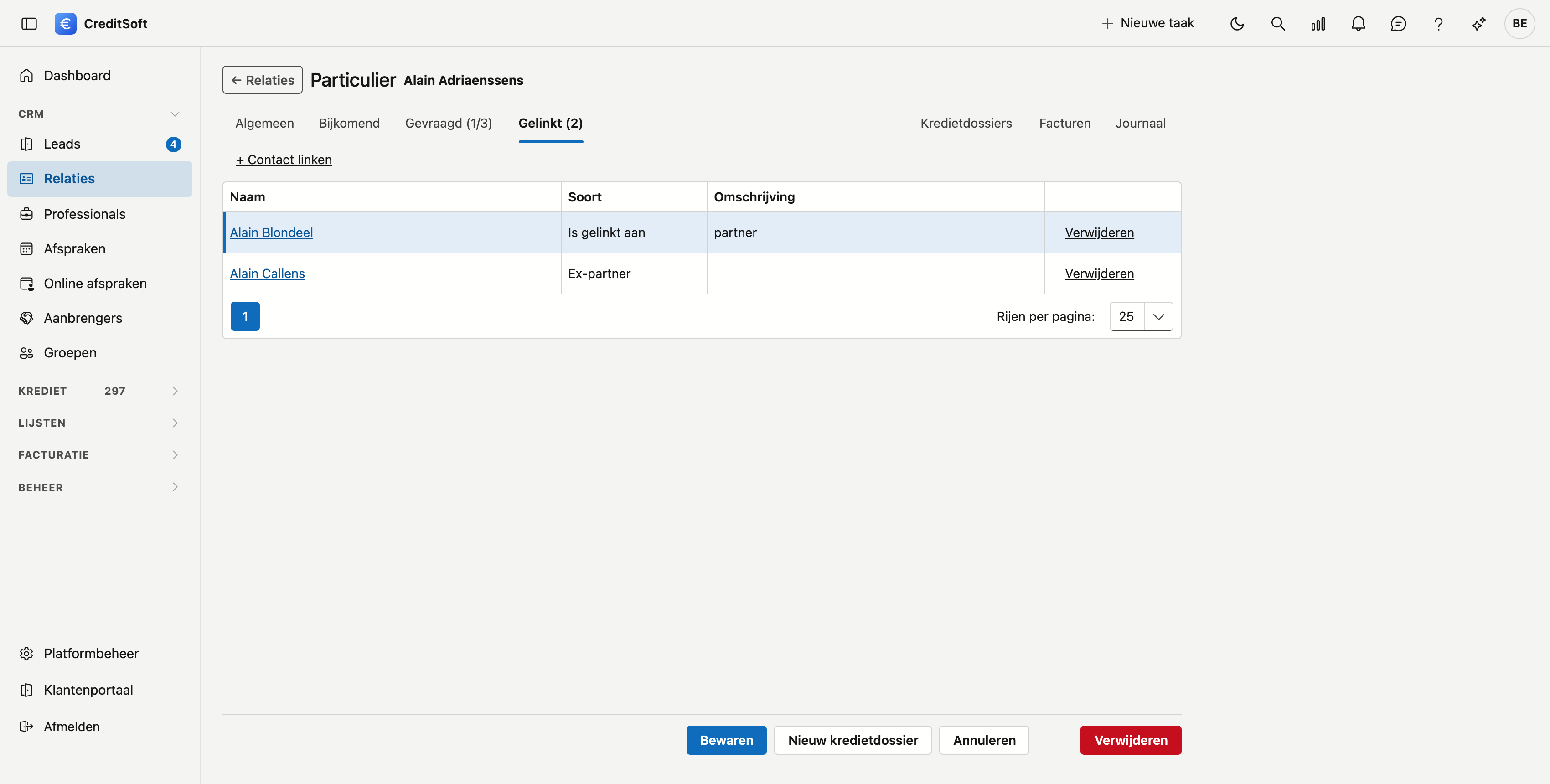
- Contact linken — kies een persoon, een soort (Is gelinkt aan of Ex-partner) en eventueel een korte omschrijving. U ziet enkel personen die nog niet gelinkt zijn.
- Klik op een naam om de fiche van die persoon te openen.
- Verwijderen haalt de link weg, na een bevestiging.
Een link geldt in beide richtingen: linkt u An aan Bert, dan staat Bert op de fiche van An én An op de fiche van Bert. Verwijdert u ze aan één kant, dan verdwijnt ze aan beide. Een verwijderde link komt niet in de prullenbak — wilt u ze terug, dan legt u ze opnieuw.
Bij een bedrijf staat dit tabblad niet; voor de contactpersoon van een bedrijf is er de koppeling tussen persoon en bedrijf.
Bewaren
De knoppenbalk onderaan blijft in beeld terwijl u door de fiche scrolt. De knoppen staan rechts: Bewaren, Nieuw kredietdossier en Annuleren, met Verwijderen op afstand aan het einde — die staat er los van, want u klikt hem zelden en per ongeluk nooit graag.
Kwam deze klant binnen als lead van een aanbrenger, dan staat op het tabblad Algemeen Aangebracht door, en vult Nieuw kredietdossier die aanbrenger vooraf in op het dossier — zie Leads van een aanbrenger.
Bij het opslaan worden ontbrekende verplichte velden en een ongeldig e-mailadres gemeld. Het
e-mailadres wordt gecontroleerd zolang er iets in het veld staat, ook als u het niet zelf hebt gewijzigd.
Telefoonnummers worden opgemaakt in de officiële notatie: typt u 09/3724829, dan staat er na het bewaren
09 372 48 29.
Deze relatie bestaat mogelijk al
Bestaat er al een relatie met dezelfde naam of hetzelfde e-mailadres, dan toont CreditSoft welke, en vraagt of u toch wil bewaren. Dat is een waarschuwing, geen blokkade — naamgenoten bestaan. Ze houdt tegen dat u een tweede keer aanmaakt wat er al staat.