Verlof & sluitingsdagen
Hier legt u vast wie er wanneer niet is, en op welke dagen uw kantoor dicht is. De agenda arceert die dagen, zodat u ze ziet vóór u iets inplant.
Een periode invoeren
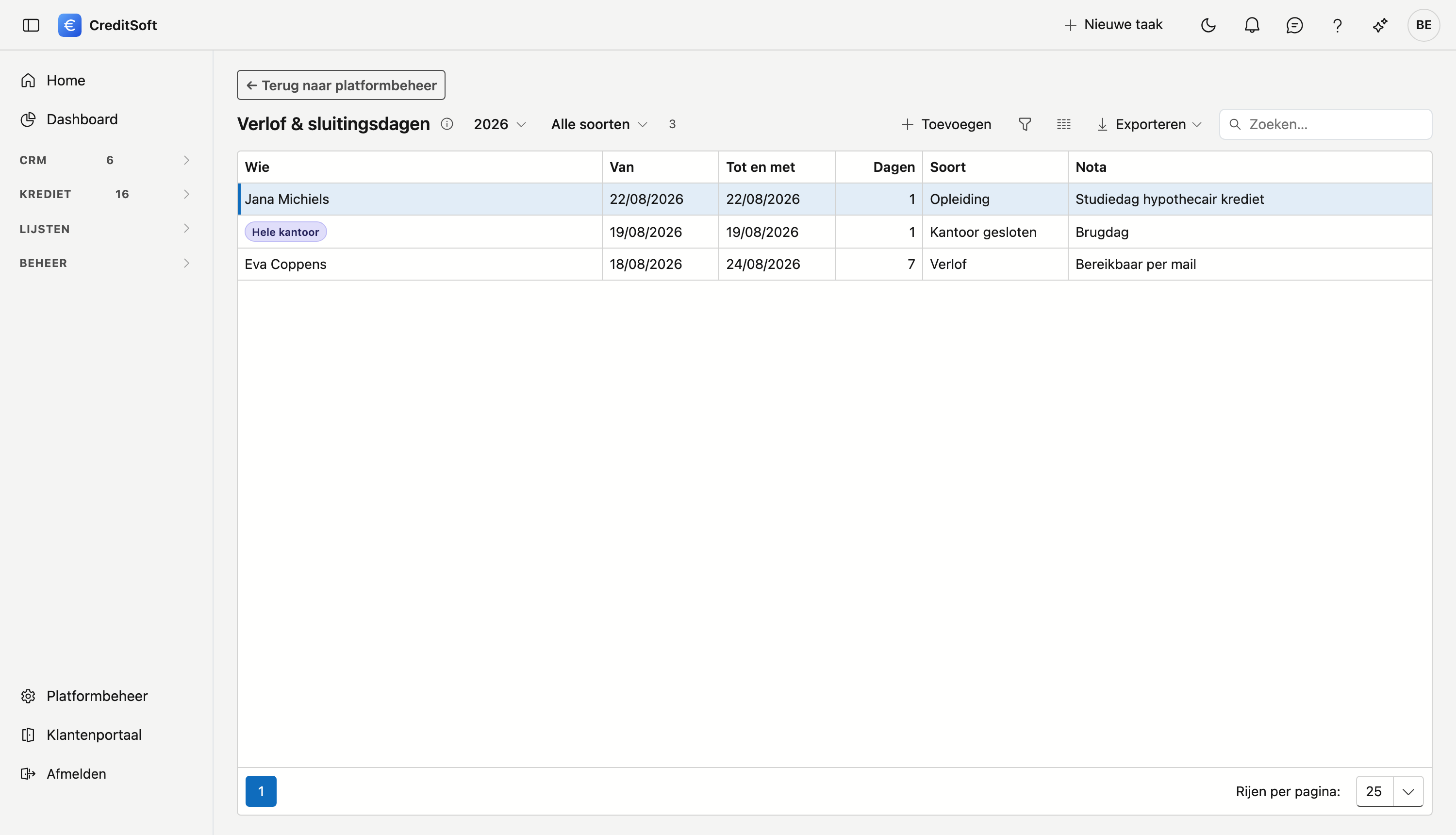
Klik Toevoegen. Het soort bepaalt de rest van het venster:
| Soort | Waarvoor | Wie |
|---|---|---|
| Verlof | Vakantie | één persoon |
| Ziekte | Ziekte of ongeval | één persoon |
| Opleiding | Seminarie, studiedag | één persoon |
| Kantoor gesloten | Brugdag, collectieve sluiting, bouwverlof | iedereen |
Bij Kantoor gesloten verdwijnt het veld Wie: zo'n dag geldt voor het hele kantoor. Kiest u een van de andere drie, dan kiest u een medewerker of aanbrenger — dezelfde lijst als bij taken en gesprekken.
De periode loopt van tot en met. Eén dag afwezig? Zet dezelfde datum twee keer. Hebt u de datums omgekeerd ingevuld, dan zet CreditSoft ze recht in plaats van te klagen.
De nota is vrij en optioneel — handig voor "bereikbaar per mail" of "vervangen door Ann".
Wat u in de agenda ziet
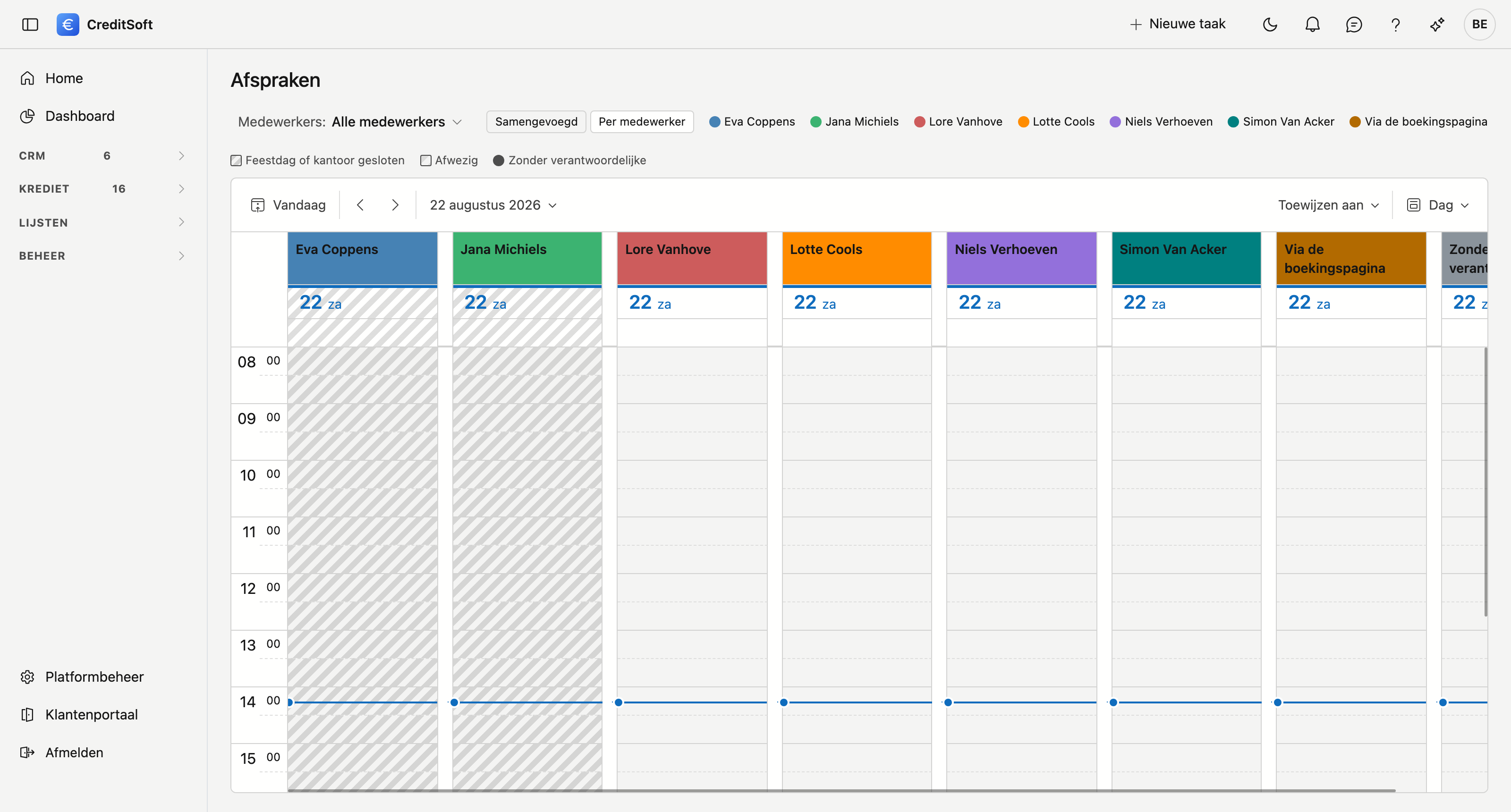
- In de kolomweergave (één kolom per medewerker) ziet u het verlof van elke persoon in zijn eigen kolom.
- In de gewone weergave is er geen kolom per persoon. Daar arceren enkel de dagen waarop het kantoor dicht is — persoonlijk verlof zou er anders lijken te gelden voor iedereen.
- Een sluitingsdag krijgt een dichtere arcering dan persoonlijk verlof, zodat u de twee uit elkaar houdt wanneer ze op dezelfde dag vallen.
Afwezigheid blokkeert niets
U kunt op een gearceerde dag nog altijd een afspraak zetten — soms moet dat. En een klant die online een afspraak boekt, ziet uw verlof niet: die boekingspagina kent uw afwezigheden nog niet. Sluit u het kantoor een week, sluit dan ook uw online openingsuren voor die week.
Wettelijke feestdagen hoeft u niet in te voeren
Nieuwjaar, Pasen, 21 juli en de andere zijn voor elk kantoor gelijk. Ze staan er al — de agenda arceert ze net als een sluitingsdag, en ze schuiven elk jaar vanzelf mee. Drie ervan hangen aan Pasen en verspringen dus per jaar; ook dat gebeurt zonder dat u er iets voor doet. U kunt ze hier niet aanpassen, en dat hoeft ook niet.
Wat u hier wél zet, is wat uw kantoor eigen is: een brugdag na Hemelvaart, de week tussen Kerst en Nieuwjaar, bouwverlof.
Verwijderen
Open de periode en klik Verwijderen. Ze verdwijnt uit de agenda en belandt in de Prullenbak, waar u ze kunt terughalen.