Te valideren documenten
Wat uw klanten via het klantenportaal aanleveren — en wat aanbrengers vanuit de mobiele CreditSoft-app fotograferen — komt hier samen: één lijst met alle stukken die nog beoordeeld moeten worden, over al uw dossiers en relaties heen. U hoeft dus niet dossier per dossier te gaan kijken of er iets binnengekomen is.
Het scherm openen
Klik in het menu links op Te valideren documenten, onder Krediet. Het getal ernaast zegt hoeveel stukken er wachten; staat er geen getal, dan is er niets te doen.
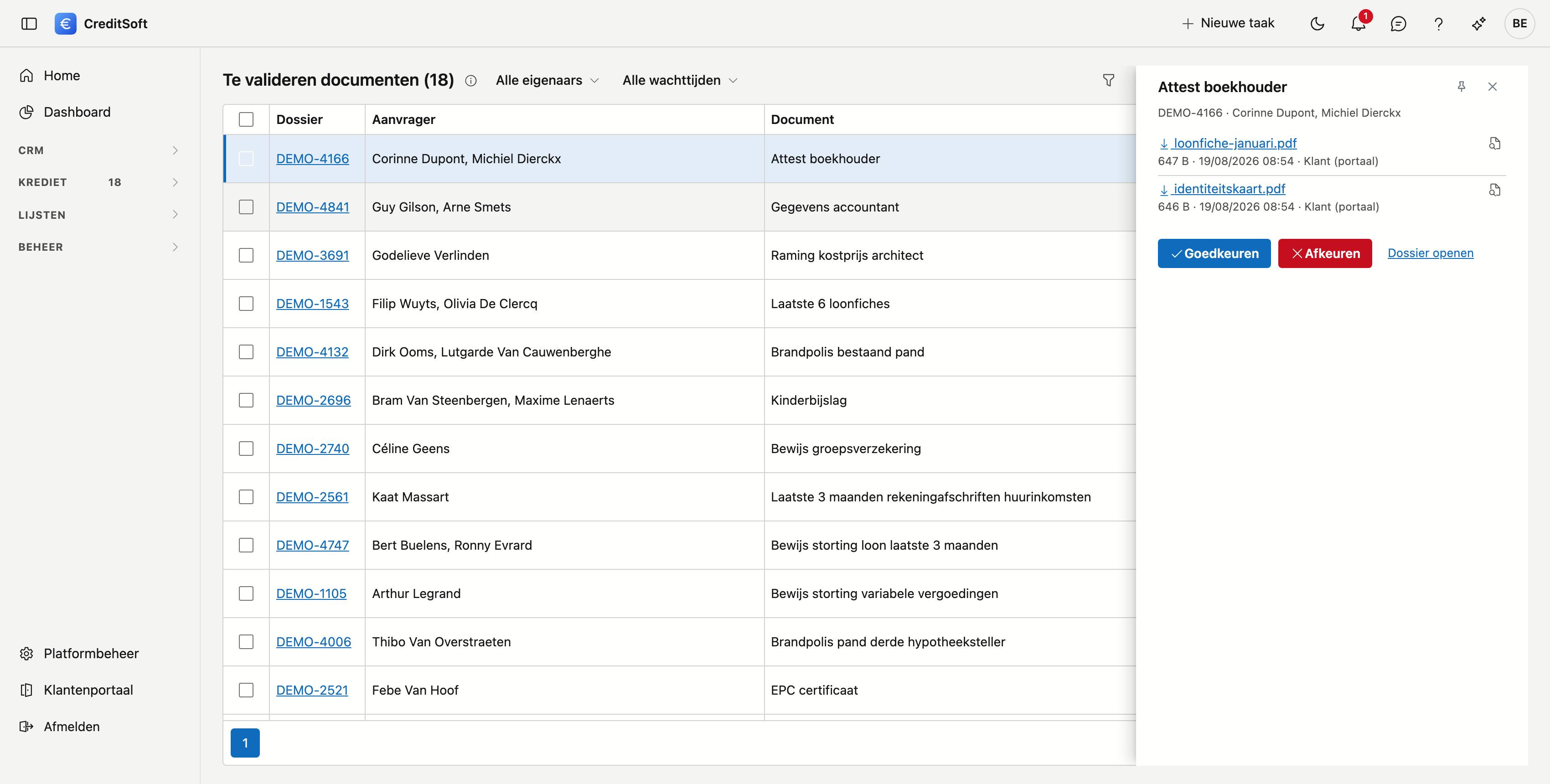
Wie het langst wacht, staat bovenaan
De lijst is gesorteerd op wachttijd. Achter de datum ziet u hoeveel dagen een stuk al ligt; vanaf een week kleurt dat rood.
| Kolom | Wat het betekent |
|---|---|
| Dossier | Het dossiernummer. Klik erop om het dossier in een nieuw tabblad te openen. Vroeg u het stuk op de relatie, dan staat hier op de relatie en opent de link de relatiefiche |
| Aanvrager | De klant(en) van dat dossier, of de relatie zelf |
| Document | Welk stuk u gevraagd had. Staat er Herkansing naast, dan werd het eerder al afgekeurd — beweeg over het label voor de vorige reden |
| Aangeleverd | Wanneer de klant het opstuurde |
| Bestanden | Hoeveel bestanden hij onder dat ene stuk plaatste |
| Eigenaar | De beheerder van het dossier |
Bovenaan kan u filteren op eigenaar — zo houdt u enkel uw eigen dossiers over — en op wachttijd, om te zien wat te lang blijft liggen. Het getal naast de schermtitel zegt hoeveel stukken er op dat moment wachten; hetzelfde getal staat naast het menu-item.
Een stuk beoordelen
Klik een rij aan. Rechts klapt een paneel open — vanzelf, u hoeft het niet open te doen — met wat de klant stuurde: elk bestand met zijn grootte en het tijdstip. Klik de bestandsnaam om te downloaden, of Bekijken om een PDF te openen zonder hem op te slaan.
Met het speldje bovenaan het paneel zet u het vast, zodat het openblijft terwijl u door de lijst gaat. Op een smaller scherm laat u het beter zweven: dan dekt het enkel af wat u op dat moment toch niet leest.
De knop Dossier openen brengt u vanuit het paneel naar het volledige dossier. Bij een stuk op een relatie heet hij Relatie openen.
Daarna kiest u:
- Goedkeuren — het stuk staat afgevinkt op de documentchecklist van het dossier. Klaar.
- Afkeuren — u geeft een reden op. Die is verplicht, want zonder reden weet uw klant niet wat hij anders moet doen. Het stuk komt terug op zijn lijstje te staan, met uw reden erbij, en hij kan opnieuw aanleveren.
Wilt u meerdere stukken tegelijk afhandelen — een klant die zes bestanden in één keer opstuurde — vink dan de rijen aan. Boven de lijst verschijnt een balk met Goedkeuren en Afkeuren voor de hele selectie. Bij het afkeuren vraagt CreditSoft ook hier één reden, die voor alle aangevinkte stukken geldt.
Wat de klant stuurde, blijft bewaard
Ook na een afkeuring blijven de bestanden staan. Zo kan u achteraf nog nagaan wat er precies aangeleverd werd en waarom het niet volstond.
De klant verwittigen
Bij het afkeuren staat De klant hiervan per e-mail verwittigen standaard aan. Er vertrekt dan een mail met de afgekeurde stukken, uw reden, en een nieuwe link naar zijn portaal.
Die link is bewust nieuw: de oorspronkelijke sleutel wordt nergens bewaard, dus terughalen kan niet. Uw klant heeft dus altijd een werkende weg terug.
De tekst van die mail komt uit het mailsjabloon Ongeldige documenten. U kan die zelf aanpassen bij de mailsjablonen — de plaatsen waar uw klant zijn naam, het dossiernummer, de afgekeurde stukken en de portaallink leest, zijn samenvoegvelden die automatisch ingevuld worden.
Keurt u stukken van meerdere dossiers of relaties tegelijk af, dan kan het verwittigen niet aangezet worden — het vakje staat uit en blijft uit. Die stukken horen bij verschillende klanten, en één mail voor verschillende klanten bestaat niet. Verwittig hen elk apart vanuit hun eigen dossier of relatie.
Bij een stuk op een relatie gaat de mail naar het adres van die relatie, met een nieuwe link naar haar portaal.
Als de mail niet vertrekt
Lukt het versturen niet — een storing bij de mailserver, bijvoorbeeld — dan verschijnt bovenaan een balk: de stukken zijn afgekeurd, maar de klant is niet verwittigd. Het afkeuren zelf is dan wél gebeurd. U hoeft dat niet over te doen; enkel het verwittigen moet nog.
Een stuk van een aanbrenger
Aanbrengers kunnen vanuit de mobiele app een stuk van de checklist fotograferen of een pdf sturen. Meerdere foto's worden samen één pdf. Zo'n stuk komt hier binnen zoals een stuk van de klant; bij het bestand staat wie het aanleverde, bijvoorbeeld 365+ (app). De klant ziet het bestand ook in zijn portaal terug.
Weigert u een stuk dat een aanbrenger aanleverde, dan is die weigering enkel voor de aanbrenger:
- het vakje De klant hiervan per e-mail verwittigen verschijnt niet; in de plaats staat wie het aanleverde;
- de klant ziet in zijn portaal geen reden: voor hem staat het stuk gewoon nog als gevraagd;
- de aanbrenger ziet in zijn app Geweigerd, met uw reden, en kan meteen iets nieuws sturen.
Weigert u meerdere stukken tegelijk, waarvan sommige van een aanbrenger kwamen, dan gaan enkel de stukken van de klant zelf mee in de mail.
Een stuk zonder bestand
Soms staat er een stuk in de lijst waar geen bestand aan hangt. Dat betekent meestal dat het buiten het portaal om binnenkwam — per post of per mail — en dat iemand het op het dossier zelf heeft afgevinkt. Goedkeuren mag gerust; er valt enkel niets te openen.