Bedrijfsfiche
De bedrijfsfiche bevat de gegevens van uw eigen kantoor — die gebruikt worden op documenten en bij het versturen van mail. U bewerkt ze rechtstreeks en klikt onderaan op Bewaren.
De naam
De naam van uw kantoor past u hier zelf aan. Hij staat enkel in CreditSoft en wordt niet overgenomen door andere toepassingen.
Het scherm openen
Klik in de zijbalk op Platformbeheer en daarna op de tegel Bedrijfsfiche (onder Bedrijf). Bovenaan brengt de link ← Terug naar platformbeheer u terug naar het overzicht.
De gegevens
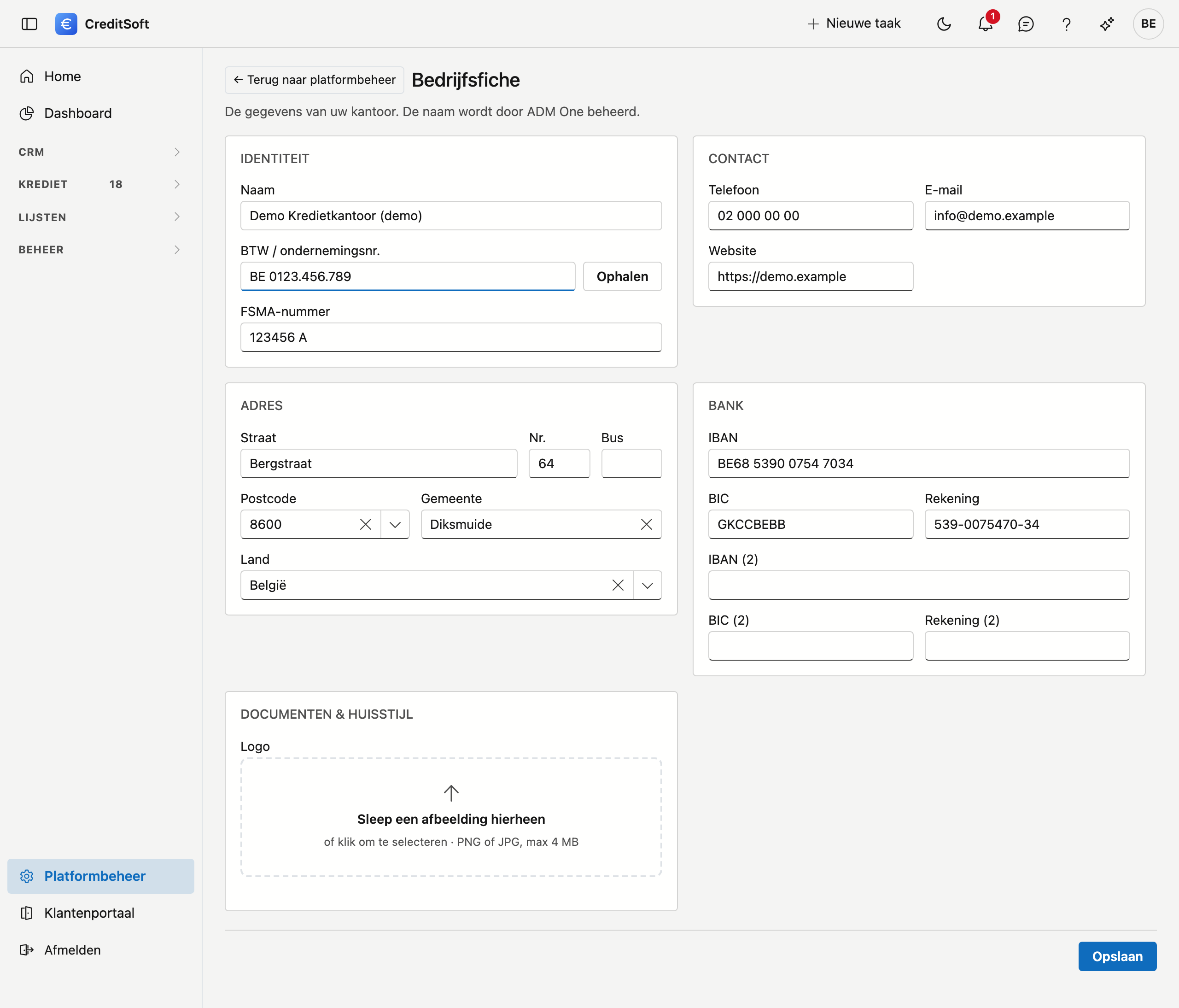
De velden staan gegroepeerd in blokken:
- Identiteit — naam, BTW / ondernemingsnr., FSMA-nr. en de basis van ons advies.
- Adres — straat, nummer, bus, postcode, gemeente, land.
- Contact — telefoon, e-mail, website. Het e-mailadres is ook het adres waarop uw klanten antwoorden op de mails die CreditSoft hun stuurt — de uitnodiging voor het klantenportaal, een herinnering, de vraag om een document opnieuw aan te leveren. Die mails dragen de naam van uw kantoor als afzender.
- Bank — IBAN, BIC en rekeningnummer (met een tweede rekening indien nodig).
- Documenten & huisstijl — uw logo en de foto van het aanmeldscherm.
Basis van ons advies is de standaard voor elk nieuw advies op een dossier: Breed marktaanbod (kredietmakelaar) of Eigen assortiment (verbonden agent), als u met het assortiment van uw kredietgever(s) werkt. Per dossier past u de basis aan op de adviespagina; een advies waarop al een basis staat, verandert niet mee.
Gegevens ophalen uit de KBO
Vul uw BTW / ondernemingsnummer in en klik op Ophalen. De adresgegevens worden dan automatisch ingevuld vanuit de Kruispuntbank van Ondernemingen. De naam wordt enkel ingevuld als dat veld nog leeg is — zo blijft een handelsnaam die u zelf koos staan.
Logo
Sleep een afbeelding naar het logovak of klik erop om een bestand te kiezen (PNG of JPG, max 4 MB). Met Verwijderen haalt u het logo weer weg.
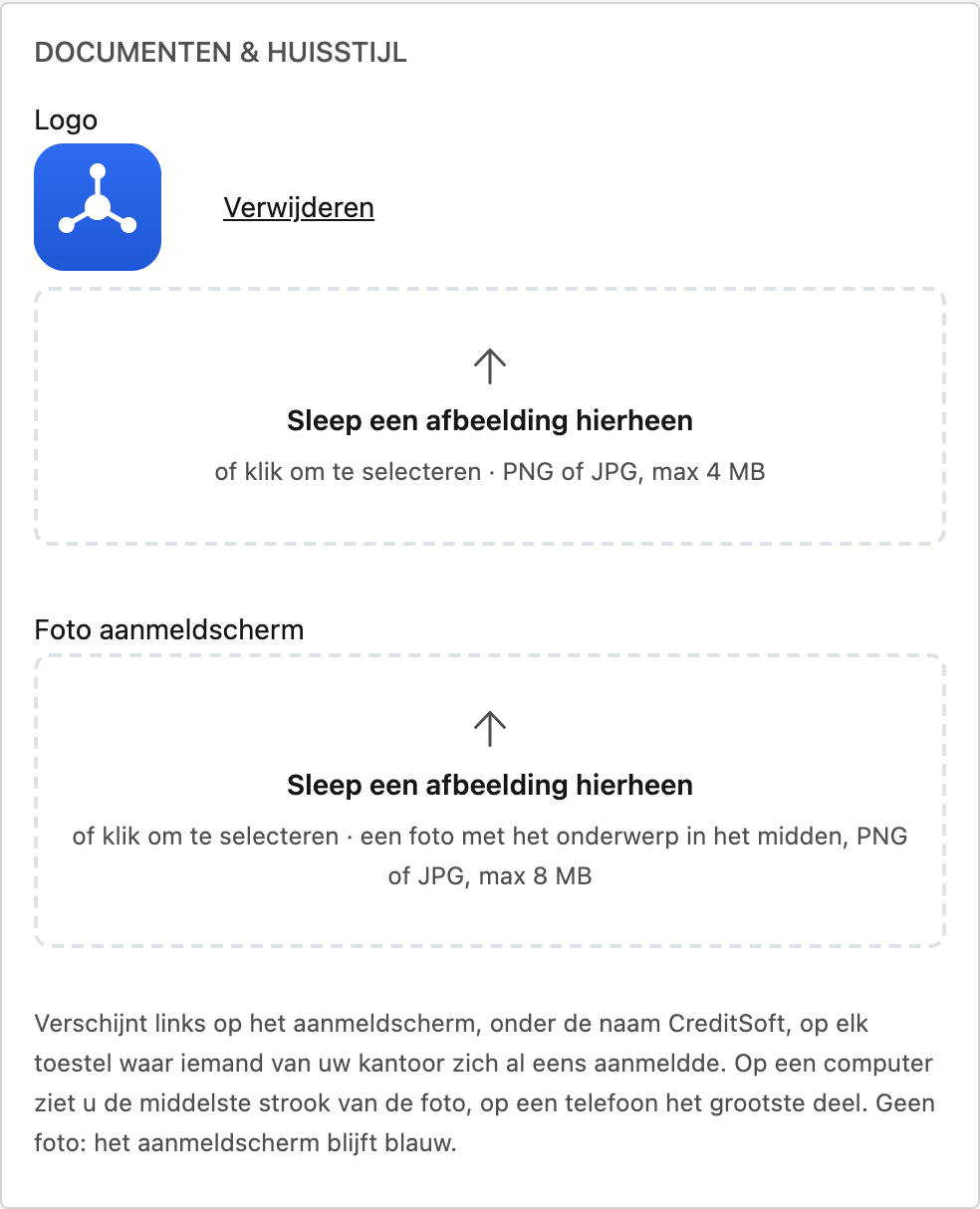
Foto op het aanmeldscherm
Onder het logo staat een tweede vak: Foto aanmeldscherm. De foto verschijnt links op het aanmeldscherm, onder de naam CreditSoft, met een donkere laag erover zodat de tekst leesbaar blijft. Met Verwijderen wordt het aanmeldscherm weer blauw.
Kies een foto met het onderwerp in het midden (PNG of JPG, max 8 MB). Het aanmeldscherm snijdt de foto bij rond het midden: op een computer is het vak staand en ziet u de middelste strook, op een telefoon is het een liggende band bovenaan en ziet u het grootste deel.
Het aanmeldscherm is één scherm voor alle kantoren: het weet pas wie er komt na een eerste aanmelding. Daarom:
- Op een toestel waar iemand van uw kantoor zich al eens aanmeldde, toont het aanmeldscherm de foto vanzelf.
- Op een nieuw toestel, of voor een bladwijzer, gebruikt u uw eigen aanmeldadres. Het staat onder de foto, zodra er een foto is. Wie het opent, ziet meteen uw foto.
Het aanmeldadres bevat een lange, onleesbare sleutel en niet de naam van uw kantoor. Het opent enkel de juiste foto: wie zich aanmeldt, doet dat zoals altijd met zijn eigen gebruikersnaam en wachtwoord.
Postcode en gemeente
Typ in het veld Postcode: de keuzelijst toont zowel de postcode als de gemeente, dus u kunt op beide zoeken. Kiest u een postcode, dan wordt de gemeente mee ingevuld. Maakt u de gemeente leeg — met het kruisje of met Backspace — dan wordt de postcode mee leeggemaakt.
Bij een buitenlands adres, met een ander land dan België, is de postcode een gewoon tekstvak: u typt ze zoals ze is (bijvoorbeeld 8121 DM).
Bewaren
Klik onderaan op Bewaren — die knop blijft in beeld terwijl u door het scherm scrolt. Vult u een e-mailadres in, dan moet dat een geldige vorm hebben. Het
telefoonnummer wordt opgemaakt in de officiële notatie: typt u 09/3724829, dan staat er na het bewaren
09 372 48 29.