Uw voorkeuren
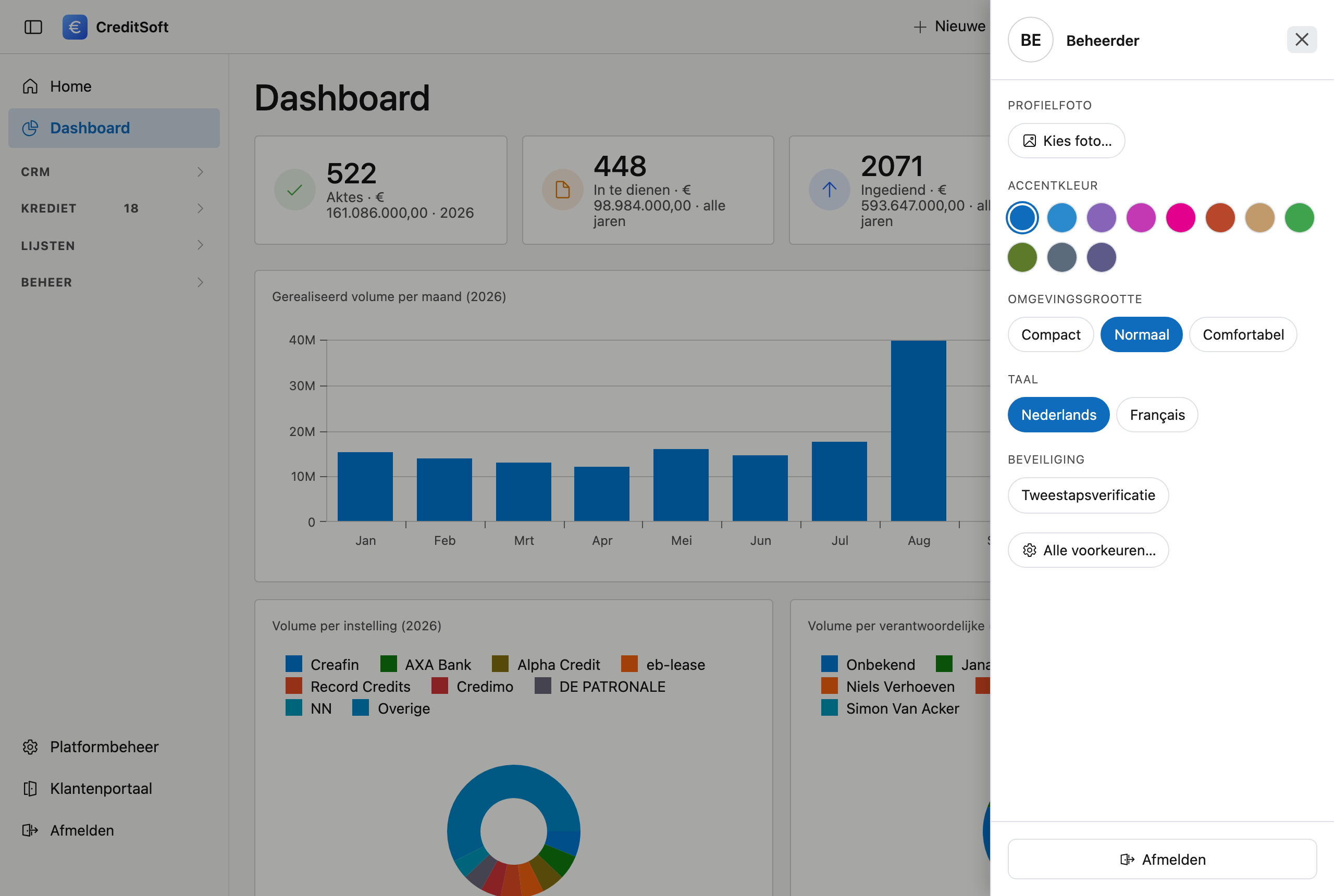
Klik rechtsboven op uw avatar — de ronde knop met uw initialen of foto — en er schuift een paneel open met alles wat u zelf over uw eigen werkomgeving beslist.
Wat u kunt instellen
- Profielfoto — klik op Kies foto… en stel een afbeelding in. Die verschijnt daarna in de balk bovenaan, in plaats van uw initialen.
- Accentkleur — de kleur van knoppen, links en accenten door de hele toepassing. Elf kleuren om uit te kiezen.
- Omgevingsgrootte — Compact, Normaal of Comfortabel. Dit verandert de grootte van de tekst en de ruimte tussen de regels. Op een klein scherm past er met Compact merkbaar meer in beeld; werkt u op een groot scherm of leest u liever wat ruimer, kies dan Comfortabel.
- Taal — Nederlands of Français. De hele toepassing volgt meteen: menu's, knoppen, kolomkoppen, meldingen en ook de sortering van tweetalige lijsten.
- Tweestapsverificatie — een tweede slot op uw account. Zie Tweestapsverificatie (2FA).
- Alle voorkeuren… — opent Mijn gegevens, waar uw telefoonnummer, uw kleur in de agenda en uw mailhandtekening staan.
Onderaan het paneel staat ook de knop Afmelden.
Waar uw keuzes bewaard worden — en waar niet
Dit is het onderscheid dat verwarring voorkomt.
| Wat | Waar het bewaard wordt |
|---|---|
| Taal, accentkleur, omgevingsgrootte, donkere modus | In deze browser, op deze computer |
| Profielfoto, tweestapsverificatie, alles onder Mijn gegevens | Bij uw account |
Uw uiterlijk verhuist niet mee
Meldt u zich aan op een andere computer, in een andere browser of in een privévenster, dan begint u daar met de standaardinstellingen. Uw taal en kleuren staan namelijk in deze browser, niet bij uw account. Uw foto, uw 2FA en uw gegevens volgen u wél overal.
Dat is geen fout maar een gevolg van hoe die instellingen bewaard worden. Ze blijven een jaar staan, ook nadat u zich hebt afgemeld — tot u de gegevens van uw browser wist.
Licht en donker
Naast de avatar staat een aparte knop om tussen lichte en donkere weergave te wisselen. Ook die keuze blijft in deze browser bewaard.