Uw publieke pagina's
Alles wat een bezoeker van u te zien krijgt op een pagina die u zelf niet bemant: uw logo, uw kleuren, de teksten op de pagina waar hij een afspraak boekt, en de vragenlijst die u hem vooraf stelt.
Het voorbeeld naast de velden
Rechts van de velden staat een live voorbeeld. Kiest u een accentkleur, dan verkleurt de knop meteen mee. Dat is er niet voor de sier: zonder voorbeeld ziet u het resultaat pas wanneer een échte bezoeker de pagina opent, en dan is het te laat om het nog rustig bij te stellen.
Wat u kunt instellen
| Logo | Verschijnt bovenaan de publieke pagina. |
| Accent- en achtergrondkleur | De knopkleur en de achtergrond. Het knoplabel wisselt vanzelf tussen wit en zwart naargelang uw kleur donker of licht is. |
| Teksten | De begroeting en de uitleg die de bezoeker leest. |
| Telefoon, website, afzendernaam | Wat er in de bevestigingsmail en op de pagina staat. |
| Privacyverklaring | Zie hieronder. |
| Vragenlijst | De vragen die de bezoeker vooraf beantwoordt — zie hieronder. |
| Inbeddomeinen | Zie hieronder. |
De vragenlijst
Hier stelt u de vragen samen die een bezoeker beantwoordt vóór zijn afspraak. Staat er een vragenlijst, dan krijgt hij er een link naar in zijn bevestigingsmail. Laat u het leeg, dan komt er geen link — en ook geen zin die naar niets verwijst.
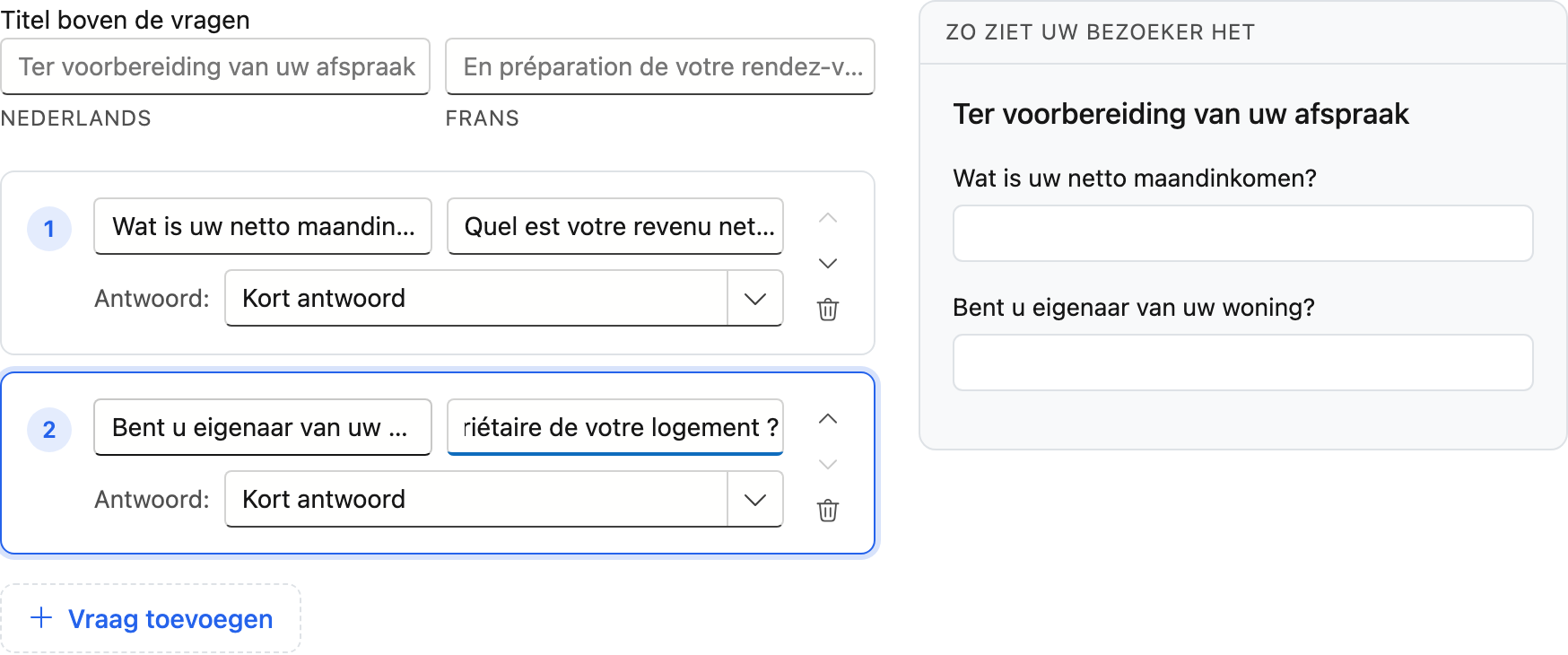
Per vraag vult u de tekst in het Nederlands en het Frans in, en kiest u wat voor antwoord u verwacht:
| Soort | Waarvoor |
|---|---|
| Kort antwoord | Eén regel — een naam, een bedrag als tekst |
| Lange tekst | Meerdere regels, bijvoorbeeld "waarvoor wilt u lenen?" |
| Getal · Datum · E-mailadres · Telefoonnummer | De bezoeker krijgt het juiste invoerveld |
| Ja / nee | Twee knoppen in plaats van een tekstvak |
Met de pijltjes verzet u de volgorde, met de prullenbak haalt u een vraag weg. In het voorbeeld Zo ziet uw bezoeker het ziet u meteen wat de bezoeker krijgt — u hoeft niet te wachten tot iemand de pagina echt opent. Met NL en FR bovenaan het voorbeeld wisselt u tussen de Nederlandse en de Franse versie; het voorbeeld opent in de taal waarin u CreditSoft gebruikt.
De zin in de bevestigingsmail
Onder de vragen vult u de zin in die naar de vragenlijst verwijst, in het Nederlands en het Frans. Die zin staat in de bevestigingsmail, vlak boven de link — bijvoorbeeld "Wilt u alvast enkele vragen beantwoorden?".
Zodra er vragen staan, is die zin verplicht. Laat u hem leeg, dan bewaart CreditSoft niets en staat de melding bij het veld: zonder zin komt er geen link in de mail, en dan zou uw vragenlijst door niemand gezien worden.
Een vraag herschrijven breekt niets
Antwoorden die al binnenkwamen blijven aan hun vraag hangen, ook als u de tekst nadien aanpast. U mag dus gerust een vraag duidelijker formuleren.
Vraagt u naar persoonlijke gegevens?
Vul dan uw privacyverklaring in (hierboven op ditzelfde scherm). De link ernaar verschijnt onderaan de vragenlijst, en dat hoort ook: inkomen, eigendom en lopende leningen zijn geen onschuldige vragen op een publieke pagina.
Uw pagina op uw eigen website
Vult u bij inbeddomeinen het adres van uw eigen website in, dan mag die site de boekingspagina in haar eigen pagina tonen. De bezoeker blijft dan op uw site en ziet uw huisstijl in plaats van weggestuurd te worden.
Eén adres per lijn, en mét https:// ervoor:
Zonder dat schema wordt de lijn geweigerd — kantoor.be alleen zou zowel de beveiligde als de onbeveiligde
versie dekken, en dat is niet wat u bedoelt. Een pad of een sterretje mag evenmin.
Laat u het leeg, dan mag niemand het. Dat is de stand van elke pagina die u nog niet aangepast hebt.
De privacyverklaring is geen sierveld
Uw boekingspagina kan vragen naar inkomen, eigendom en lopende leningen. Dat is een publieke pagina, en wie daar gegevens achterlaat hoort te kunnen lezen wie ze verwerkt en waarom. Vul de link naar uw privacyverklaring in vóór u die pagina met echte klanten deelt.
Bewaren is alles of niets
Klopt er iets niet — een website zonder https:// bijvoorbeeld — dan wordt er niets bewaard, staat dat
bovenaan, en staat de melding bij het veld waar ze hoort. Ook uw logo wordt dan niet vervangen: anders zou u bij
een geweigerd formulier tóch een nieuw logo hebben.
Wie mag dit
Enkel wie het recht Kantoorprofiel beheren heeft. Er is geen kijk-zonder-wijzigen-stand: wie het recht niet heeft, ziet het scherm niet. Wat erin staat is sowieso publiek zichtbaar op uw eigen pagina's; het gaat erom wie het mag veranderen.
Een ADM-beheerder ziet hier niets
Dit scherm toont het profiel van uw kantoor, en het leidt dat af uit uw aanmelding. Een ADM-beheerdersaccount hangt niet aan één kantoor en krijgt daarom de melding "Uw aanmelding is niet aan een kantoor gekoppeld". Meld u aan met uw eigen account om uw profiel in te stellen.