Online afspraken
Laat mensen zelf een moment kiezen in uw agenda. U zet open wanneer u kan; zij boeken, en u krijgt bericht.
Zonder dit scherm verloopt een afspraak in drie stappen die alle drie tijd kosten: iemand belt, u zoekt een gaatje, en u belt terug. Met een boekingslink kiest de aanvrager zelf uit wat u vrijgegeven heeft.
Het scherm openen
CRM → Online afspraken.
Eerst aanzetten, per kantoor
Er hangt niets online zolang u niets aanzet. Dat is met opzet: heeft u meerdere kantoren, dan wil u niet dat er voor elk daarvan een openbare pagina bestaat die niemand bewust gemaakt heeft.
Kies bovenaan het kantoor en klik op Boekingspagina aanzetten. Dat kantoor krijgt dan een eigen webadres.
Aanzetten is nog niet online
Er staat pas iets te boeken zodra u ook uren openzet. Tot dan toont de pagina dat er geen momenten vrij zijn.
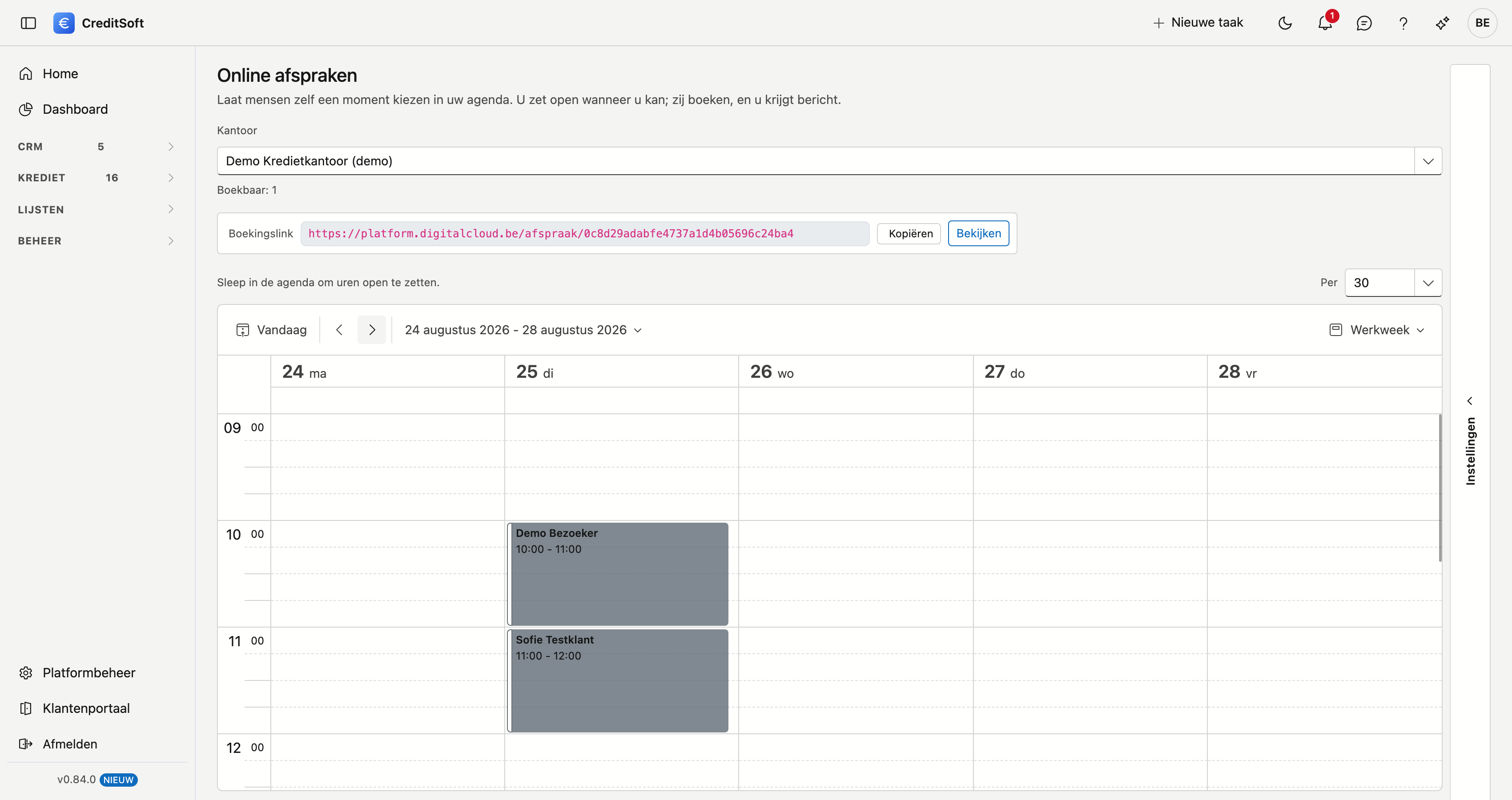
Bovenaan verschijnt de boekingslink. Die zet u op uw website, in uw mailhandtekening, of stuurt u door in een mail. Met Bekijken ziet u wat de bezoeker ziet.
Uren openzetten
Sleep in de agenda over de uren die u vrijgeeft. Rechtsboven staat in welke duur dat wordt opgeknipt.
| U sleept | Duur staat op | Resultaat |
|---|---|---|
| 9 u tot 12 u | 60 min | Drie momenten van een uur |
| 9 u tot 12 u | 30 min | Zes momenten van een half uur |
| 9 u tot 9.45 u | 60 min | Niets — dat is korter dan één afspraak |
Dat opknippen is het hele verschil. Zou uw beschikbaarheid één blok van drie uur zijn, dan neemt de eerste die boekt die drie uur in beslag.
Blijft er een stuk over, dan zegt het scherm dat
Sleept u 9 u tot 12.30 u met een duur van 60 minuten, dan staan er drie momenten open en krijgt u de melding dat het laatste half uur niet paste. Zo verdwijnt er nooit stilzwijgend tijd.
De duur wordt per kantoor bewaard. Zet u hem op 30, dan staat hij daar de volgende keer nog op.
De rest van uw agenda blijft privé. Enkel wat u hier openzet is zichtbaar. Uw gewone afspraken staan hier niet in, en er komt hier niets in te staan.
Wat er gebeurt als iemand boekt
- Het moment verdwijnt uit de lijst voor iedereen die daarna kijkt. Twee mensen kunnen niet hetzelfde uur nemen.
- De bezoeker krijgt een bevestiging in uw huisstijl, met uw logo en uw eigen tekst erin.
- U krijgt een bericht op het meldingsadres.
- In de agenda kleurt het moment grijs en draagt het de naam van de bezoeker. Wijst u het aan, dan ziet u zijn e-mailadres, zijn telefoonnummer en wat hij erbij schreef.
Een geboekt moment kan u niet verplaatsen of weghalen
Daar zit iemand aan vast die een bevestiging met dat uur gekregen heeft. Bel hem eerst, en pas daarna de agenda aan.
Locaties
Werkt u op één plaats, dan laat u dit leeg — het kantoor ís dan de plek en de bezoeker kiest meteen een moment.
Werkt u op meerdere plaatsen, voeg ze dan toe onder Instellingen → Locaties. De bezoeker kiest dan eerst wáár, en daarna wanneer. In de agenda werkt u per locatie: bovenaan kiest u voor welke locatie u uren openzet.
De boekingspagina opmaken
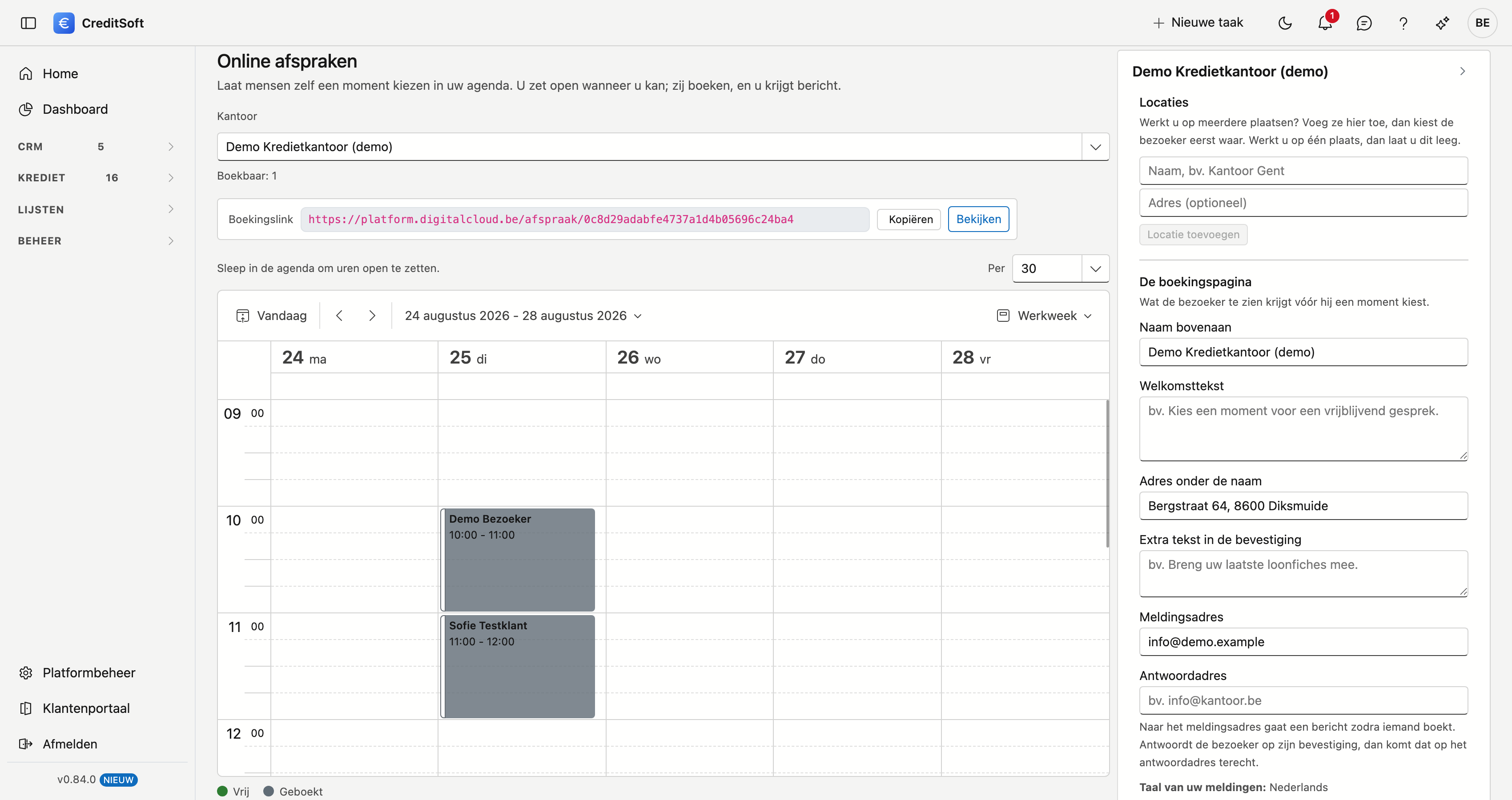
Onder Instellingen rechts stelt u in wat de bezoeker te zien krijgt:
| Veld | Waar het staat |
|---|---|
| Naam bovenaan | De titel van de pagina |
| Welkomsttekst | Onder de naam, vóór de kalender |
| Adres | Onder de naam, met een link naar de kaart |
| Logo | Bovenaan de pagina en in de bevestigingsmail |
| Extra tekst in de bevestiging | In de mail aan de bezoeker — bijvoorbeeld wat hij moet meebrengen |
| Meldingsadres | Waar úw bericht heen gaat wanneer iemand boekt |
| Antwoordadres | Waar het antwoord van de bezoeker terechtkomt als hij op zijn bevestiging antwoordt |
Een gedeelde bus als meldingsadres
info@kantoor.be blijft werken wanneer iemand met verlof is. Eén naam betekent dat er twee weken lang niemand kijkt.
Vragenlijst vooraf
Onder de velden van de boekingspagina kan een kantoor een eigen vragenlijst samenstellen, die de bezoeker na zijn boeking invult. Dat werkt zoals de vragenlijst bij Uw publieke pagina's: dezelfde vragen, dezelfde soorten antwoorden, hetzelfde voorbeeld. Laat u dit leeg, dan gelden de vragen die u daar instelde — en staan die er ook niet, dan wordt er niets gevraagd.
De bevestigingsmail verwijst naar de vragenlijst met een zin en een knop. Onder de vragen leest u welke: In de bevestigingsmail staat erbij: …. CreditSoft neemt daarvoor de zin die u bij Uw publieke pagina's schreef. Staat daar geen zin, dan komt er een standaardzin: "Wilt u uw afspraak voorbereiden? Vul vooraf deze korte vragenlijst in.", met de knop Vragenlijst invullen. Had dit kantoor al een eigen zin, dan blijft die staan.
Kan de boekingspagina niet bewaard worden omdat er iets schort aan de vragenlijst, dan zegt het scherm wat er scheelt.
Weer uitzetten
Onderaan Instellingen staat Uitzetten. De link werkt daarna niet meer: wie hem opent, leest dat hij niet meer geldig is en kan geen moment boeken.
Antwoordt de boekingsdienst niet, dan zegt het scherm dat en blijft de pagina staan zoals ze stond. Probeer het dan even later opnieuw.
Uw open uren blijven bewaard: zet u de pagina later weer aan, dan staat alles er nog en blijft het hetzelfde webadres. Een link die u ooit ergens gezet heeft, blijft dus werken.
Staat de link op uw website?
Zet u de pagina uit, haal hem dan ook daar weg. Anders klikken mensen naar een pagina die zegt dat er niets te boeken valt, en dat leest als een fout in plaats van een keuze.