Navigeren in CreditSoft
Deze pagina geeft een kort overzicht van hoe u uw weg vindt in CreditSoft: het menu links, de balk bovenaan en uw persoonlijke voorkeuren.
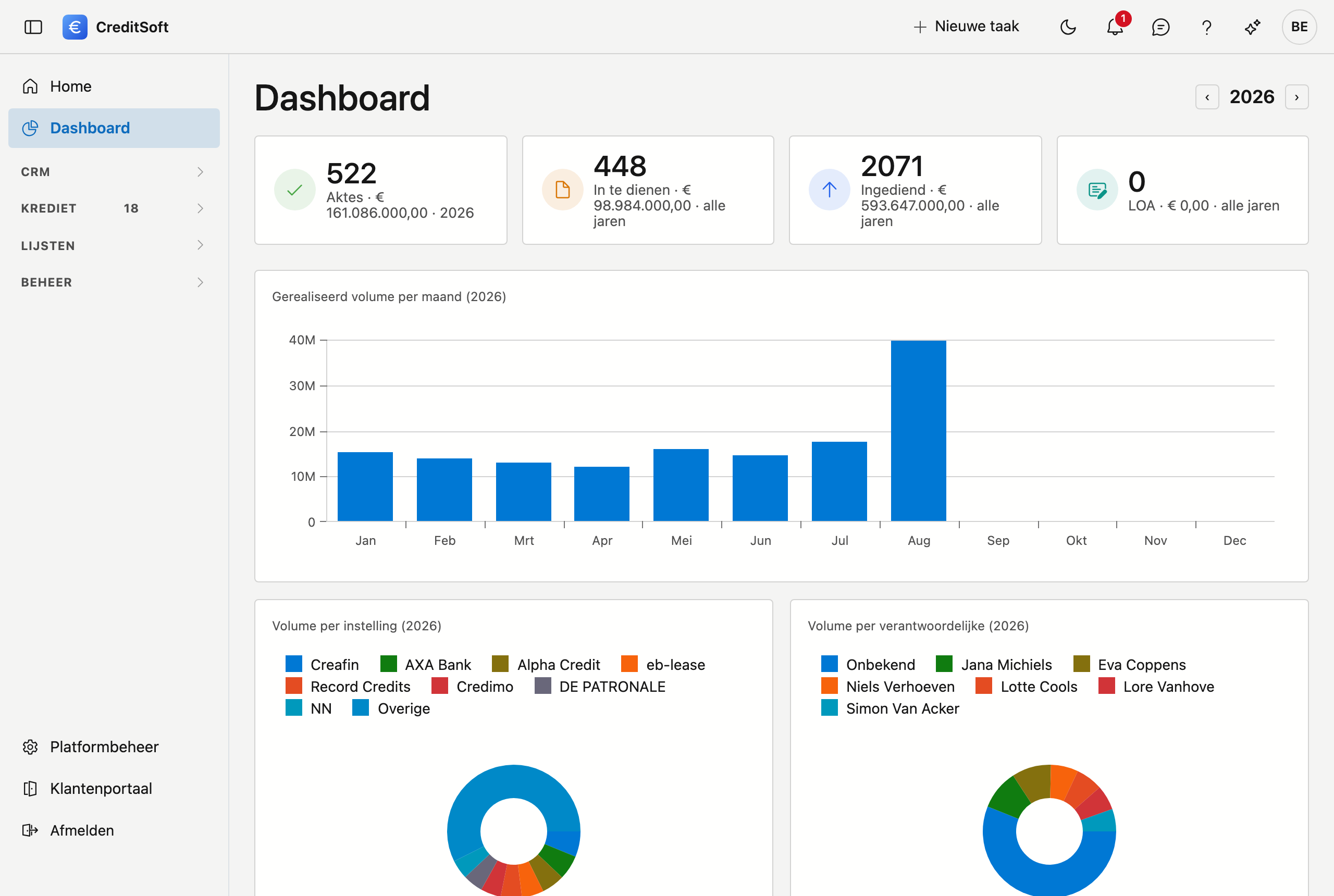
Na het aanmelden komt u op uw dashboard. Geeft uw rol daar geen toegang toe, dan ziet u een korte startpagina die u naar het menu verwijst.
Het menu links
Aan de linkerkant staat het hoofdmenu. Het toont de schermen waartoe u toegang hebt; klik op een item om het te openen. Het menu is gegroepeerd — de dagelijkse werkschermen staan bovenaan, beheer-schermen onder de kop Beheer.
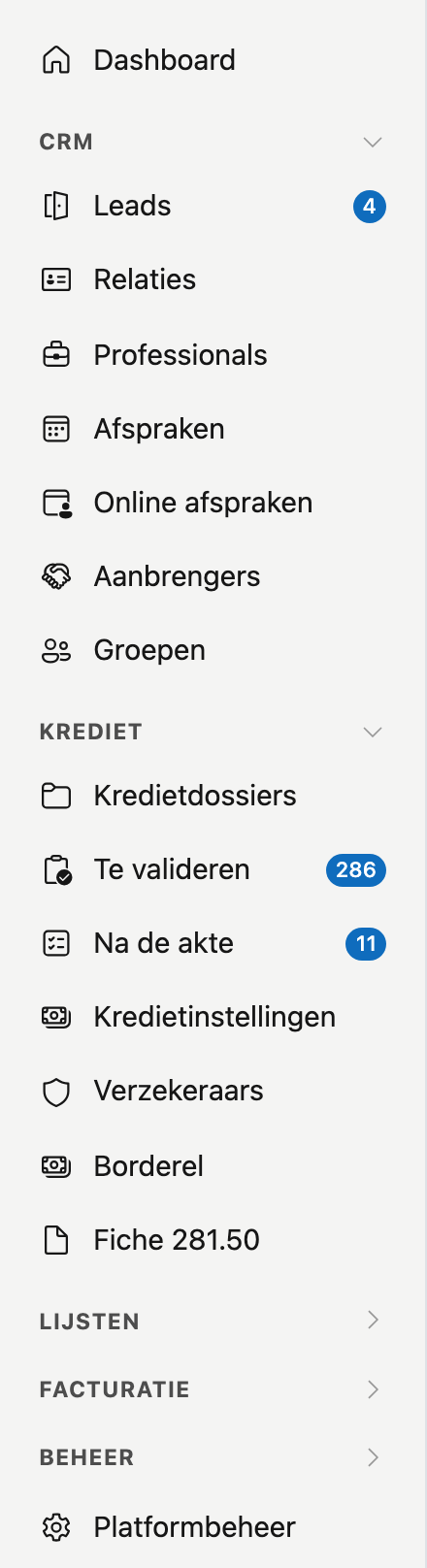
Welke items u ziet, hangt af van uw rol: niet iedereen heeft toegang tot alle schermen.
Het menu in- en uitklappen
Bovenaan links staat een knop om het menu in te klappen. Klapt u het in, dan wordt de menubalk smaller en hebt u meer ruimte voor het scherm zelf. Klik nogmaals om het weer uit te klappen.
Onderaan het menu
- Klantenportaal — opent het klantenportaal van ADM One in een nieuw tabblad.
- Afmelden — meldt u veilig af.
- Het versienummer (bijvoorbeeld v0.3.0) — klik erop om "Wat is nieuw" te openen: de release notes met de nieuwste updates en verbeteringen.
De balk bovenaan

Rechtsboven staan de knoppen die u overal bij u hebt, van links naar rechts:
- Nieuwe taak — noteer iets dat moet gebeuren zonder eerst een dossier of relatie te openen. Handig wanneer u aan de telefoon zit en iets niet wil vergeten. Wat u hier maakt, komt in het scherm Taken terecht, samen met de taken die bij een dossier of relatie horen.
- Zoeken (het vergrootglas) — zoek vanaf elk scherm naar een relatie, een dossier, een aanbrenger, een professional of een lead. Zie Zoeken vanaf elk scherm.
- Licht of donker (het maantje) — wisselt tussen de lichte en de donkere weergave.
- Meldingen (het belletje) — zie hieronder.
- Feedback (het tekstballon-icoon) — stuur ons een melding of suggestie. Uw bericht komt rechtstreeks bij ons terecht.
- Help (het vraagteken) — opent de uitleg voor het scherm waarop u staat, met een link naar deze volledige handleiding.
- Vraag het de handleiding — zie hieronder.
- Uw avatar (de ronde knop met uw initialen of foto) — opent uw voorkeuren.
De strook onder de bovenbalk
Draagt uw omgeving nog voorbeeldgegevens, dan staat er onder de bovenbalk een gekleurde strook over de volle breedte, op elk scherm. Het is geen foutmelding maar een toestand, en ze zegt welke:
| Wat er staat | Wat het betekent |
|---|---|
| Opstartomgeving | Uw omgeving is van u en blijft bestaan; er staan nog voorbeelden in om mee te leren werken |
| Proefomgeving · tot en met … | Een proefomgeving, met de laatste dag van de proefperiode erbij |
| Proefomgeving · afgelopen op … | De proefperiode is voorbij |
In alle gevallen: er vertrekt geen e-mail uit deze omgeving naar buiten zolang de voorbeeldgegevens er staan. Zodra ze verwijderd worden, gaat het verzenden open en blijft alles wat u zelf hebt ingevoerd gewoon staan.
Het dashboard toont in diezelfde situatie het blok Aan de slag, met de drie instellingen die u het best als eerste doet.
Het belletje: uw achterstallige taken
Het belletje telt de taken die bij u openstaan en waarvan de vervaldatum voorbij is. Nadrukkelijk enkel die van u — niet die van het hele kantoor, want dan zegt het getal niets over wat u moet doen.
Klik erop en u ziet welke taken het zijn. Staat er niets, dan is er niets over tijd.
Waarom Alles gelezen niets doet
Een achterstallige taak is geen bericht dat u kunt wegklikken: ze verdwijnt door ze af te werken of te verzetten. De teller volgt dus de werkelijkheid en niet een leesstatus. De knop Alles gelezen staat er wel — die hoort bij het meldingenpaneel zelf — maar heeft hier geen effect.
Vraag het de handleiding
Deze knop opent een hulp-assistent die uw vraag in gewone taal beantwoordt op basis van deze handleiding. Vraag bijvoorbeeld "waar vind ik het logboek van een relatie?" en u krijgt het antwoord met een verwijzing naar de pagina waar het vandaan komt.
Hij put uitsluitend uit de handleiding. Staat iets er niet in, dan zegt hij dat — en dan is dat een gat in de handleiding, geen gebrek aan de toepassing. Laat het ons weten via de feedback-knop.
Vraag het uw eigen cijfers
Alleen met een eigen AI-sleutel
Deze tweede assistent verschijnt alleen wanneer uw kantoor in het ADM One-portaal een eigen AI-sleutel heeft ingesteld. Staat die er niet, dan bestaat deze lade niet en verandert er niets voor u. De hulp-assistent hierboven werkt wél altijd — die loopt op onze centrale sleutel.
Waar de hulp-assistent uit de handleiding put, kijkt deze naar uw eigen dossiers. U stelt uw vraag in gewone taal en krijgt een tabel terug. Zes vragen zijn voorbereid:
| Vraag | Wat u krijgt |
|---|---|
| Dossiers per status | Aantal kredietdossiers per status in een periode — te tellen op ingavedatum of op aktedatum |
| Ingediend per maand | Aantal ingediende dossiers per maand, met het totale krediet- en commissiebedrag |
| Geakteerde dossiers | De dossiers met een akte in een periode, met kredietverstrekker, bedrag en aktedatum |
| Gerealiseerde dossiers | De gerealiseerde dossiers in een periode, met kredietbedrag en commissie per dossier |
| Per aanbrenger | Wat elke aanbrenger opbracht: aantal dossiers, kredietbedrag en commissie |
| Per kredietverstrekker | Wat er per kredietverstrekker gerealiseerd is, met de gemiddelde quotiteit |
Dezelfde cijfers als uw rapporten
Deze zes vragen lopen over precies dezelfde berekening als de rapporten onder Lijsten. Ze geven dus altijd hetzelfde getal — anders zou u niet weten welk van de twee u moet geloven.
Meerdere fiches naast elkaar
Wilt u twee dossiers of fiches tegelijk open houden, open ze dan elk in een eigen tabblad van uw browser. Elk tabblad houdt zijn eigen scherm en zijn eigen niet-bewaarde invoer.
Vanuit een lijst gaat dat rechtstreeks: houd Ctrl ingedrukt (Cmd op een Mac) en klik op de rij, klik met het muiswiel, of klik op het pijltje vooraan de rij. De fiche of het dossier opent in een nieuw tabblad en de lijst blijft staan. Met de rechtermuisknop op het pijltje opent u de rij in een nieuw venster of kopieert u de koppeling. Zie Werken met lijsten.
Staat er vooraan de rij geen pijltje, zoals in de boom met aanbrengers, open CreditSoft dan in een tweede tabblad (rechtsklik op het tabblad en dupliceer het) en ga daar naar de andere fiche.
In het tabblad staat eerst de naam of het nummer van de fiche en dan pas de soort — Jan Peeters — Particulier, 2026-0153 — Dossier — zodat u ook met veel tabbladen open ziet welke fiche waar staat.
Weggaan zonder te bewaren
Hebt u op een fiche iets gewijzigd en nog niet bewaard, en klikt u op een ander scherm — in het menu links, op de terugknop van de fiche of van de browser, op een melding, of in zoeken of de hulp — dan vraagt CreditSoft eerst: Uw wijzigingen zijn niet bewaard. Toch weggaan? Blijven brengt u terug naar de fiche, met alles wat u intikte; Weggaan laat de wijzigingen vallen. Herlaadt of sluit u het tabblad, dan stelt de browser zelf die vraag.
Zonder wijziging vraagt CreditSoft niets, en na Bewaren ook niet. Ook Annuleren op een fiche stelt dezelfde vraag wanneer er iets niet bewaard is; zonder wijziging gaat het meteen terug. Een knop die iets nieuws aanmaakt en u er meteen naartoe brengt — Nieuw kredietdossier op een relatie, Klant van maken op een lead — stelt dezelfde vraag vóór hij iets aanmaakt.
Uw voorkeuren
Klik op uw avatar rechtsboven om het voorkeuren-paneel te openen: uw profielfoto, de accentkleur, de grootte van de weergave, de taal en tweestapsverificatie.
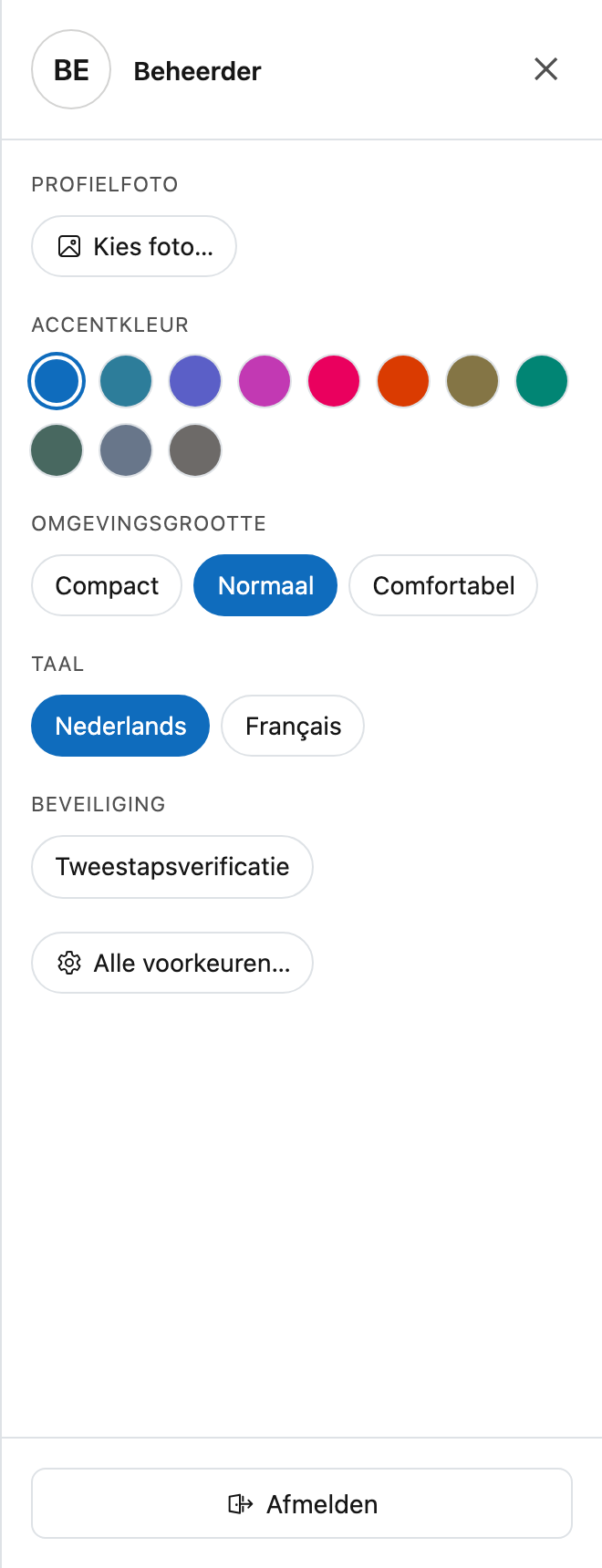
Wat er precies in staat — en waarom uw taal en kleuren níét meeverhuizen naar een andere computer — leest u op Uw voorkeuren. Uw eigen contactgegevens, agendakleur en mailhandtekening staan op Mijn gegevens.