Het journaal
Naast wat er in een fiche staat — een naam, een adres, een bedrag — is er ook alles wat er rond die fiche gebeurt: een taak die openstaat, een notitie van een telefoongesprek, een getekend document, een verstuurde mail. Dat is het journaal.
Het journaal hangt niet aan één scherm. Het werkt op elke fiche waar het zinvol is, en het werkt er telkens op dezelfde manier. Wat u hier leest, geldt dus voor al die schermen samen.
Waar u het vindt
Op twee plaatsen, met dezelfde inhoud: naast de lijst, en in de fiche zelf.
Naast de lijst
Rechts op een lijstscherm zit een smalle rail met het woord Journaal. Klik erop en de lade schuift open naast de lijst. De lade toont altijd het journaal van de rij die u geselecteerd hebt — klikt u een andere rij aan, dan volgt de lade mee. U hoeft de fiche dus niet te openen om te zien wat eraan hangt.
Staat er nog niets geselecteerd, dan vraagt de lade u eerst een rij te kiezen.
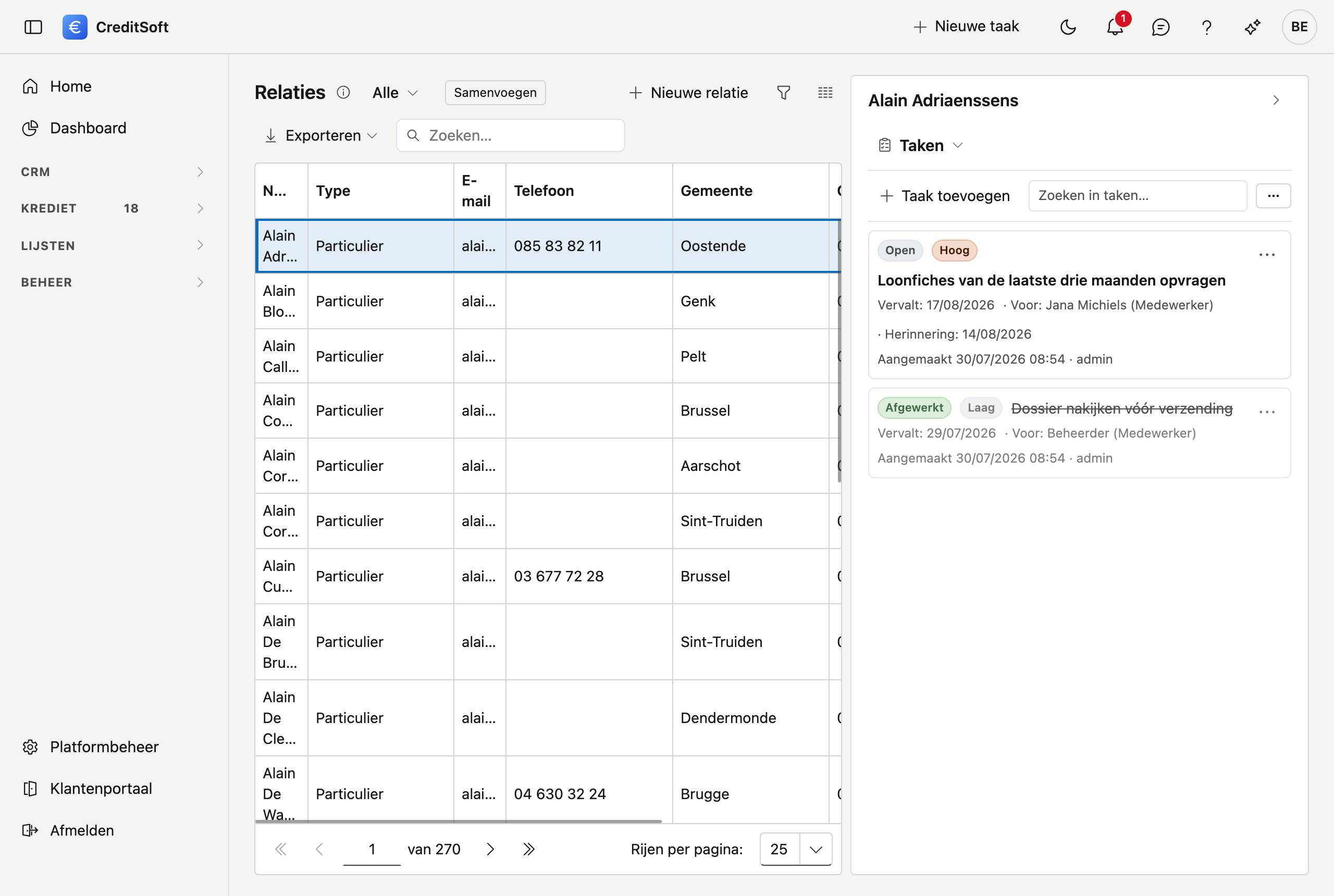
De hoogte is instelbaar
U kunt de lade hoger of lager slepen aan de rand. Die keuze blijft bewaard voor de volgende keer.
In de fiche
Opent u een fiche, dan staat het journaal bovenaan als één tabblad Journaal, rechts van de tabbladen van de fiche zelf. Klik erop en de onderdelen verschijnen eronder als tabjes. Zo blijft de bovenste rij rustig terwijl u aan het record werkt, en staat alles toch één klik verder.
- Wijs het tabblad Journaal aan om te zien welke tabjes erin zitten.
- Gaat u naar een ander tabblad en komt u terug, dan staat het tabje open dat u laatst koos.
In deze handleiding schrijven we dat kort als Journaal › Notities: het tabblad Journaal, en daarin het tabje Notities.
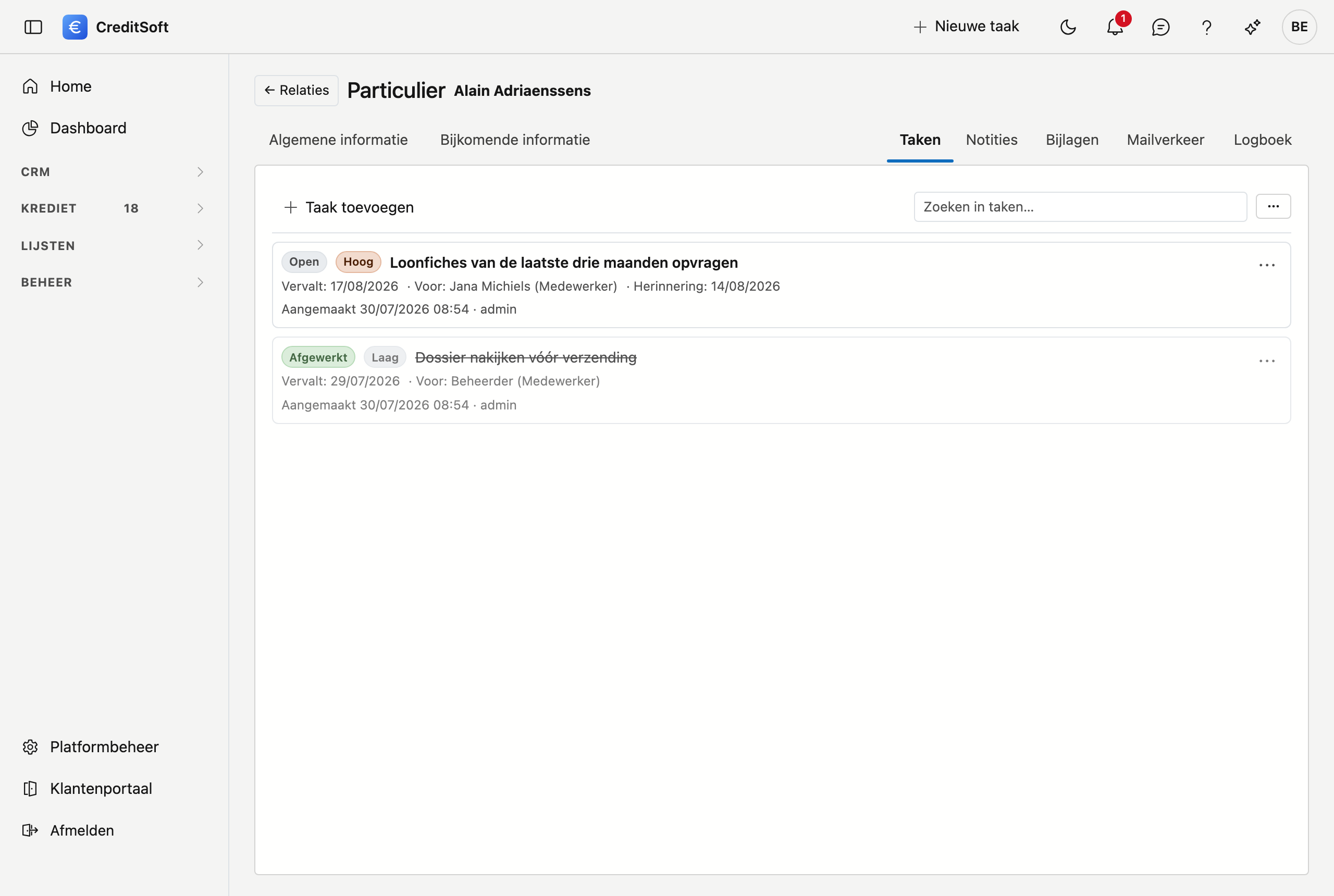
Het is dezelfde inhoud als in de lade. Een taak die u hier toevoegt, ziet uw collega ook wanneer hij de rij in de lijst aanklikt.
De onderdelen
In de lade staan de onderdelen bovenaan naast elkaar; in een smalle lade ziet u van de niet-actieve onderdelen enkel het icoon — wijs het aan om de naam te zien. Op een fiche staan Kredietdossiers en Facturen als eigen tabblad naast Journaal — dat is vaak de reden waarom u de fiche opent — en de andere onderdelen als tabjes onder Journaal.
| Onderdeel | Waarvoor |
|---|---|
| Kredietdossiers | De dossiers van deze klant — alleen op een relatie |
| Facturen | De facturen en creditnota's van deze klant — alleen op een relatie |
| Taken | Wat er nog moet gebeuren, voor wie, en tegen wanneer |
| Notities | Wat u wil vastleggen zonder dat het een taak is |
| Gesprekken | De telefoongesprekken die over deze fiche gingen |
| Bijlagen | Documenten en bestanden bij deze fiche |
| Mailverkeer | De mails die vanuit CreditSoft over deze fiche vertrokken |
| Logboek | Wie welk veld wijzigde, en van welke waarde naar welke |
De lade opent op het eerste onderdeel uit deze lijst. Bij een relatie is dat Kredietdossiers. Het tabblad Journaal op een fiche opent op Taken.
Op welke schermen
Het journaal staat op deze schermen van CreditSoft:
| Scherm | Naast de lijst | In de fiche |
|---|---|---|
| Relaties | ✔ | ✔ |
| Leads | ✔ | ✔ |
| Professionals | ✔ | ✔ |
| Aanbrengers | ✔ | ✔ |
| Kredietinstellingen | ✔ | ✔ |
| Verzekeraars | ✔ | ✔ |
| Kredietdossiers | ✔ | — |
Bij een kredietdossier werkt u met het journaal via de lade naast de lijst. Het dossierscherm zelf toont zoveel gegevens dat het een eigen indeling heeft.
Niet iedereen ziet hetzelfde
Welke onderdelen u in de lade ziet, hangt af van uw rechten. Taken, notities, mailverkeer en het logboek zijn elk een apart recht: heeft u er geen, dan verschijnt dat onderdeel niet — het staat er dus niet leeg of grijs, het staat er niet. Wie welke rechten heeft, regelt u bij Rollen.
Het Logboek vraagt hetzelfde recht als het Actielogboek: wie op app-niveau mag zien wie wat deed, mag dat ook per fiche.
Zoeken en exporteren
Taken, notities, bijlagen en mailverkeer hebben elk een eigen zoekveld en een knop om te exporteren naar Excel of CSV. Wat u exporteert, is wat er op dat moment in de lijst staat — uw zoekterm gaat dus mee.
Verwijderen
Wat u in het journaal verwijdert, wordt gearchiveerd en niet gewist, net als overal in CreditSoft. U vindt het terug in de Prullenbak, waar taken, notities, bijlagen en mailverkeer elk hun eigen groep hebben.
Het Logboek is de uitzondering: daar valt niets te verwijderen. Een geschiedenis waarin u kan schrappen, is geen geschiedenis.