Facturen
Op dit scherm maakt u de facturen en creditnota's van uw kantoor. U stelt een factuur op als klad, maakt ze definitief, opent ze als pdf en mailt ze naar uw klant. Een factuur die niet klopt, zet u recht met een creditnota.
Het scherm openen
Klik in het menu links op Facturen, onder Facturatie.
De facturen van één klant of één dossier vindt u ook op hun fiche:
- op een kredietdossier, op het tabblad Facturen — zie Kredietdossiers;
- op een relatie, op het tabblad Facturen van de fiche, en in de journaal-lade naast de lijst.
Drie rechten bepalen wat u hier kan:
| Recht | Wat u ermee kan |
|---|---|
| Facturen bekijken | De lijst en de fiches openen, en de pdf |
| Facturen opmaken | Een klad opstellen, wijzigen en verwijderen |
| Facturen definitief maken en versturen | Definitief maken, mailen en een creditnota maken |
Een gewone gebruiker kan facturen bekijken en opmaken. Wie ze definitief mag maken en versturen, krijgt van uw beheerder een rol met dat recht — zie Rollen.
De lijst
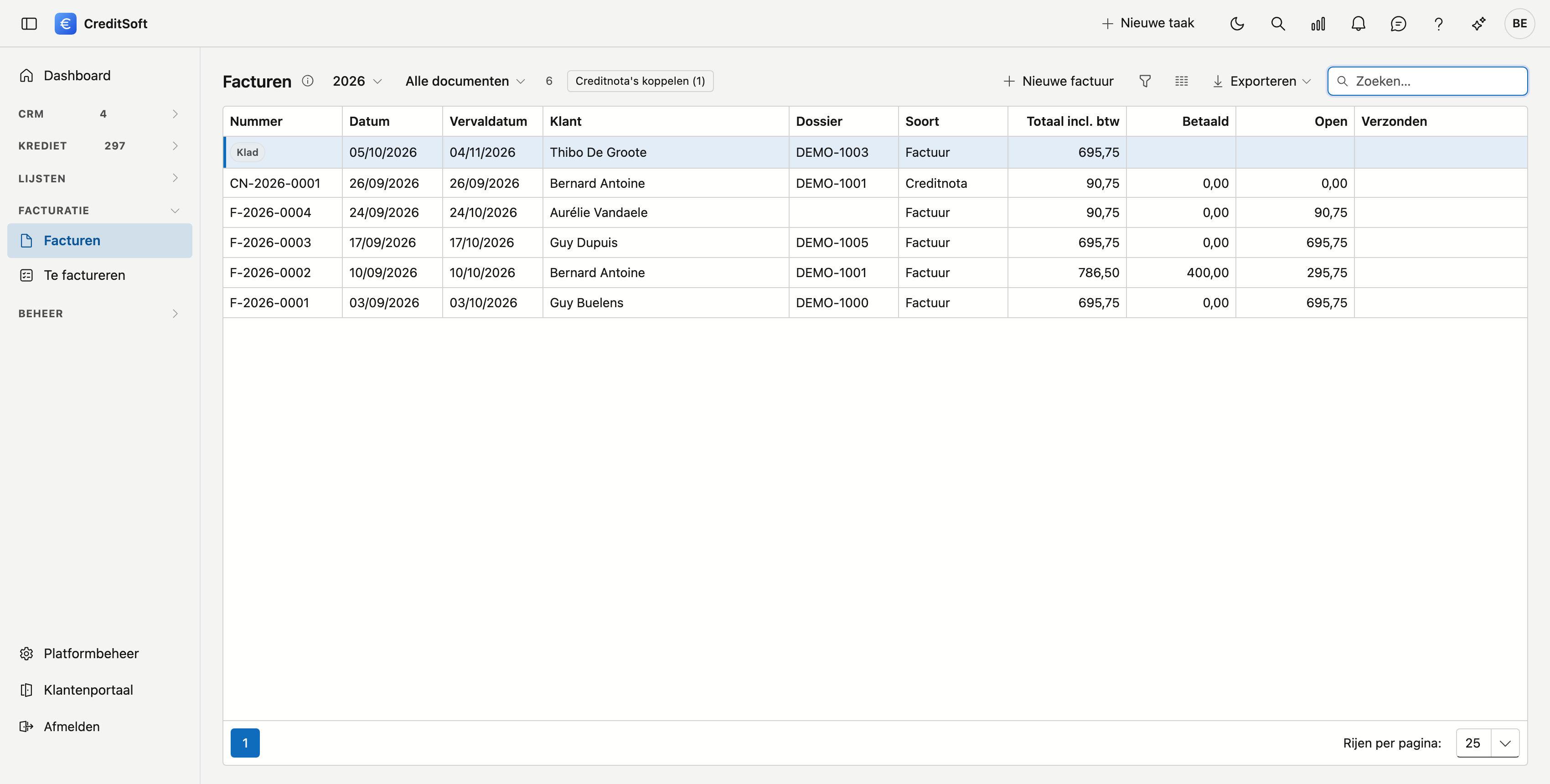
Per factuur ziet u het nummer, de datum, de vervaldatum, de klant, het dossier, de soort — factuur of creditnota —, het totaal incl. btw, wat er al betaald is, wat er nog open staat, en of ze verzonden werd: Gemaild. Is de vervaldatum voorbij en staat er nog iets open, dan staat dat bedrag in het rood. Een klad heeft nog geen nummer: daar staat het label Klad.
- Bovenaan kiest u het jaar, of Alle jaren.
- Daarnaast toont u enkel wat Openstaand is, of wat Vervallen is: open, en de vervaldatum is voorbij. Ook een losse creditnota die u nog moet terugbetalen, telt mee.
- Nieuwe factuur opent een lege factuur.
- Exporteren zet de lijst in Excel of CSV — zie Werken met lijsten.
- Staan er creditnota's klaar om aan hun factuur gekoppeld te worden, dan verschijnt de knop Creditnota's koppelen met het aantal erbij — zie Creditnota's koppelen.
Dubbelklik een rij om de factuur te openen.
Een factuur opstellen
Klik op Nieuwe factuur. De factuur begint als klad: u kan ze nog wijzigen, en ze heeft nog geen nummer.
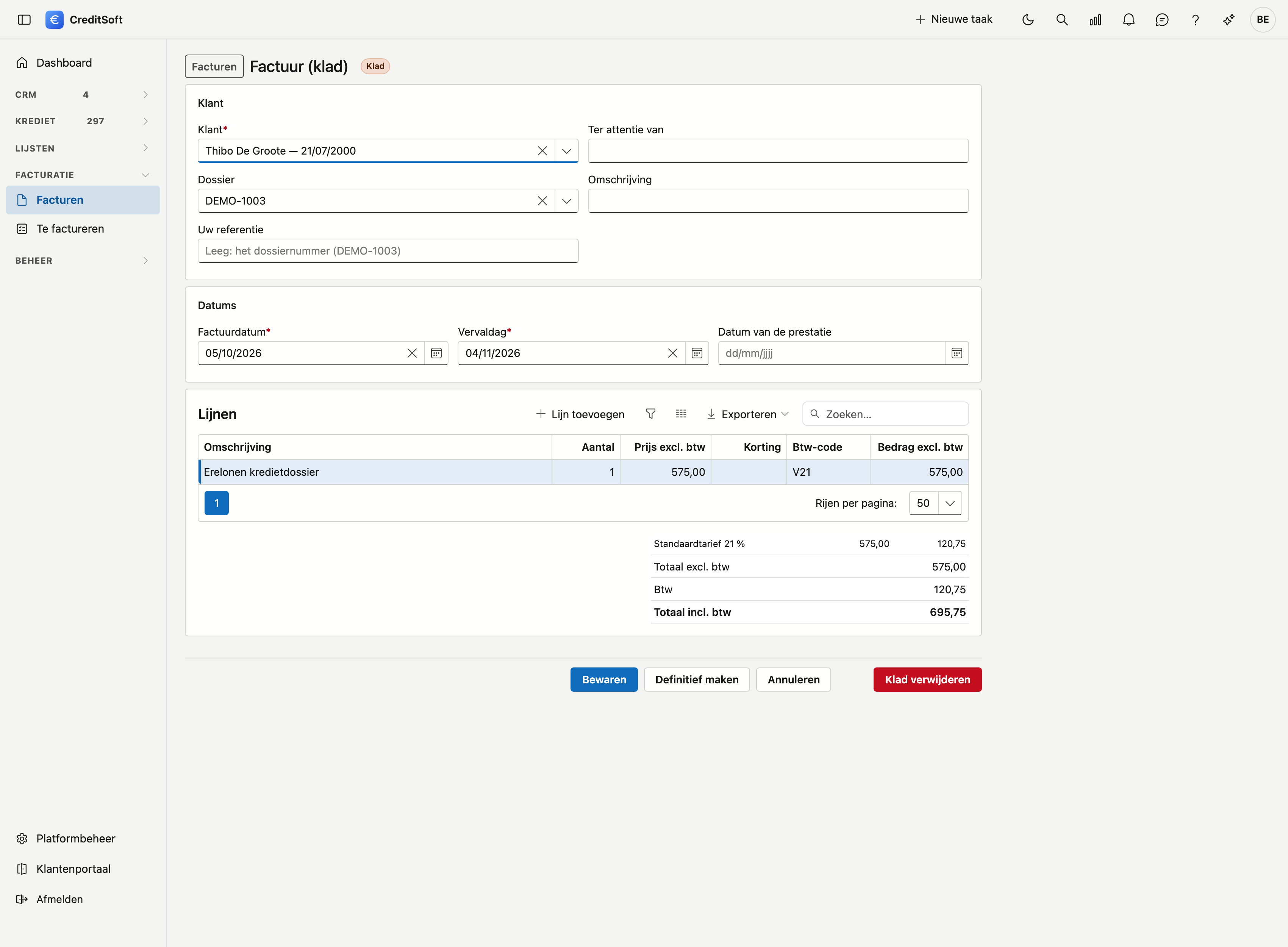
Klant
- Klant — een persoon of een bedrijf uit uw relaties. Verplicht.
- Ter attentie van — vrije tekst, bijvoorbeeld de contactpersoon bij een bedrijf.
- Dossier — het kredietdossier waar deze factuur bij hoort. U kiest uit de dossiers waarin deze klant aanvrager is. Niet verplicht.
- Omschrijving — komt als Betreft op de factuur.
- Uw referentie — de referentie die uw klant opgaf, bijvoorbeeld het nummer van zijn bestelbon. Zie Uw referentie hieronder.
Datums
- Factuurdatum — standaard vandaag.
- Vervaldag — de factuurdatum plus de betalingstermijn uit de Factuurinstellingen. Wijzigt u de factuurdatum, dan schuift de vervaldag mee, tenzij u ze zelf aanpaste.
- Datum van de prestatie — niet verplicht.
Lijnen
Klik op Lijn toevoegen. In het venster vult u in:
- Artikel — kiest u een artikel, dan vult CreditSoft de omschrijving, de prijs en de btw-code voor u in. Met Geen — vrije lijn typt u alles zelf.
- Btw-code — verplicht. De standaardcode staat al voorgesteld.
- Omschrijving, Aantal, Prijs excl. btw en Korting (%).
Klik op Toepassen. Onder de lijnen staan de totalen: de btw per tarief, het totaal excl. btw, de btw en het totaal incl. btw. Dubbelklik een lijn om ze te wijzigen of te verwijderen.
Klik op Bewaren om het klad te bewaren. Een klad dat u niet meer nodig hebt, verwijdert u met Klad verwijderen.
Een factuur vanuit een dossier
Op het tabblad Facturen van een kredietdossier staat de knop Factuur maken. De nieuwe factuur heeft dan al de eerste aanvrager als klant en het dossier ingevuld. Heeft het dossier een charter, dan staat het charterbedrag er ook al als lijn. Welke charterdossiers nog op hun factuur wachten, ziet u op Te factureren.
Uw referentie
Bij elke definitieve factuur hoort een referentie voor uw klant: daarmee boekt hij de factuur in. Laat u het veld leeg, dan neemt CreditSoft bij Definitief maken het dossiernummer. Het veld zegt zelf wat er zal gebeuren: Leeg: het dossiernummer (DEMO-1003), of Verplicht zonder dossier.
Heeft de factuur geen dossier en geen referentie, dan wordt ze niet definitief.
Definitief maken
Is het klad in orde, klik dan op Definitief maken en bevestig. Op dat moment:
- krijgt de factuur het volgende nummer van het jaar: F-2026-0001, F-2026-0002, enzovoort, zonder gaten. Een creditnota volgt haar eigen reeks: CN-2026-0001;
- krijgt ze een gestructureerde mededeling (+++…+++) voor de betaling;
- worden de gegevens van de klant vastgelegd zoals ze op dat moment zijn: naam, adres, btw-nummer en taal. Wijzigt u later de relatiefiche, dan blijft de factuur zoals ze was;
- wordt de pdf bewaard.
Daarna kan de factuur niet meer gewijzigd of verwijderd worden. Een fout zet u recht met een creditnota.
Wat Definitief maken tegenhoudt
CreditSoft weigert, en zegt waarom, wanneer:
- de factuur geen lijnen heeft, of een lijn zonder btw-code;
- een btw-code een wettelijke vermelding vraagt die leeg is — vul ze in bij Btw-codes en artikelen;
- de vervaldag vóór de factuurdatum ligt;
- op uw Bedrijfsfiche geen geldige IBAN staat — zonder rekeningnummer kan uw klant niet betalen;
- het adres van de klant onvolledig is: straat, postcode, gemeente en land moeten ingevuld zijn op het hoofdadres van zijn relatiefiche;
- er geen referentie en geen dossier is — zie Uw referentie.
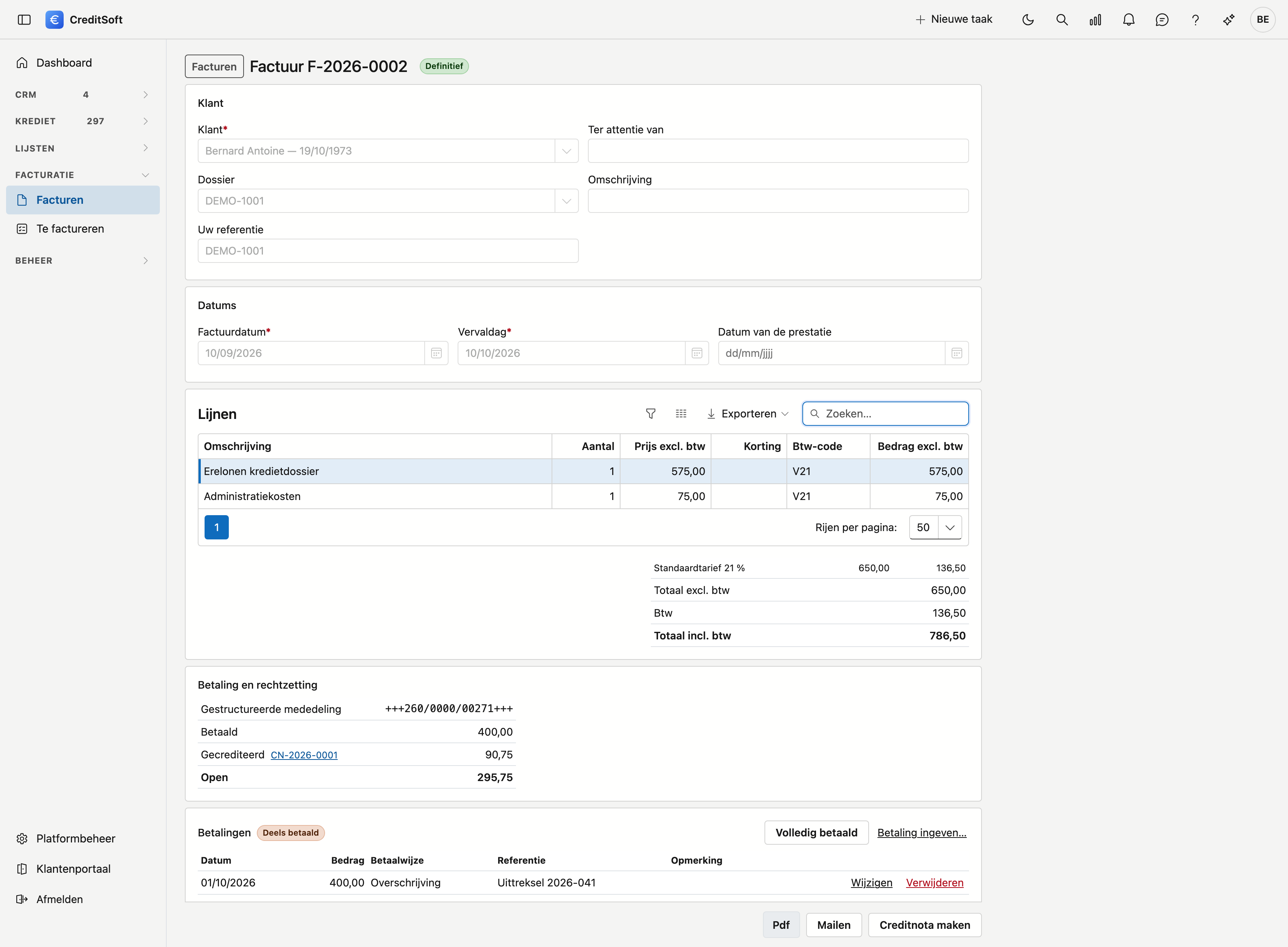
Betaling en rechtzetting
Onderaan een definitieve factuur staat:
- de gestructureerde mededeling;
- Betaald — wat er al betaald is;
- Gecrediteerd — wat creditnota's van deze factuur rechtzetten, met een link naar elke creditnota;
- Open — wat er nog te betalen is.
Betalingen
Daaronder staat het blok Betalingen, met de betaalstatus: Open, Deels betaald, Betaald of Verrekend.
- Volledig betaald boekt in één klik wat er nog openstaat, op vandaag, per overschrijving.
- Betaling ingeven… opent een venster met de datum (standaard vandaag), het bedrag (standaard wat er openstaat), de betaalwijze en eventueel een referentie en een opmerking.
- Met Wijzigen en Verwijderen past u een betaling aan. Een verwijderde betaling blijft bewaard: in de historiek van de factuur en in het actielogboek.
Op een creditnota die aan geen factuur hangt, heet het blok Terugbetalingen, met de knoppen Volledig terugbetaald en Terugbetaling ingeven…: daar boekt u wat u de klant terugbetaalde. Een creditnota die aan haar factuur gekoppeld is, is daarin verrekend; daar valt niets te betalen.
Wat niet kan
- Meer ingeven dan er openstaat. Het venster zegt hoeveel er nog openstaat.
- Een datum in de toekomst. Een betaling is iets wat al gebeurd is. Een datum vóór de factuurdatum mag wel, voor een voorschot.
- Betalen op een klad. Een klad heeft nog geen nummer en geen mededeling.
De pdf
Klik op Pdf. De factuur opent in een nieuw tabblad, zoals uw klant ze krijgt.
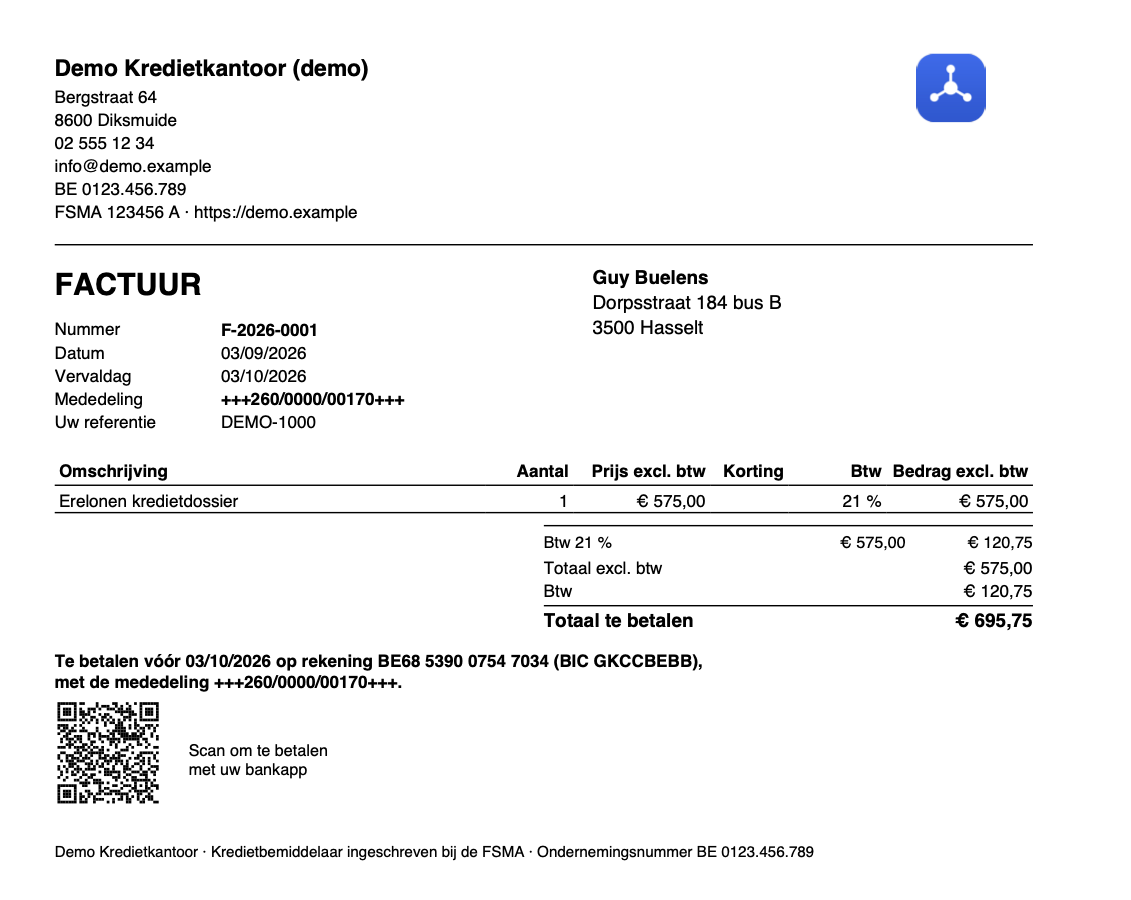
Op de pdf staan:
- uw briefhoofd — logo, adres en contactgegevens uit uw Bedrijfsfiche;
- de naam en het adres van uw klant, met zijn btw-nummer;
- het nummer, de datum, de vervaldag, de mededeling en uw referentie;
- de lijnen, de btw per tarief en het totaal te betalen;
- de wettelijke vermelding van een vrijgestelde of verlegde btw-code;
- de betaalzin met uw rekeningnummer en de mededeling, en een betaal-QR-code: uw klant scant ze met zijn bankapp, en bedrag, rekening en mededeling staan meteen juist;
- de voettekst uit de Factuurinstellingen.
De pdf is in de taal van de klant — de documenttaal op zijn relatiefiche — en niet in uw eigen taal. Een Franstalige klant krijgt dus een Franse factuur.
De bewaarde kopie
Bij Definitief maken bewaart CreditSoft de pdf. Daarna opent Pdf altijd die kopie. Wijzigt u later uw logo of uw rekeningnummer, dan blijft de factuur die uw klant kreeg, de factuur die u bewaart.
Een creditnota heeft geen vervaldag, geen betaalzin en geen QR-code: er valt niets te betalen. Ze vermeldt de factuur die ze rechtzet.
Mailen
Klik op Mailen. Het venster Nieuwe mail opent, al ingevuld:
- Aan — het facturatie-adres van de klant: een extra e-mailadres van de soort Facturatie op zijn relatiefiche. Heeft hij er geen, dan zijn gewone e-mailadres;
- het onderwerp en de tekst uit het mailsjabloon Factuur of creditnota, in de taal van de klant;
- de pdf als bijlage.
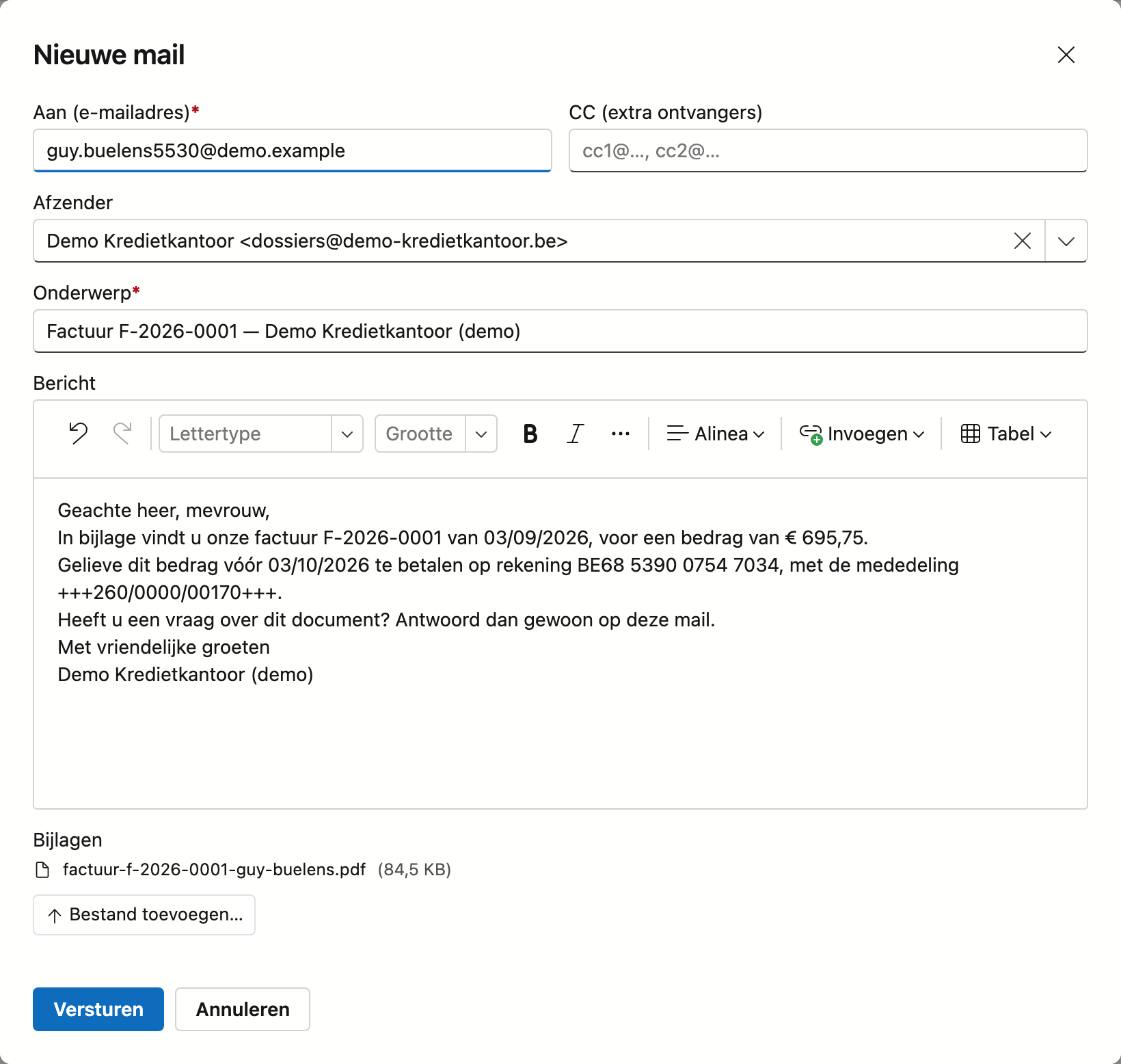
Lees na, pas aan wat u wil, en klik op Versturen. De mail komt in het mailverkeer van de klant, en de factuur draagt voortaan het label Gemaild op met de datum. U kan een factuur opnieuw mailen.
De tekst van de mail past u aan bij de Mailsjablonen.
De e-factuur (UBL)
Bij een factuur aan een Belgisch bedrijf — een klant met een Belgisch btw-nummer — vindt u onder de knop Meer… de handeling E-factuur (UBL). Die downloadt de factuur als e-factuur: het bestand dat een boekhoudpakket en het Peppol-netwerk lezen, volgens de Europese norm (Peppol BIS Billing 3.0). De pdf zit erin, zodat wie het bestand opent ook het beeld van de factuur heeft.
- De e-factuur wordt één keer gemaakt, de eerste keer dat u erop klikt. Daarna krijgt u altijd hetzelfde bestand, ook als uw bedrijfsfiche intussen verandert — net zoals de pdf.
- Het bestand draagt de naam van de pdf, met .xml in plaats van .pdf.
- Kan de e-factuur niet gemaakt worden, dan zegt een melding waarom, en wordt er niets bewaard. Bijvoorbeeld: de IBAN op uw Bedrijfsfiche ontbreekt, of de factuur heeft geen Uw referentie (enkel bij facturen die definitief werden vóór die verplicht was).
De knop staat niet bij een factuur aan een particulier — een particulier ontvangt geen e-facturen —, en ook niet bij een buitenlandse klant, een klad of een factuur uit het vorige programma.
Een factuur rechtzetten: de creditnota
Klopt een definitieve factuur niet, dan maakt u een creditnota. Een factuur verwijdert u niet.
- Open de factuur en klik op Creditnota maken.
- Er opent een klad voor een creditnota, met dezelfde klant, hetzelfde dossier, dezelfde referentie en dezelfde lijnen. Ze is al aan de factuur gekoppeld.
- Zet u maar een deel recht, pas dan de lijnen aan: verlaag de bedragen of verwijder een lijn.
- Klik op Definitief maken.
Op de factuur staat de creditnota daarna bij Gecrediteerd, en het openstaande bedrag daalt. Samen kunnen de creditnota's van een factuur niet meer bedragen dan de factuur zelf. Is de factuur volledig rechtgezet, dan verdwijnt de knop.
Op de fiche van een creditnota staat het blok Rechtzetting: welke factuur ze rechtzet. Een creditnota die aan geen factuur hangt, telt als openstaand; met Koppelen aan een factuur… kiest u de factuur van dezelfde klant die ze rechtzet, en met Koppeling ongedaan maken maakt u dat terug los.
Facturen met het label "Uit het vorige programma"
Facturen met dit label kunt u enkel lezen. Ze krijgen geen pdf: het origineel bestaat al. Creditnota maken kan wel — zo annuleert u een factuur die nog openstaat.
U kunt er ook betalingen op ingeven. Een betaling die uit het vorige programma overgenomen is, draagt het label Overgenomen: die wijzigt of verwijdert u daar, niet hier. Een volgende overname zou uw wijziging anders terugdraaien.
Veelgemaakte fouten
Warning
- Een factuur met een fout verwijderen. Dat kan niet, en dat is de bedoeling: een definitieve factuur heeft een nummer dat nooit meer weggaat. Maak een creditnota.
- Definitief maken voor een klant zonder volledig adres. Vul eerst het hoofdadres aan op zijn relatiefiche — met het land erbij.
- Een Franstalige klant een Nederlandse factuur sturen. De taal van de factuur komt uit de documenttaal van de klant. Staat die verkeerd, verbeter ze dan vóór u de factuur definitief maakt.
- De knop E-factuur zoeken bij een bedrijf zonder btw-nummer. Die knop verschijnt enkel als de klant een Belgisch btw-nummer heeft. Vul het aan op zijn relatiefiche vóór u de factuur definitief maakt: de factuur legt de gegevens van de klant vast zoals ze op dat moment zijn.