Filteren en zoeken in lijsten
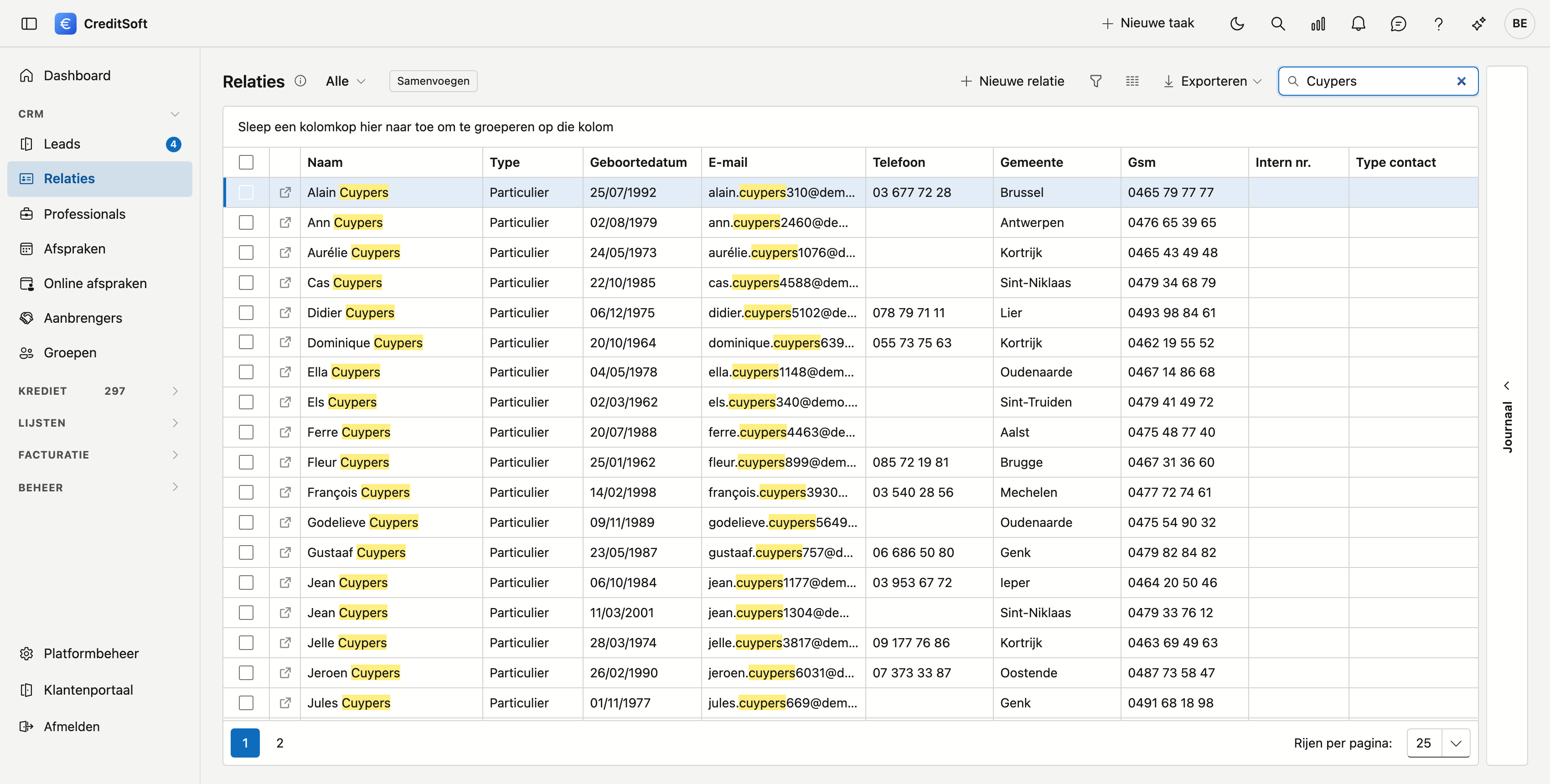
Elke lijst in CreditSoft werkt op dezelfde manier. Wat u hier leest, geldt dus even goed voor de kredietdossiers als voor de verzekeringen, de contracten, de relaties of de aanbrengers.
Er zijn vier manieren om een lijst te versmallen, van snel naar krachtig. Ze werken samen: wat u met de ene wegfiltert, blijft weg wanneer u de andere gebruikt.
1. Het zoekveld
Rechtsboven staat een zoekveld. Wat u daar typt, wordt gezocht in alles wat u ziet — alle zichtbare kolommen tegelijk. Dit is de snelste weg naar één klant of één dossiernummer.
2. De keuzelijsten bovenaan
De meeste lijsten hebben bovenaan een rij keuzelijsten: status, instelling, verantwoordelijke, product. Die zijn per scherm anders en staan beschreven op de pagina van dat scherm. Ze tonen alleen waarden die in uw gegevens voorkomen, dus u krijgt geen keuzes die niets opleveren.
3. Het trechtertje op een kolomkop
Beweeg met de muis over een kolomkop en er verschijnt een klein trechtertje. Klik erop en u krijgt de waarden die in die kolom voorkomen, met een vinkje per waarde. Handig om snel op één of enkele waarden te filteren.
4. De filterbouwer — voor bereiken en combinaties
Zodra er ergens gefilterd is, verschijnt onderaan de lijst een balk met de actieve filter, bijvoorbeeld:
☑
[Bedrag] >= '200.000'
Die balk doet drie dingen:
- ze toont wat er gefilterd staat, zodat u nooit naar een ingekorte lijst kijkt zonder te weten waarom;
- met het vinkje links zet u de filter tijdelijk uit zonder hem kwijt te raken;
- met het prullenbakje rechts wist u hem.
Klik op de tekst van de filter en de filterbouwer opent. Daar stelt u zelf voorwaarden samen:
- kies een veld (bijvoorbeeld Bedrag),
- kies een operator (is gelijk aan, is groter dan of gelijk aan, bevat, …),
- vul een waarde in.
Met Voorwaarde toevoegen zet u er een tweede bij, en met de keuze En / Of bovenaan bepaalt u of alle voorwaarden moeten kloppen of één ervan. Met Groep toevoegen nest u voorwaarden, bijvoorbeeld (bedrag boven 200.000) én (instelling A óf instelling B).
Zo zoekt u op een bereik
Een vork zoals "tussen 200.000 en 250.000" maakt u met twee voorwaarden in één En-groep: Bedrag is groter dan of gelijk aan 200.000 én Bedrag is kleiner dan of gelijk aan 250.000. Datzelfde werkt op looptijd, interest en op datums — bijvoorbeeld alle aktes van dit jaar.
Wat er bewaard blijft
Uw filters, uw kolomvolgorde, uw kolombreedtes en welke kolommen u aan of uit zette, blijven per lijst bewaard in uw browser. Komt u morgen terug op hetzelfde scherm, dan staat uw indeling er nog — en de filterbalk onderaan toont u meteen welke filters nog actief zijn.
Wat u in het zoekveld typte, blijft niet bewaard. Dat is bewust: zoeken is een handeling van dat moment, geen instelling. Zo begint u elke lijst met alles in beeld, en blijft er nooit een oude zoekterm hangen die u niet meer ziet staan.
Exporteren en afdrukken volgen uw filters
Wat u exporteert naar Excel of CSV, en wat op een afdruk komt, is wat u op dat moment ziet. Filtert u eerst en exporteert u daarna, dan zit alleen die selectie in het bestand.