Documentbibliotheek
De documenten van uw kantoor, geordend in mappen — modeldocumenten, tarieffiches, procedures. Los van uw dossiers en klanten, en per map bepaalt u voor wie ze bedoeld zijn.
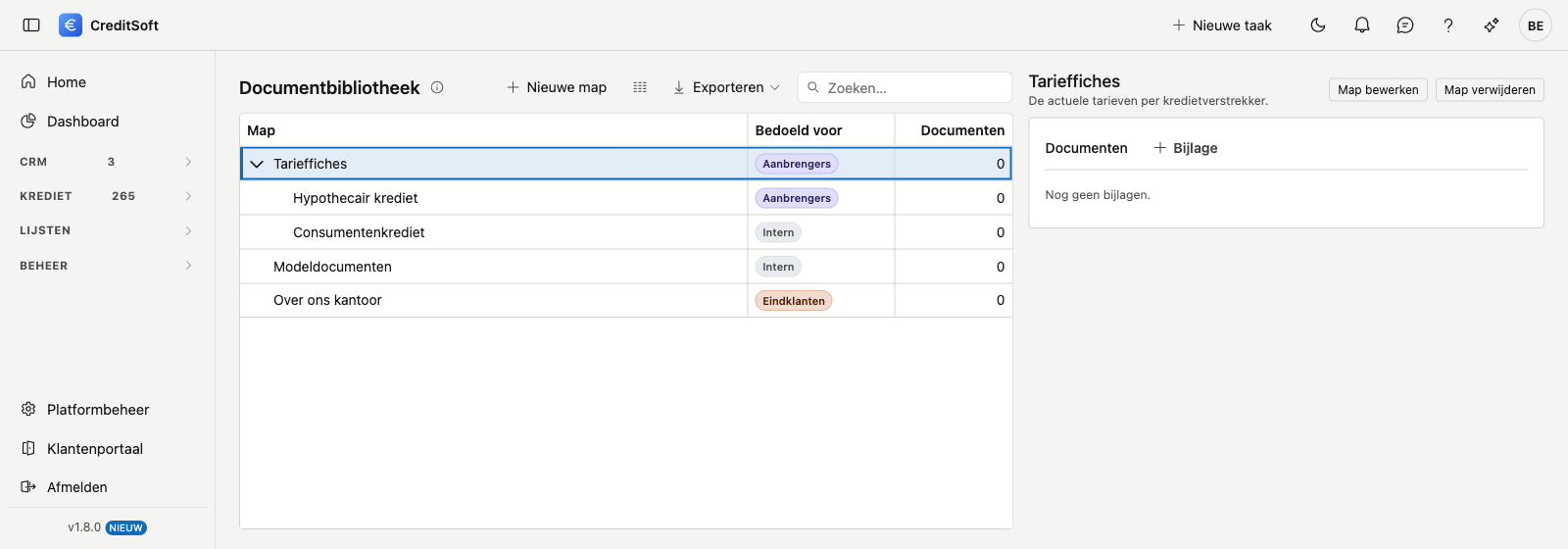
Het scherm openen
Klik in het menu links op Documenten, onder Lijsten.
Het verschil met Bijlagen
Op een dossier of een fiche vindt u ze onder Journaal › Bijlagen. Dat zijn de stukken van dát ene record.
De bibliotheek is iets anders: ze hangt aan niets. Ze is van uw kantoor, en u vult ze met wat u algemeen wilt bijhouden of delen.
Mappen
De bibliotheek gaat twee niveaus diep: mappen en submappen. Met Nieuwe map maakt u er een aan; koos u eerst een hoofdmap, dan stelt CreditSoft die al voor als bovenliggende map.
Een map draagt een naam in het Nederlands en het Frans, en optioneel een omschrijving in beide talen. Ontbreekt de naam in de taal van de gebruiker, dan toont het scherm de andere — een map zonder naam is erger dan een map in de verkeerde taal.
De volgorde van de mappen
De mappen staan in de volgorde die u zelf bepaalt. Kies een map en gebruik de knoppen ↑ en ↓ rechtsboven om ze een plaats op te schuiven. Staat een map al bovenaan of onderaan, dan is de bijhorende knop uitgeschakeld.
Een map schuift enkel op binnen haar eigen niveau: een submap blijft bij haar hoofdmap en verhuist er niet uit. Wilt u een map onder een andere hoofdmap hangen, gebruik dan Map bewerken en kies daar een andere bovenliggende map.
Een map verwijderen lukt pas als ze leeg is
Zitten er nog submappen of documenten in, dan weigert CreditSoft en zegt waarom. Dat is bedoeld: een map die met haar inhoud verdwijnt, laat documenten achter die nergens meer hangen.
Voor wie een map bedoeld is
Dit is de kern van het scherm. Per map kiest u één doelgroep:
| Doelgroep | Wie ziet het |
|---|---|
| Intern | Alleen uw eigen medewerkers |
| Aanbrengers | Ook uw aanbrengers, in hun portaal |
| Eindklanten | Ook uw klanten |
De doelgroep staat als gekleurd label bij elke map, zodat u in één oogopslag ziet wat waar terechtkomt.
De doelgroep geldt voor de hele map
Alles wat in een map staat, deelt haar doelgroep. Er is geen instelling per document: zet u een map op Aanbrengers, dan zien uw aanbrengers élk document erin.
Wilt u iets afschermen, maak er dan een aparte map voor. Dat is één handeling meer, maar u ziet aan het gekleurde label van de map meteen wat er gedeeld is — en dat is precies wat u wil kunnen nazien.
Documenten in een map
Kies een map en rechts verschijnen haar documenten. Met Bijlage laadt u er een op — slepen mag ook. Per document kunt u een omschrijving zetten, het openen of het verwijderen.
Wat uw aanbrengers zien
In hun portaal vinden zij het onderdeel Documenten: dezelfde mappen, maar alleen wat voor hen bedoeld is, met de namen in hun eigen taal. Zij kunnen de documenten openen en downloaden — opladen en mappen beheren doet u.
Wat uw klanten zien
Een klant die via zijn uitnodigingslink in het portaal komt, ziet onderaan het blok Documenten van uw kantoor: alles uit de mappen die u op Eindklanten zette. Hij kan ze openen of bewaren, meer niet.
Anders dan bij uw aanbrengers ziet hij geen mappenstructuur — enkel de bestanden, met de naam van hun map als bijschrift. Een klant komt daar voor één ding, en een boom om door te klikken helpt hem niet.
Staat er niets in, dan staat er niets
Zolang geen enkele map op Eindklanten staat, of die mappen leeg zijn, verschijnt het blok helemaal niet. Uw klant ziet dan gewoon zijn eigen stukken, zoals voordien.