Wachtwoord wijzigen
Uw wachtwoord verandert u op één scherm, met drie velden: uw huidige wachtwoord, het nieuwe, en dat nieuwe nog een keer ter bevestiging.
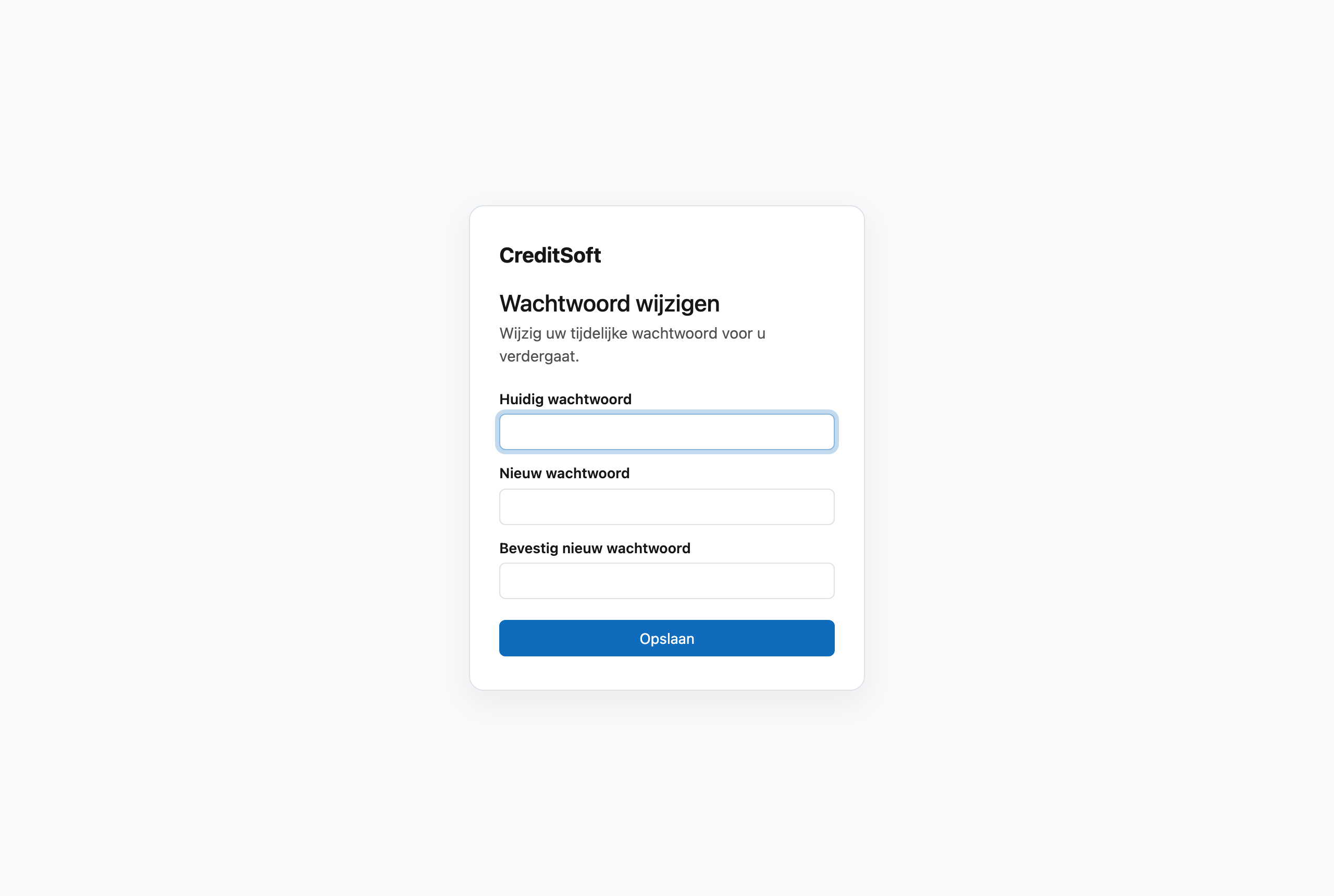
Wanneer u het te zien krijgt
- Bij uw eerste aanmelding. Maakt uw beheerder een account voor u aan, dan krijgt u een tijdelijk wachtwoord; vroeg u een proefversie aan, dan staat uw eerste wachtwoord in de welkomstmail. CreditSoft brengt u daarna meteen naar dit scherm: dat eerste wachtwoord moet weg vóór u verder werkt. Dat is met opzet — een wachtwoord dat iemand anders voor u koos, of dat door een mail reisde, is geen wachtwoord van u.
- Wanneer u het zelf wil veranderen. Dat kan altijd: open uw avatar rechtsboven → Alle voorkeuren… en klik onderaan bij Beveiliging op Wachtwoord wijzigen.
Het invullen
Onder Nieuw wachtwoord staat aan welke regels het moet voldoen: minstens 8 tekens, waaronder een cijfer, een hoofdletter en een kleine letter. Voldoet het toch niet, dan zegt CreditSoft waarom.
Het nieuwe wachtwoord en de bevestiging moeten exact gelijk zijn; verschillen ze, dan zegt CreditSoft dat en verandert er niets. Vul daarna opnieuw in — u verliest niets.
Klik op Wachtwoord wijzigen. Wijzigde u het zelf, dan meldt CreditSoft dat het gelukt is en brengt Verder u terug naar het scherm waar u vandaan kwam. Bij uw eerste aanmelding gaat u meteen verder. Wilt u toch niets wijzigen, klik dan op Annuleren — die link staat er niet bij de verplichte wijziging.
Na de wijziging worden andere toestellen waarop u aangemeld bent, afgemeld. Daar meldt u zich opnieuw aan met het nieuwe wachtwoord.
Kies iets lang boven iets ingewikkeld
Een zin die u onthoudt is veiliger dan een kort woord met vreemde tekens erin. En gebruik voor CreditSoft een wachtwoord dat u nergens anders gebruikt.
Uw wachtwoord vergeten
Bent u uw wachtwoord kwijt, dan klikt u op het aanmeldscherm op Wachtwoord vergeten?. Vul het e-mailadres van uw account in en klik op Link versturen. U krijgt dan een mail met een link om een nieuw wachtwoord in te stellen. Dit scherm hebt u daar niet voor nodig — het vraagt immers uw huidige wachtwoord, en dat is net wat u niet meer hebt.
- De link is één uur geldig en werkt één keer. Is hij verlopen, vraag dan gewoon een nieuwe aan.
- U krijgt altijd hetzelfde antwoord, ook als het adres niet bij een account hoort. Zo kan niemand uitproberen wie een account heeft.
- Geen mail ontvangen? Kijk in uw spam, of vraag het aan uw beheerder.
Nog een slot erbij
Een sterk wachtwoord houdt iemand tegen die het niet kent. Het houdt niemand tegen die het wél te pakken krijgt. Daarvoor zet u tweestapsverificatie aan: dan volstaat uw wachtwoord alleen niet meer om binnen te raken.