Mailverkeer
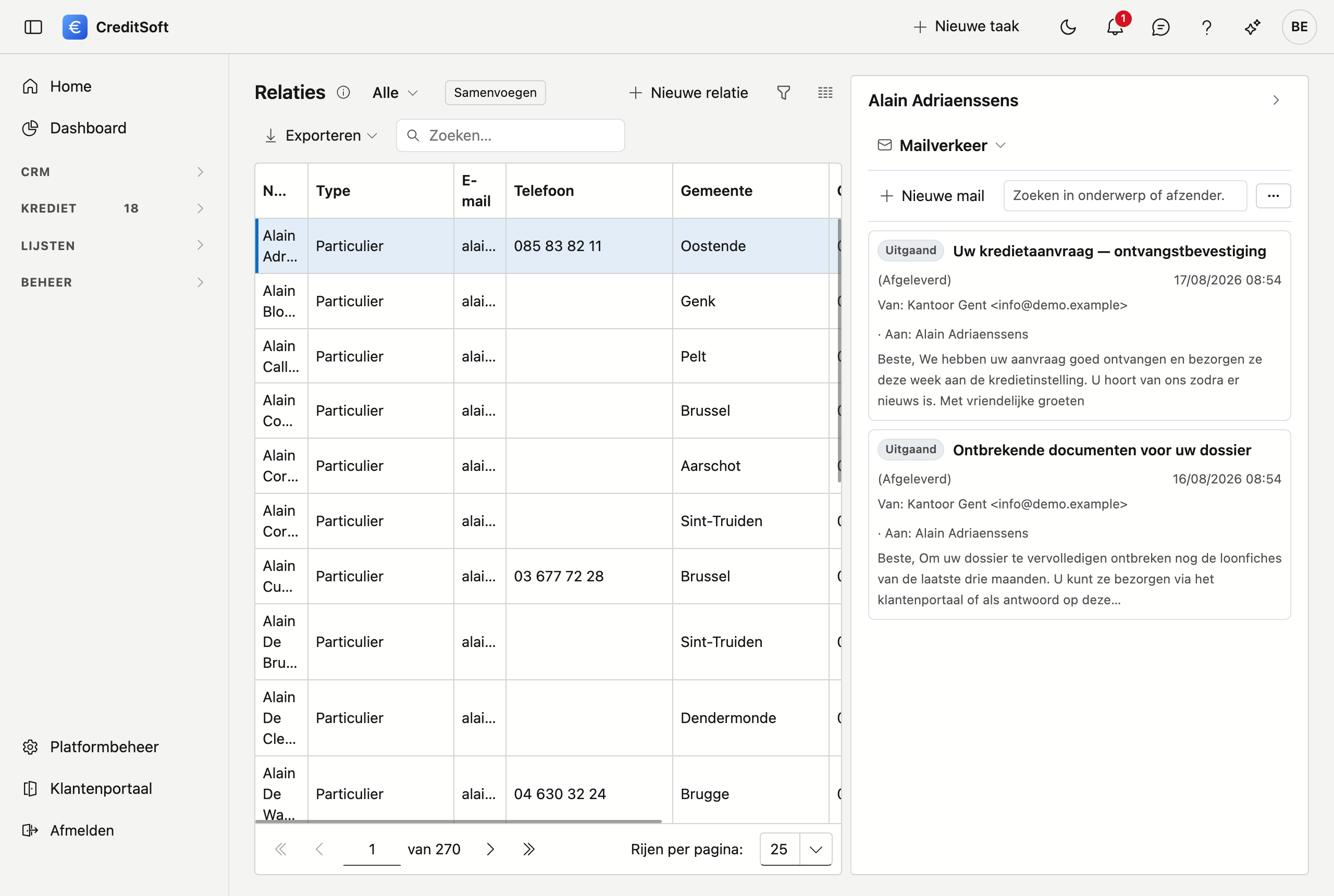
Onder Mailverkeer staat de correspondentie die vanuit CreditSoft over deze fiche vertrokken is — wie wat wanneer gekregen heeft, en of het aangekomen is. U kunt er ook meteen een nieuw bericht opstellen.
Een bericht versturen
Klik Nieuw. In het venster dat opent:
- Aan — het e-mailadres van de bestemmeling. Verplicht.
- Cc — wie een kopie krijgt. Meerdere adressen scheidt u met een komma.
- Verzendadres — vanaf welk adres het vertrekt. Laat u dit leeg, dan gebruikt CreditSoft het standaard adres. Welke adressen hier in de keuzelijst staan, beheert u bij Verzendadressen.
- Onderwerp — verplicht.
- Bericht — de tekst zelf.
- Bijlagen — u kiest met een vinkje uit de bijlagen van deze fiche, en u kunt daarnaast nog losse bestanden toevoegen die niet in het dossier hoeven te blijven.
CreditSoft vraagt een bevestiging vóór het bericht vertrekt, met het adres erbij. Daarna is het weg — een mail komt niet terug.
Een groepsmail
Met een groepsmail schrijft u in één keer een groep klanten aan — het kantoor sluit, er komt een nieuwe werkwijze, de voorwaarden wijzigen. U vertrekt van een lijst: vink in Kredietdossiers Relaties of Aanbrengers de rijen aan en klik Groepsmail… in de band boven de lijst. Daarvoor hebt u het recht Groepsmail versturen nodig.
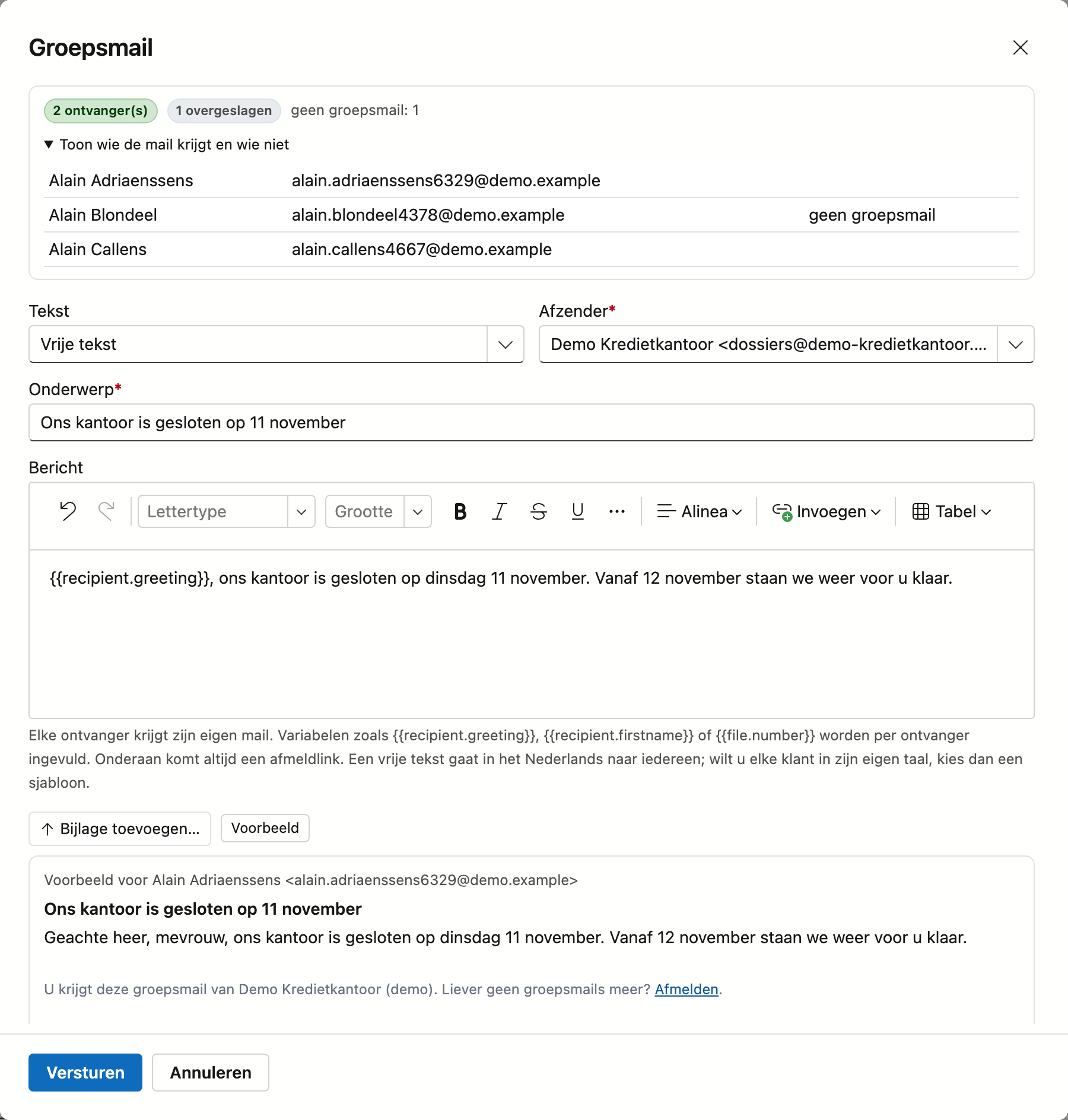
Elke ontvanger krijgt zijn eigen mail. Niemand ziet het adres van een ander, en variabelen zoals
{{recipient.greeting}} of {{file.number}} worden per ontvanger ingevuld. Bij een kredietdossier krijgt elke
aanvrager met een mailadres een mail; staan twee aanvragers op hetzelfde adres, dan gaat er één.
Het venster toont eerst wie de mail krijgt en wie niet, met de reden:
- geen mailadres of een ongeldig adres — ook als op de fiche E-mail ongeldig aangevinkt staat;
- geen groepsmail — de relatie meldde zich af, of iemand vinkte Geen groepsmail aan op haar fiche;
- dubbel adres — dat adres krijgt de mail al via een andere rij;
- verwijderd — de fiche staat intussen in de prullenbak.
Daarna kiest u de tekst:
- een sjabloon — het algemene bericht of een eigen tekst uit Mailsjablonen. Elke ontvanger krijgt het in zijn eigen documenttaal, Nederlands of Frans.
- een vrije tekst — u typt onderwerp en bericht zelf. Die gaat in uw eigen taal naar iedereen, ook de aanhef.
Voorbeeld toont de mail zoals de eerste ontvanger haar krijgt. Versturen vraagt een bevestiging met het aantal mails. Onderaan elke groepsmail staat een afmeldlink: wie erop klikt en bevestigt, krijgt geen groepsmails meer. Gewone mails over het eigen dossier blijven wel komen.
Elke mail staat daarna in het mailverkeer van haar dossier, relatie of aanbrenger. Het venster toont hoeveel er vertrokken, hoeveel er overgeslagen werden en, als de mailserver er een weigerde, welke en waarom.
Wat u in de lijst ziet
Elk bericht toont een label Uitgaand of Inkomend, het onderwerp, en daaronder de afzender en de bestemmeling. Berichten zonder onderwerp krijgen een vervangende tekst, zodat er altijd iets aanklikbaars staat.
Vandaag is dit uitgaand verkeer
CreditSoft registreert wat het zelf verstuurt. Binnenkomende mail wordt niet opgehaald uit uw mailbox — die blijft staan waar ze staat.
Een bericht openen
Klik het bericht aan om het volledig te lezen: afzender, bestemmelingen, de status van de aflevering en de tekst zoals ze verstuurd is. In dat venster staan drie knoppen:
- Afdrukken — maakt een PDF van het bericht.
- Verwijderen — haalt het uit de lijst; het gaat naar de Prullenbak.
- Sluiten.
De status van een bericht
Een mail is niet aangekomen omdat hij verstuurd is. Naast een bericht staat daarom een status, en een knopje om die te vernieuwen wanneer u wil weten hoe het er nú voor staat.
Drie statussen zeggen dat een bericht niet vertrokken is, al staat het wel in de lijst:
- Proefversie — niet verstuurd — u werkt in een proefomgeving; daar gaat geen e-mail naar buiten.
- Nog niet vrijgegeven — niet verstuurd — de e-mail van uw kantoor is nog niet vrijgegeven. Het bericht staat klaar, maar de bestemmeling ontving het niet.
- Tegengehouden — niet verstuurd — het verzendplatform hield het bericht tegen.
Het scherm zegt het ook meteen bij het versturen: er staat dan staat klaar in plaats van verstuurd.
Wilt u het overzicht over alle berichten heen in plaats van per fiche, dan gebruikt u Mailmonitoring in het Platformbeheer.
Zoeken en exporteren
Het zoekveld filtert de lijst terwijl u typt. Met de knop ernaast exporteert u naar Excel of CSV.