Afspraken
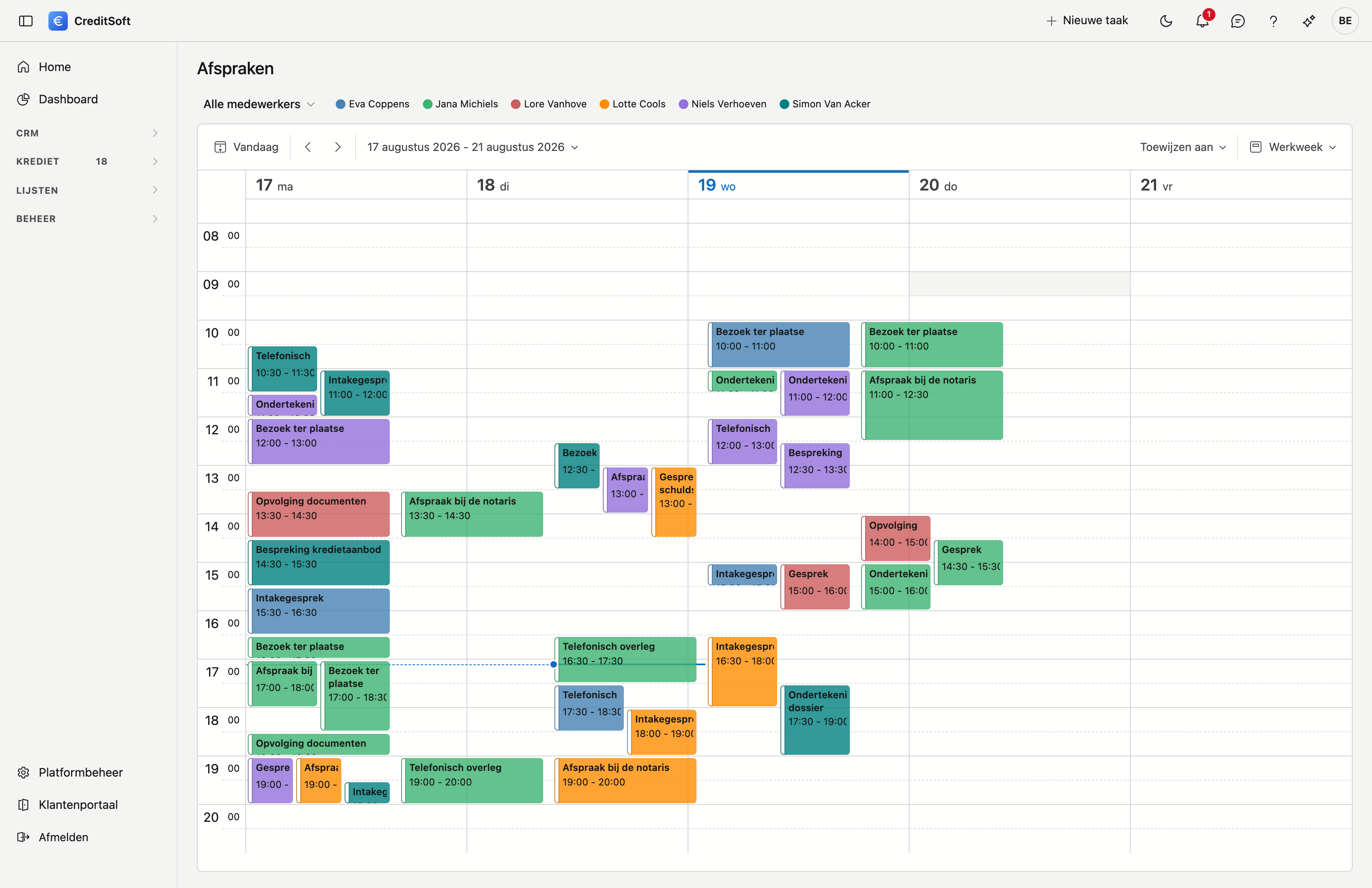
De agenda is gedeeld: iedereen ziet de afspraken van alle medewerkers, elk in zijn eigen kleur.
Het scherm openen
Klik in de zijbalk op CRM en dan op Afspraken.
De kleuren
Bovenaan staat een legende met de medewerkers. Elke afspraak krijgt de kleur van haar hoofdverantwoordelijke, zodat u in één blik ziet wie waar zit.
Verschijnt een collega niet in de legende? Dan staat op zijn medewerkerfiche het vinkje Toon in keuzelijsten uit. Dat gebeurt bewust voor mensen die wel toegang hebben tot het programma maar niet meewerken aan de dossiers — een zaakvoerder bijvoorbeeld.
Met Medewerkers bovenaan vinkt u aan wie u wil zien. Vinkt u niemand aan, dan ziet u iedereen. Dat filter kijkt ruimer dan de kleur: het toont ook de afspraken waarop iemand als bijkomende verantwoordelijke staat.
Twee namen aanvinken toont beide agenda's
Vinkt u Jan én Piet aan, dan ziet u de afspraken van Jan en die van Piet — niet enkel die waar ze samen op staan.
Het grijze bolletje Zonder verantwoordelijke verzamelt de afspraken waarvan niet bekend is van wie ze zijn. U kan ze aanklikken en er alsnog iemand op zetten.
Het amberkleurige bolletje Via de boekingspagina verzamelt de afspraken die een bezoeker zelf geboekt heeft op uw boekingspagina. Ze staan in strepen zolang er nog geen medewerker op staat — zie Wat een online boeking in uw agenda doet.
Een afspraak maken
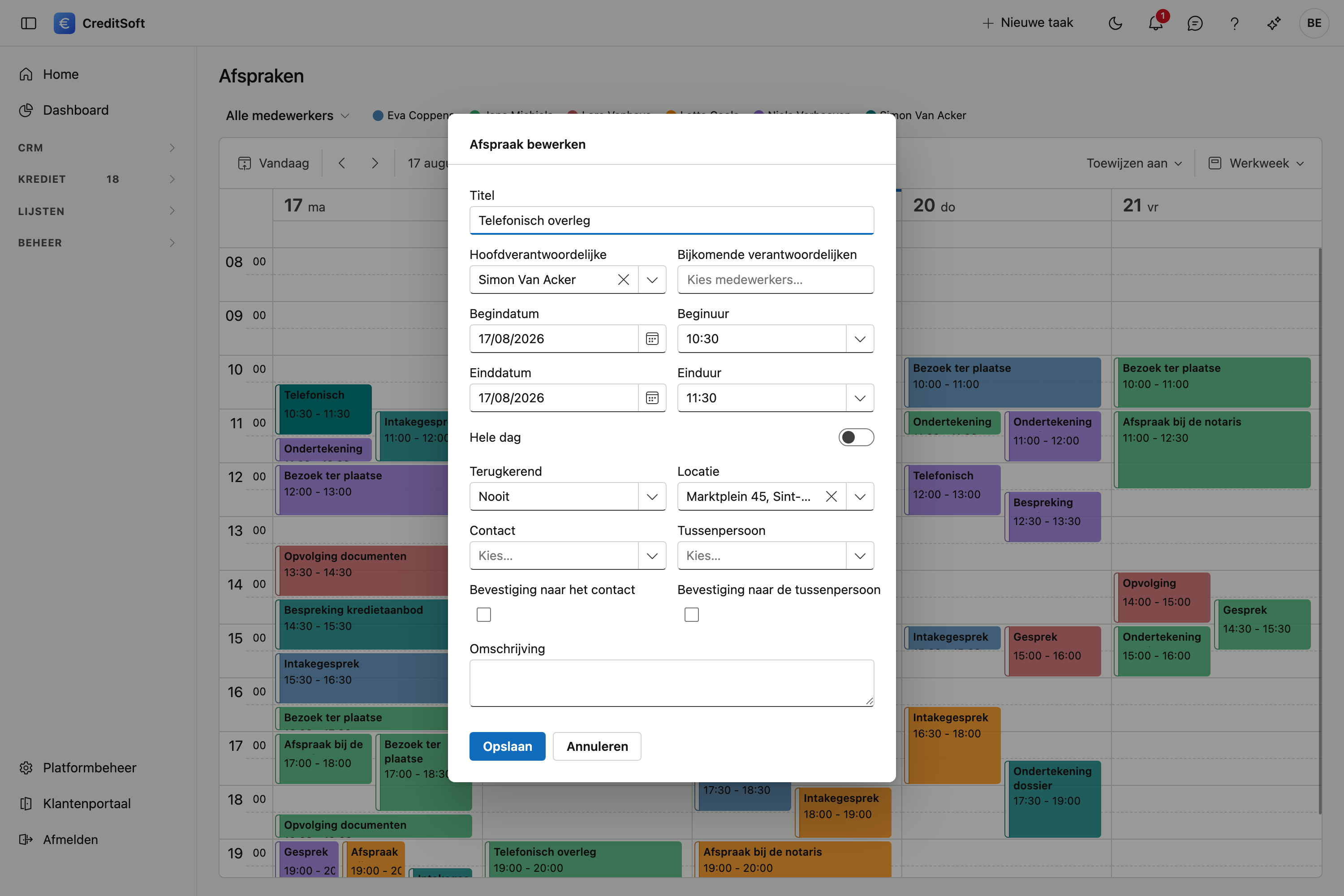
Klik op een leeg tijdvak. In het venster dat opent, vult u in:
- Onderwerp en omschrijving — waar de afspraak over gaat.
- Contact — de relatie waarmee u afspreekt.
- Aanbrenger — als de afspraak via een aanbrenger loopt.
- Locatie — kantoor, bij de klant, of een adres.
- Verantwoordelijken — één hoofdverantwoordelijke (die de kleur bepaalt) en eventueel bijkomende collega's.
Een bevestiging sturen
Onder Contact en Aanbrenger staan twee vinkjes: Bevestiging naar het contact en Bevestiging naar de aanbrenger. Vinkt u er één aan en bewaart u, dan opent het mailvenster met de bevestiging al ingevuld: de ontvanger, het onderwerp met de datum, en een blok met wanneer en waar de afspraak doorgaat.
Kiest u een aanbrenger die op zijn fiche Mails bij momenten aangevinkt heeft (zie Aanbrengers), dan staat Bevestiging naar de aanbrenger al aan. Wil u hem deze keer niets sturen, vink het dan uit.
De mail vertrekt niet vanzelf. U leest ze na, voegt eventueel een zin toe, en verstuurt zelf. Vinkt u beide aan, dan komt eerst het contact en daarna de aanbrenger.
Waar u de verstuurde bevestiging terugvindt
Op de fiche van het contact of de aanbrenger, onder Journaal → Mailverkeer. Daar staat wat er precies verstuurd is, met datum en ontvanger.
De tekst zelf past u aan bij Platformbeheer → Mailsjablonen, sjabloon Bevestiging afspraak. De plaatshouders {{meeting.subject}}, {{meeting.date}}, {{meeting.from}}, {{meeting.to}} en {{meeting.location}} vult CreditSoft in met de gegevens van de afspraak. Wilt u het niet zelf samenstellen, gebruik dan {{meeting.details}}: dat is een kant-en-klaar blokje met wanneer en waar.
Een afspraak wijzigen
- Verplaatsen — sleep de afspraak naar een ander moment.
- Duur wijzigen — trek aan de onder- of bovenrand.
- Openen — dubbelklik op de afspraak.
De weergave kiezen
Rechtsboven schakelt u tussen dag, werkweek, week en maand. De werkweek toont maandag tot vrijdag en is de handigste weergave voor een gewone kantoorweek.
Samengevoegd of per medewerker
Bovenaan staan twee knoppen:
| Knop | Wat u ziet |
|---|---|
| Samengevoegd | Eén agenda waarin iedereen door elkaar staat, uit elkaar te houden op kleur. Dit is de standaard. |
| Per medewerker | Een kolom per medewerker naast elkaar, elk met zijn eigen kleur bovenaan. |
Per medewerker is de weergave om iets toe te wijzen: u ziet in één blik wie er om negen uur nog vrij is, en u sleept de afspraak naar zijn kolom.
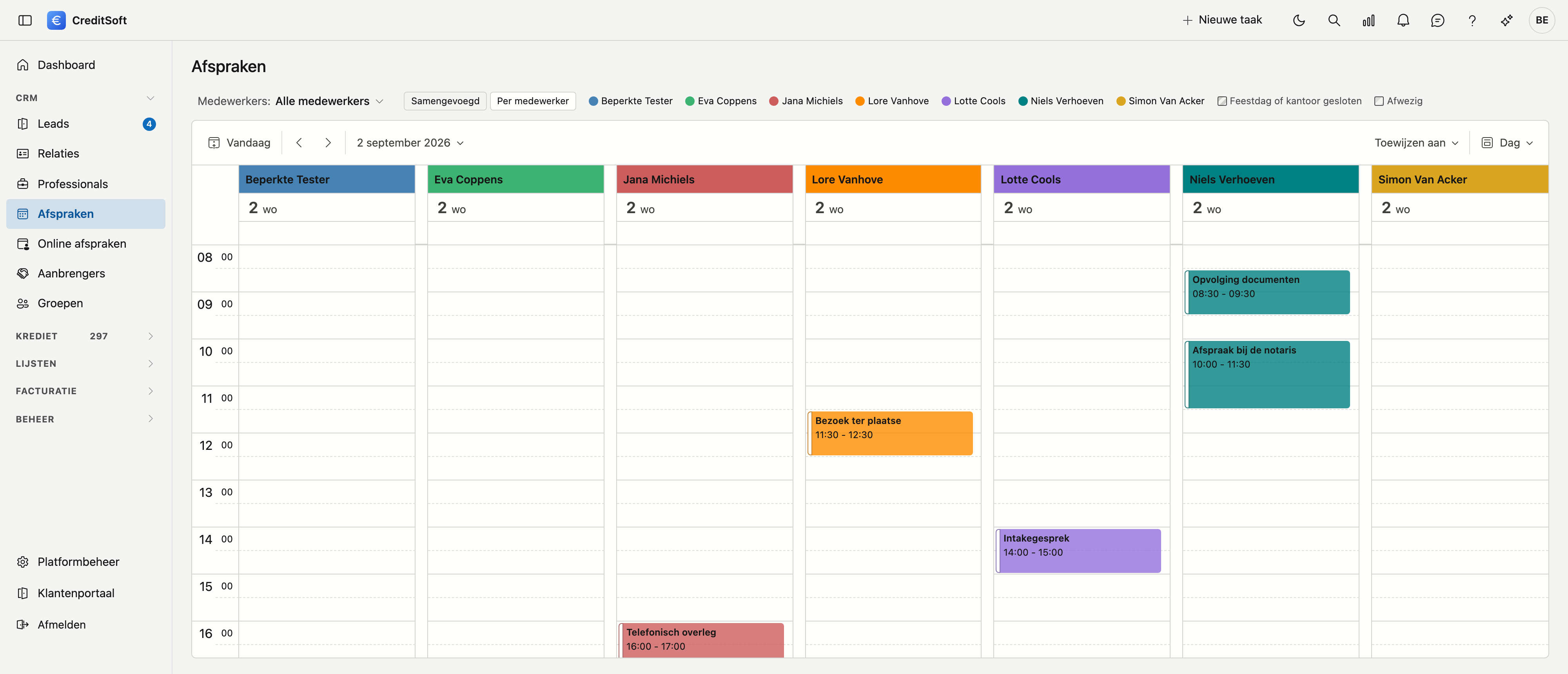
Die knop schakelt vanzelf naar de dagweergave. Een hele week met een kolom per medewerker levert bij zes collega's dertig kolommen op, en dan scrolt u zijwaarts door uw eigen agenda. Wilt u toch een week zien, dan kiest u die gewoon rechtsboven.
Het filter werkt in allebei
Vinkt u drie medewerkers aan, dan ziet u in de eerste weergave enkel hun afspraken en in de tweede drie kolommen.
De uren die u ziet
De agenda opent van 8 tot 18 uur. Wilt u andere uren, dan stelt u die zelf in bij Mijn gegevens onder Agenda vanaf en Agenda tot. Laat u ze leeg, dan geldt de instelling van uw kantoor.
Staat er in de getoonde periode een afspraak buiten die uren, dan toont de agenda ruimer. Een vroege of late afspraak blijft dus zichtbaar, ook als ze buiten uw eigen uren valt. Bladert u naar een week zonder zo'n afspraak, dan staan uw eigen uren er weer.
Meerdaagse afspraken laten uw uren met rust
Een verlof of een tweedaagse opleiding moet ook een beginuur hebben, en dat is vaak een willekeurige waarde — middernacht, of twee uur 's nachts. Zulke afspraken verruimen uw agenda niet: ze verschijnen in de balk bovenaan, over de dagen die ze beslaan, en blijven daar volledig zichtbaar.
Gaat het om verlof, dan hoort het eigenlijk bij Verlof & sluitingsdagen. Daar arceert het de agenda van iedereen, in plaats van als blok in één kolom te staan.
Wat een online boeking in uw agenda doet
Boekt iemand een moment op uw boekingspagina, dan staat die afspraak meteen in de agenda — in amber, met streepjes, en met de naam van de bezoeker erop.
Ze heeft dan nog geen medewerker. Dat is met opzet: het is uw kantoor dat het uur vrijgaf, en pas daarna beslist wie het gesprek doet.
Toewijzen doet u zoals bij elke andere afspraak. Open ze en kies een hoofdverantwoordelijke, of zet de agenda op Per medewerker en sleep haar naar de juiste kolom. Vanaf dan krijgt ze zijn kleur en staat ze gewoon in zijn agenda.
Wat er in de afspraak staat
Het e-mailadres, het telefoonnummer en wat de bezoeker erbij schreef, vindt u terug in de omschrijving en bij de contactgegevens van de afspraak.
Zegt de bezoeker af?
Stond er nog niemand op, dan verdwijnt de afspraak. Was ze al toegewezen, dan blijft ze staan, doorstreept en in het rood, met het bolletje Geannuleerd door de bezoeker in de legende. Zo ziet de collega die haar in zijn agenda had dat er iets veranderd is, in plaats van voor niets te wachten.