Advies
Op de adviespagina van een dossier legt u vast welk advies u de klant gaf, waarop het steunde en welke kredieten u daarvoor vergeleek. Van dat advies maakt u een afschrift voor de klant, dat u mailt of op papier overhandigt. Zo kunt u later tonen wat u adviseerde en wanneer de klant het kreeg.
Het scherm openen
Open het kredietdossier en klik onderaan op het tabblad Advies. Het tabblad vat samen wat er al vastligt. Met Advies vastleggen (er is nog niets) of Advies openen gaat u naar de adviespagina. ← Terug naar het dossier brengt u terug.
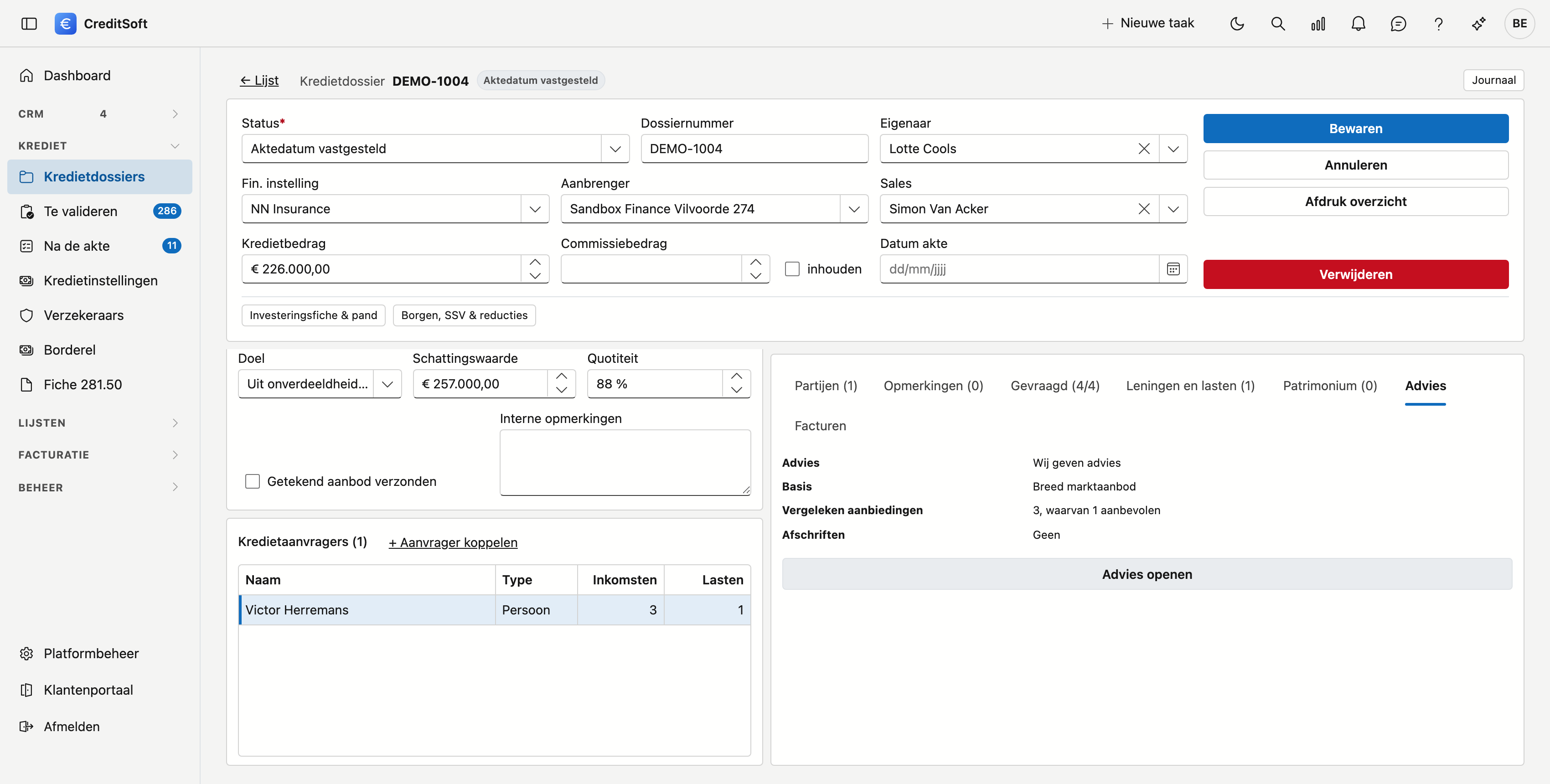
Wie dossiers mag bekijken, ziet het advies; wie dossiers mag wijzigen, kan het ook aanpassen. In het aanbrengersportaal zien enkel de kantoren die zelf dossiers mogen inleiden het advies, voor de dossiers van hun kantoren: zie Mijn dossiers. Een aanbrenger die enkel klanten aanbrengt, ziet het niet.
Velden en functies
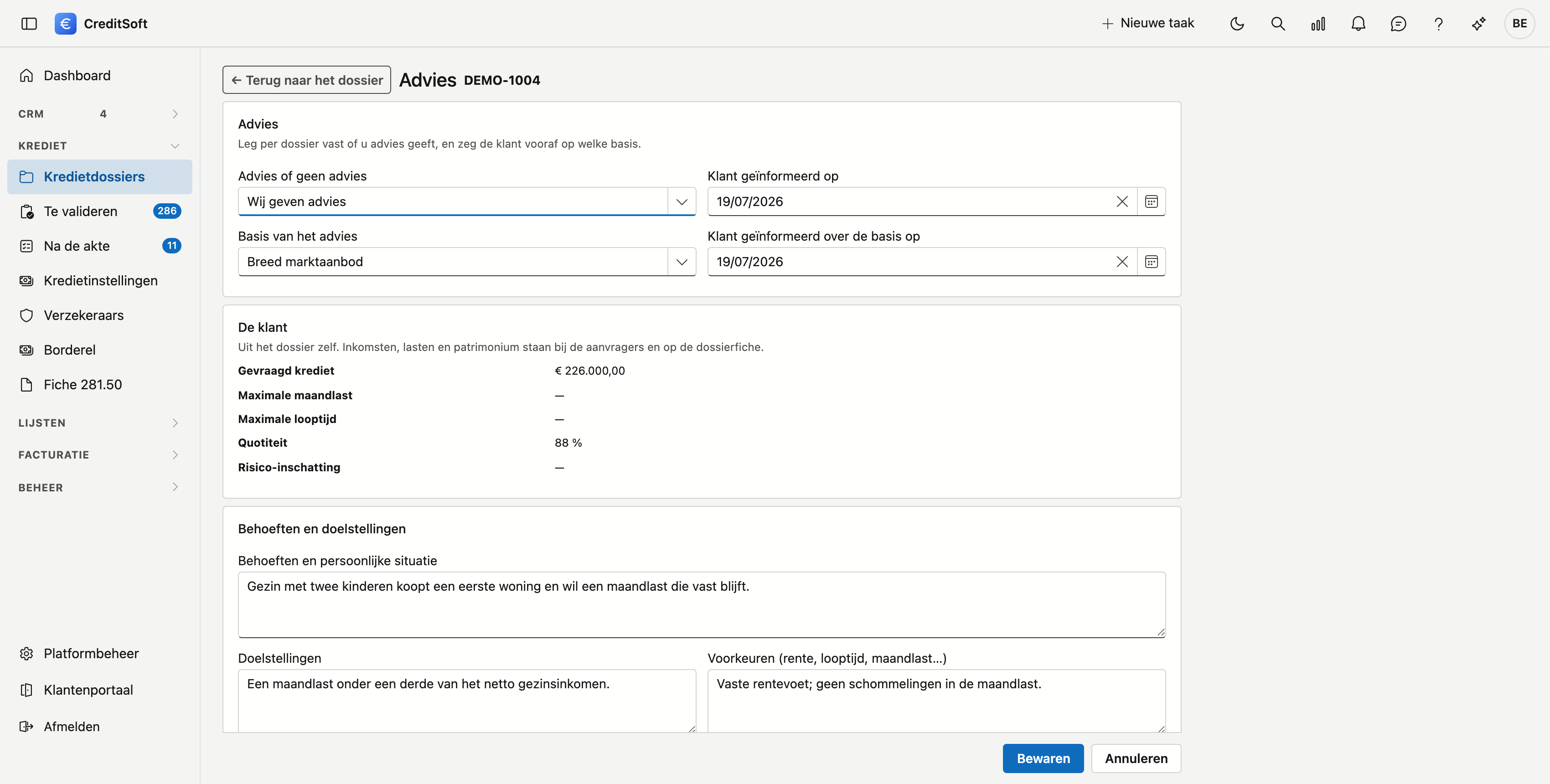
Advies
| Veld | Waarvoor |
|---|---|
| Advies of geen advies | Wij geven advies of Wij geven geen advies |
| Klant geïnformeerd op | Wanneer u de klant zei of u advies geeft |
| Basis van het advies | Breed marktaanbod of Eigen assortiment (van de kredietgever(s) waarvoor u werkt) |
| Klant geïnformeerd over de basis op | Wanneer u de klant zei op welke basis u adviseert |
Bij een nieuw advies staat de basis al op de standaard van uw kantoor. Die kiest u op de bedrijfsfiche, onder Basis van ons advies; per dossier past u ze hier aan.
De klant
Wat al in het dossier staat: het gevraagd krediet, de maximale maandlast en looptijd, de quotiteit en de risico-inschatting. U wijzigt die gegevens op de dossierfiche zelf. Inkomsten, lasten en patrimonium staan bij de aanvragers en op de dossierfiche.
Behoeften en doelstellingen
Drie vrije tekstvelden: de behoeften en persoonlijke situatie van de klant, zijn doelstellingen, en zijn voorkeuren voor rente, looptijd of maandlast.
Vergeleken aanbiedingen
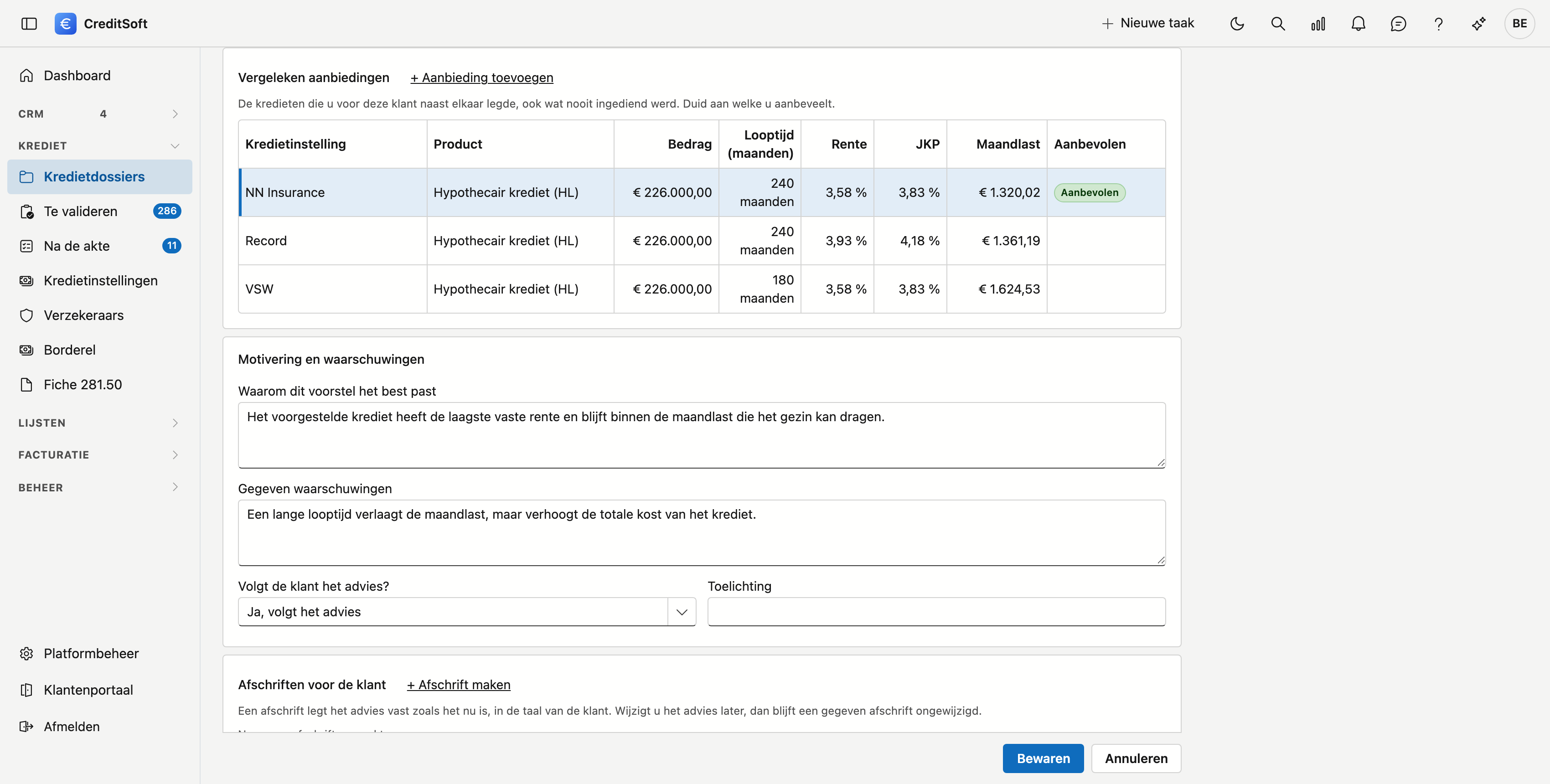
De kredieten die u voor deze klant naast elkaar legde, ook wat u nooit indiende. Klik op + Aanbieding toevoegen, of dubbelklik een aanbieding om ze te wijzigen.
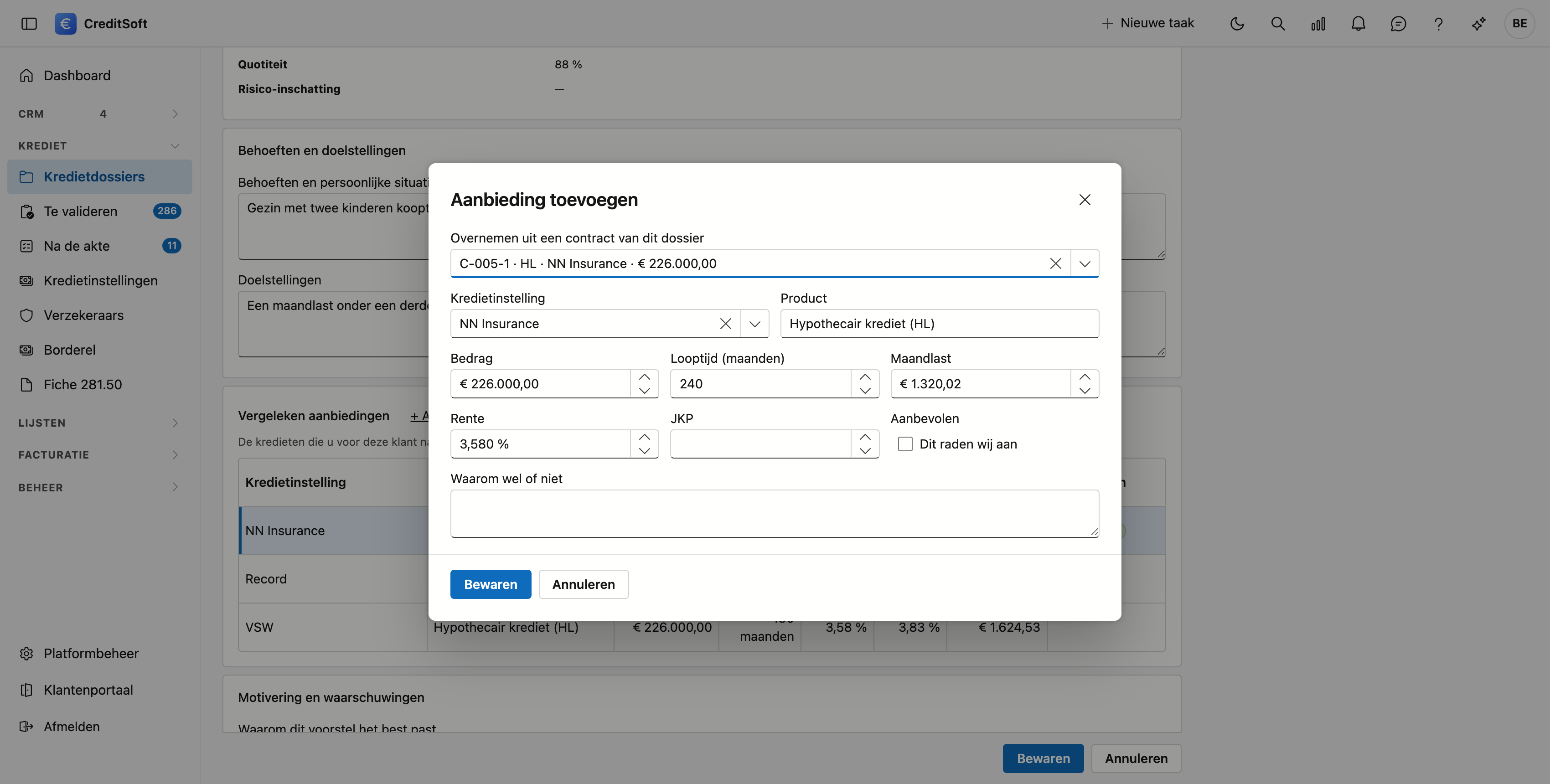
| Veld | Waarvoor |
|---|---|
| Overnemen uit een contract van dit dossier | Vult kredietinstelling, product, bedrag, looptijd, rente en maandlast in uit een kredietcontract van het dossier. Het product krijgt de soort en uw afkorting, bijvoorbeeld Hypothecair krediet (HL): zo leest uw klant het op het afschrift. Een schuldsaldoverzekering staat er niet bij |
| Kredietinstelling, Product | Minstens een van beide is nodig |
| Bedrag, Looptijd (maanden), Rente, JKP, Maandlast | De cijfers die u vergeleek |
| Dit raden wij aan | Vink aan wat u de klant aanbeveelt |
| Waarom wel of niet | Wat deze aanbieding beter of minder geschikt maakt |
Elke aanbieding bewaart u apart in haar venster. Met Verwijderen haalt u ze weg.
Motivering en waarschuwingen
| Veld | Waarvoor |
|---|---|
| Waarom dit voorstel het best past | Uw motivering |
| Gegeven waarschuwingen | Waarop u de klant wees, bijvoorbeeld een variabele rente of een lange looptijd |
| Volgt de klant het advies? | Nog niet bekend, Ja, volgt het advies of Nee, volgt het advies niet, met een toelichting |
Klik op Bewaren bovenaan om het advies op te slaan. Verlaat u de pagina met onbewaarde wijzigingen, dan vraagt CreditSoft eerst of u ze wilt bewaren.
Afschriften voor de klant
+ Afschrift maken legt het bewaarde advies vast als pdf, in de taal van de klant, met het briefhoofd van uw kantoor. Het afschrift heet Kredietvergelijking; uw aanbevolen aanbieding staat er bovenaan als Ons voorstel. De woorden advies en aanbevelen komen bewust niet op wat uw klant leest.
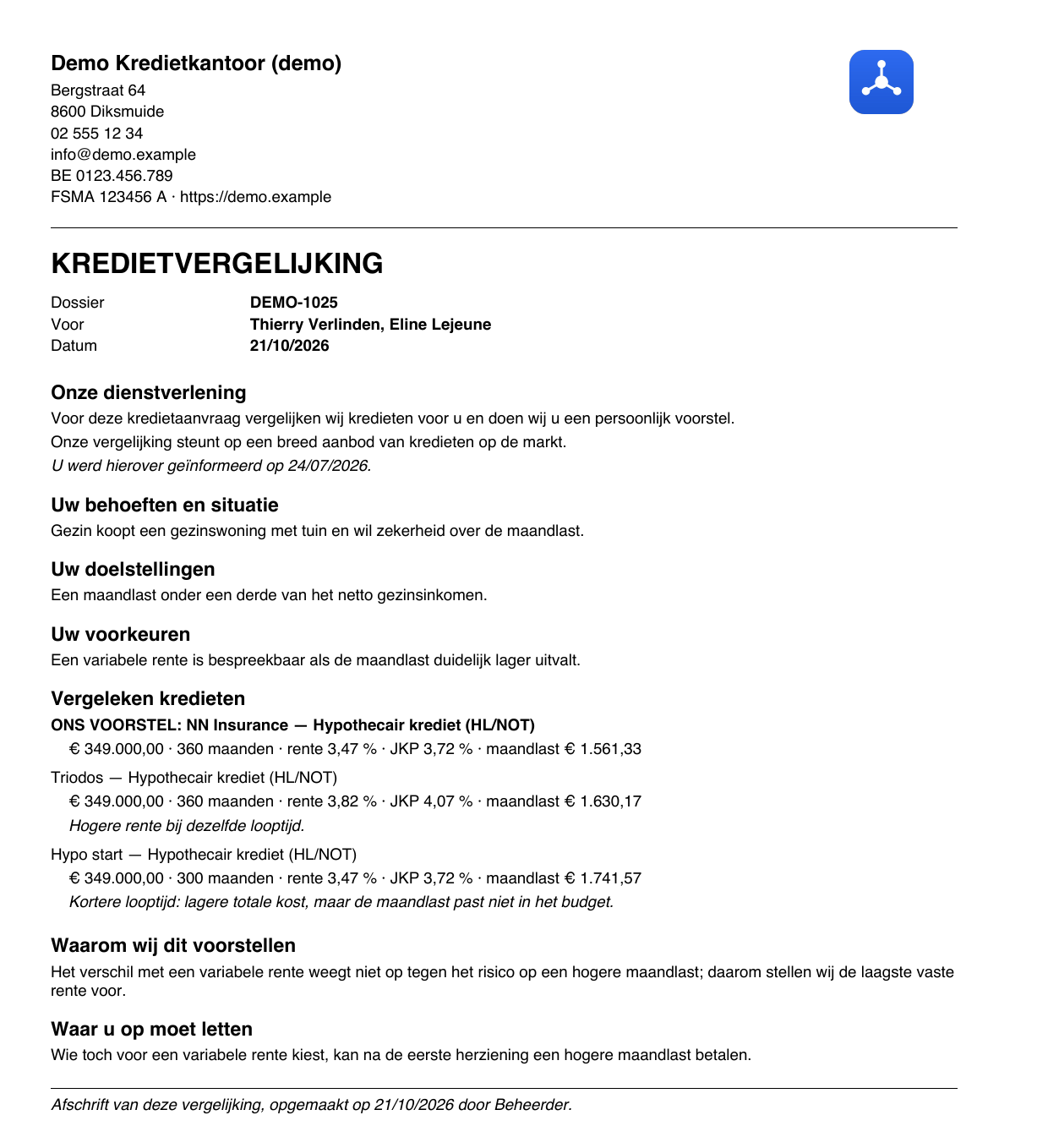 Een afschrift wijzigt niet meer: past u het advies later aan, dan blijft een gegeven afschrift zoals het was. Maak dan een nieuw afschrift.
Per afschrift ziet u wanneer en door wie het gemaakt werd, in welke taal, en of het bezorgd is:
- Openen toont de pdf in een nieuw tabblad.
- Mailen opent het mailvenster met het afschrift als bijlage. De eerste aanvrager met een mailadres staat al als ontvanger ingevuld. Pas na het versturen staat het afschrift op per e-mail. De mail komt in het mailverkeer van het dossier.
- Op papier overhandigd noteert dat de klant het afschrift op papier kreeg. Dat kan één keer.
De eerste bezorging blijft staan: mailt u een afschrift dat al op papier gegeven werd, dan blijft op papier met die datum staan.
Veelgemaakte fouten
Afschrift maken met onbewaarde wijzigingen
Een afschrift toont het bewaarde advies. Hebt u iets gewijzigd zonder te bewaren, dan maakt CreditSoft het afschrift niet en vraagt het u eerst te bewaren. Zo staat op het afschrift wat u op het scherm ziet.
Een aanbieding zonder kredietinstelling en zonder product
Een aanbieding heeft minstens een kredietinstelling of een product nodig; anders kunt u ze niet bewaren.