Globaal overzicht
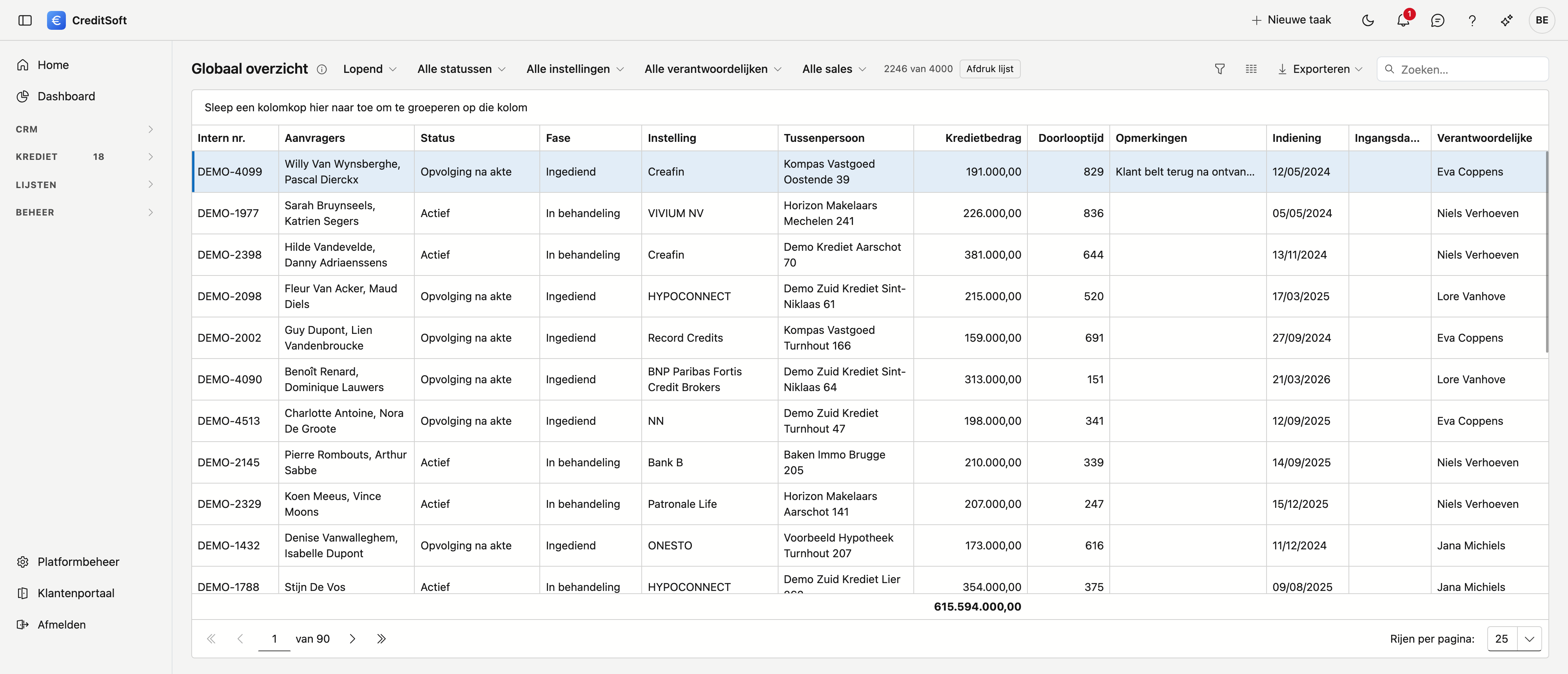
Het globaal overzicht is uw werklijst: alle kredietdossiers op één scherm, met hun status, hoe lang ze al lopen en wat er nog openstaat. Waar u op de kredietdossierlijst één dossier tegelijk bekijkt, ziet u hier het geheel — en filtert u naar wat vandaag uw aandacht vraagt.
Het scherm openen
Klik in de zijbalk op Lijsten en dan op Globaal overzicht.
Kiezen wat u wil zien
Bovenaan staan vijf keuzelijsten. De eerste bepaalt welk deel van uw dossiers u ziet:
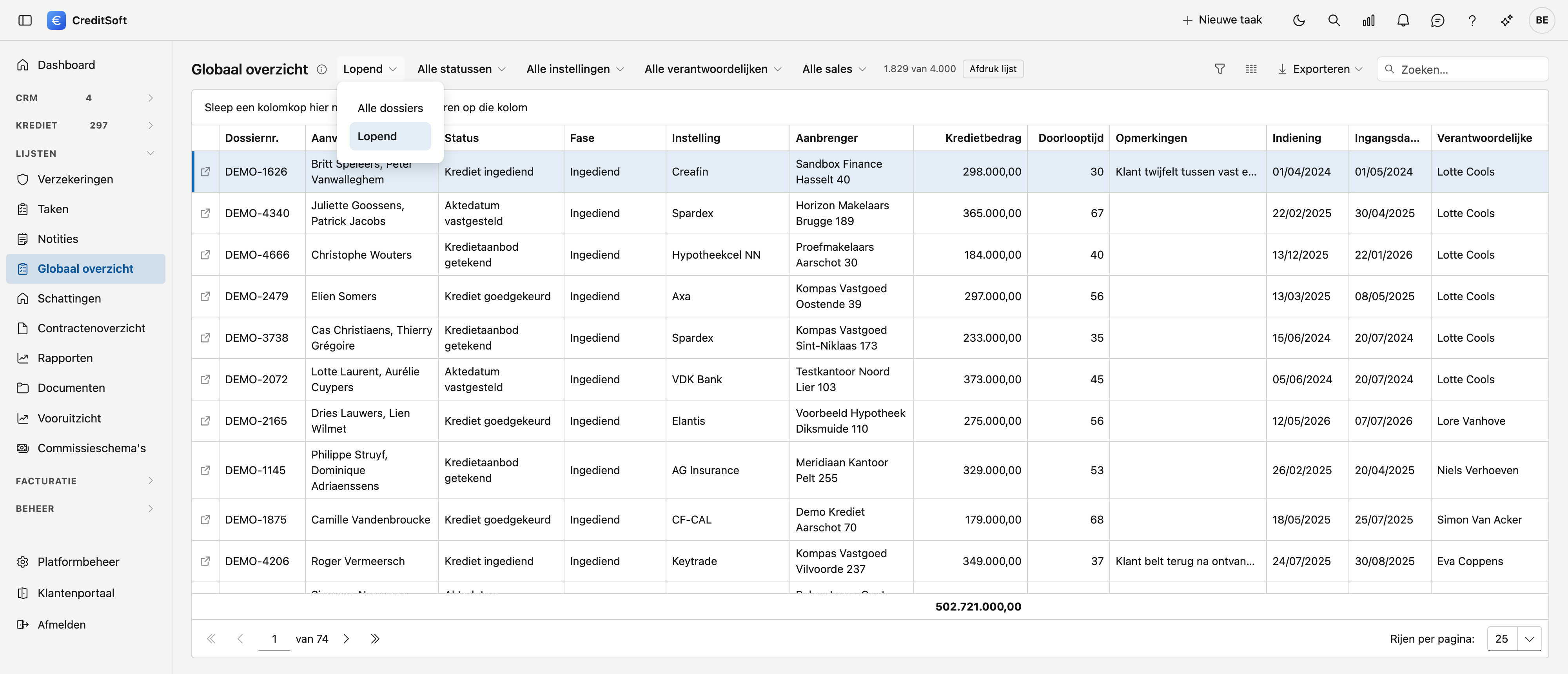
- Lopend — alles wat nog niet is afgerond. Dit is de standaardweergave als u het scherm opent.
- Alle dossiers — geen beperking.
Daarnaast filtert u op status, instelling, verantwoordelijke en sales. Die laatste twee zijn niet hetzelfde: de verantwoordelijke volgt het dossier op, de sales bracht het binnen — en dat is vaak iemand anders. Rechts van de keuzelijsten staat hoeveel dossiers u nu ziet van het totaal, bijvoorbeeld 128 / 3988, en daarnaast het totaal van het kredietbedrag over die dossiers. Dat totaal volgt uw filters: kiest u één verantwoordelijke, dan leest u meteen af hoeveel krediet die persoon onder zich heeft.
Welke dossiers onder welke keuze vallen, bepaalt u zelf
De keuze Lopend volgt de fase-indeling van uw kantoor. Die stelt u in onder Platformbeheer → Dashboard-fases: daar koppelt u elke dossierstatus aan een fase en geeft u aan welke fase een eindfase is. Zolang statussen niet zijn ingedeeld, vallen ze onder "Lopend".
De kolommen
| Kolom | Wat het toont |
|---|---|
| Dossiernr. | Het nummer van het dossier |
| Aanvragers | Alle aanvragers van het dossier, na elkaar |
| Status | De dossierstatus, in de kleur die u aan die status gaf |
| Fase | De fase waar die status onder valt |
| Instelling | De kredietinstelling |
| Aanbrenger | De aanbrenger |
| Kredietbedrag | Het totale kredietbedrag |
| Doorlooptijd | Aantal dagen tussen de indiening en de akte |
| Opmerkingen | De openstaande opmerkingen op het dossier |
| Indiening en Ingangsdatum | Wanneer het dossier is ingediend, en wanneer het krediet ingaat |
| Verantwoordelijke | De medewerker die het dossier opvolgt |
Doorlooptijd telt door tot vandaag zolang er nog geen akte is. Zit een dossier in een eindfase zonder akte — geweigerd of zonder gevolg — dan blijft de cel leeg: de teller loopt dan niet zinloos verder.
Via Kolommen kiezen (het icoon naast Exporteren) zet u negen extra kolommen bij: quotiteit, investering, eigen middelen, gevraagd krediet, de uiterste datum voor de opschortende voorwaarden, de uiterste datum om de akte te tekenen, de geldigheid van het aanbod, of er een schatter is aangesteld, en de sales-verantwoordelijke.
Werken met de lijst
- Een dossier openen — dubbelklik op de rij.
- In een nieuw tabblad — met Ctrl-klik (Cmd op een Mac), het muiswiel of het pijltje vooraan de rij; de lijst blijft staan. Zie Werken met lijsten.
- Zoeken — het zoekveld rechtsboven zoekt in alles wat u ziet.
- Sorteren en filteren — klik op een kolomkop om te sorteren; het trechtertje op de kop filtert op die kolom. Voor bereiken en combinaties, zie Filteren en zoeken in lijsten.
- Exporteren — naar Excel of CSV, inclusief uw filters.
- Afdrukken — met Afdruk lijst, zie hieronder.
De lijst afdrukken of doorsturen
Afdruk lijst maakt een pdf van de dossiers die u op dat moment ziet. De afdruk volgt dus uw filters: wat u weggefilterd hebt, staat er niet in. Bovenaan het document leest u welke selectie u gebruikte en hoeveel dossiers erin zitten; onderaan elke bladzijde staan de aanmaakdatum en de paginanummering. Zo weet ook iemand die de pdf later terugvindt waar hij naar kijkt.
De afdruk is niet hetzelfde als de tabel op uw scherm. Ze toont de aanvragers, de aanbrenger, de quotiteit, de status, het kredietbedrag, de opmerkingen, de indiening, of er een schatter is aangesteld, de ingangsdatum en de uiterste datum voor de opschortende voorwaarden.
Zodra de afdruk klaar is, verschijnt ze in een voorbeeldvenster met twee mogelijkheden:
- Doorsturen per mail — er opent een mailvenster met de pdf al als bijlage, opgesteld op uw algemene sjabloon. U vult zelf de ontvangers aan en past de tekst aan waar nodig.
- Downloaden — u bewaart de pdf op uw computer.
Opvolging na de akte heeft een eigen lijst
Wat hier vroeger de keuze Opvolging na akte was, is nu een eigen scherm: Opvolging na de akte, met zijn eigen afdruk.
Statussen die twee keer voorkomen
Ziet u een status twee keer in de keuzelijst, waarvan één met (verwijderd) erachter? Dan bestaan er in uw gegevens twee statussen met dezelfde naam: een oude die op verwijderd staat, en een nieuwe. Beide dragen nog dossiers, dus beide blijven kiesbaar — anders zou u een deel van uw dossiers niet meer terugvinden. De toevoeging maakt duidelijk welke van de twee u kiest.