Bijlagen
Onder Bijlagen bewaart u de bestanden die bij een fiche horen: een identiteitskaart, een loonfiche, een getekende offerte, een plan. Ze blijven bij de fiche staan, ook wanneer degene die ze opgeladen heeft er niet meer is.
Bestanden opladen
Klik Toevoegen. In het venster dat opent:
- Geef eventueel een omschrijving — waarvoor het document dient. Dat is handiger dan een bestandsnaam als scan0012.pdf.
- Sleep de bestanden naar het gemarkeerde vak, of klik erop om ze te kiezen. U kunt er meerdere tegelijk opladen; ze verschijnen in een lijstje dat u nog kan bijwerken vóór u bewaart.
- Klik Bewaren.
Maximaal 25 MB per bestand
Grotere bestanden worden geweigerd. Een scan die over die grens gaat, is meestal op een te hoge resolutie gemaakt — scan opnieuw op een lagere instelling, of splits het document.
Wat u in de lijst ziet
Op een fiche staan de bijlagen in een tabel met Naam, Omschrijving, Grootte en Opgeladen op.
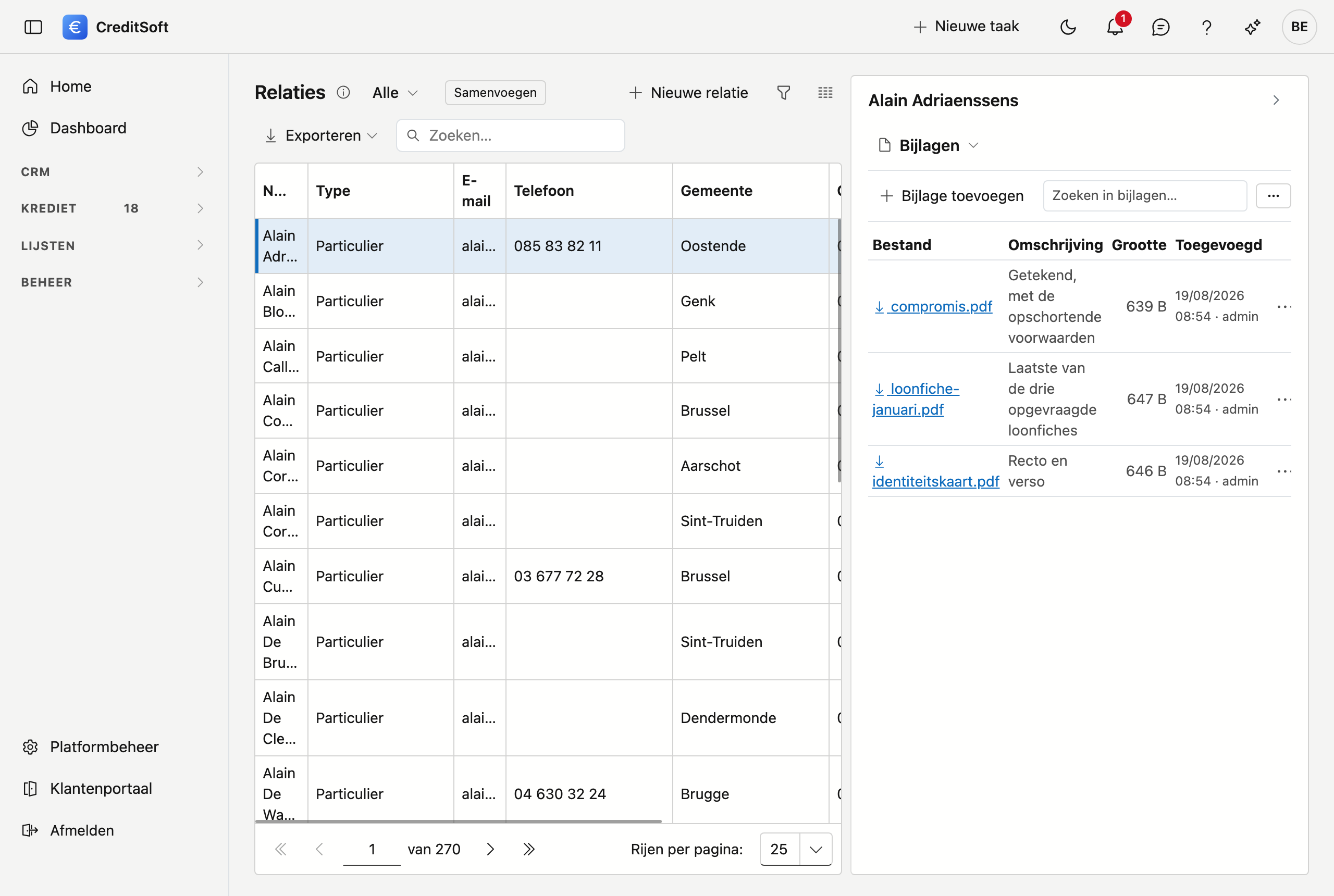
Werkt u in de zijlade naast een lijst, dan is er te weinig plaats voor kolommen. Daar krijgt elke bijlage een eigen blok: bovenaan de bestandsnaam, daaronder grootte en datum op één regel, en daaronder de omschrijving over de volle breedte. Het ⋯-menu staat rechtsboven in het blok. U ziet dezelfde gegevens, onder elkaar in plaats van naast elkaar, en u hoeft niet zijwaarts te schuiven.
Een lange bestandsnaam of een lange omschrijving breekt over meerdere regels.
Een bijlage openen
- Klik op de bestandsnaam om het bestand te downloaden.
- Is het een PDF, dan staat er in het menu rechts ook Bekijken: die opent het document in een venster in CreditSoft zelf, zonder dat u het eerst moet downloaden. Voor andere bestandssoorten is downloaden de weg.
Aanpassen of verwijderen
In het menu rechts van elke bijlage staat Omschrijving aanpassen — de omschrijving verandert, het bestand zelf niet — en Verwijderen, met een bevestiging. Verwijderde bijlagen komen in de Prullenbak.
Op een dossier: de bijlagen van de aanvragers
Op een kredietdossier staan onder de eigen bijlagen ook de Bijlagen van de aanvragers: de bestanden op de relatiefiche van elke aanvrager, per aanvrager. U ziet ze en opent ze vanaf het dossier, maar u beheert ze op de relatiefiche — hier kunt u er niets opladen, hernoemen of verwijderen. Zo blijft één bestand bij de klant, ook als hij in meerdere dossiers aanvrager is.
Zoeken en exporteren
Het zoekveld filtert de lijst terwijl u typt. De knop ernaast exporteert de lijst naar Excel of CSV. Dat is de lijst van bijlagen, niet de bestanden zelf.
Bijlagen meesturen met een mail
Wat hier staat, kunt u rechtstreeks meesturen wanneer u vanuit het journaal een mail opstelt: in het Mailverkeer kiest u de bijlagen van deze fiche aan met een vinkje. U hoeft ze dus niet eerst te downloaden om ze weer op te laden.