Tweestapsverificatie (2FA)
Met tweestapsverificatie beveiligt u uw account extra. Naast uw wachtwoord vraagt CreditSoft dan bij het aanmelden een eenmalige code uit een authenticator-app (bijvoorbeeld Google Authenticator, Microsoft Authenticator of Authy). Zo kan niemand met alleen uw wachtwoord binnengeraken.
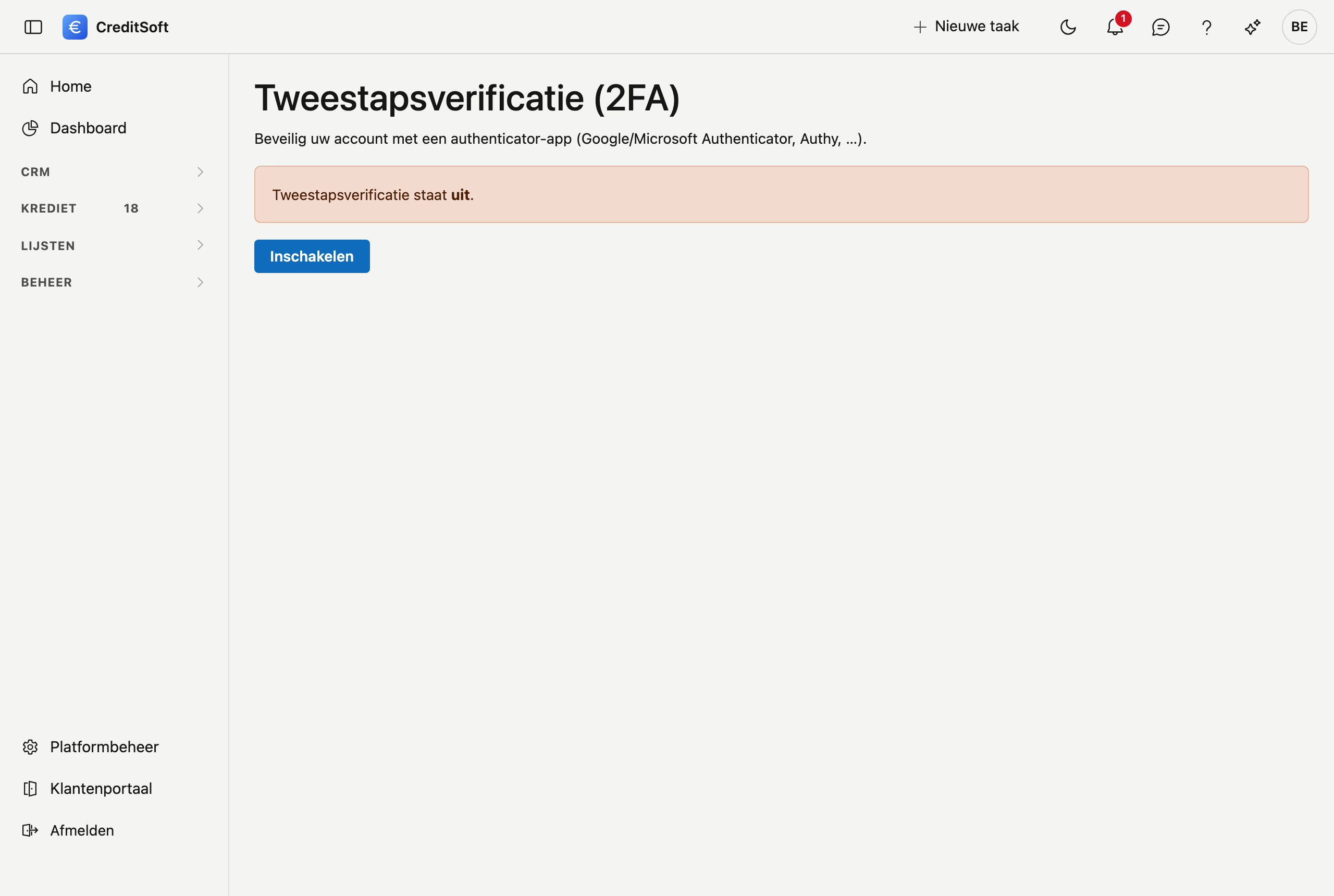
Inschakelen
- Klik rechtsboven op uw avatar en kies Tweestapsverificatie.
- Klik op Inschakelen.
- Scan de QR-code met uw authenticator-app. Lukt scannen niet, voer dan de getoonde sleutel handmatig in de app in.
- De app toont nu een code van 6 cijfers. Vul die in bij Code uit de app en klik op Verifiëren en inschakelen.
Tweestapsverificatie staat nu aan.
Herstelcodes
Na het inschakelen krijgt u een reeks herstelcodes. Bewaar die op een veilige plaats. Elke code is eenmalig bruikbaar en dient als noodoplossing als u uw authenticator-app niet bij de hand hebt.
U kunt later altijd nieuwe herstelcodes aanmaken via hetzelfde scherm; de oude vervallen dan.
Aanmelden met tweestapsverificatie
Staat tweestapsverificatie aan, dan vraagt CreditSoft na uw gebruikersnaam en wachtwoord een extra stap: voer de code uit uw authenticator-app in en klik op Verifiëren.
Hebt u uw app niet bij de hand? Klik dan op App niet beschikbaar? Gebruik een herstelcode en voer een van uw bewaarde herstelcodes in.
Aanmelden met een passkey
Met een passkey meldt u zich aan met de vingerafdruk, het gezicht of de pincode van uw toestel — zonder wachtwoord en zonder code. Dat kan enkel als tweestapsverificatie aan staat: de passkey vervangt dan beide stappen tegelijk.
Een passkey toevoegen
- Ga naar avatar → Tweestapsverificatie. Onder Passkeys staat welke passkeys u al hebt.
- Geef bij Naam van dit toestel een herkenbare naam in, bijvoorbeeld Laptop kantoor.
- Klik op Passkey toevoegen en volg de vraag van uw toestel (vingerafdruk, gezicht of pincode).
Aanmelden
Klik op het aanmeldscherm op Aanmelden met een passkey en bevestig op uw toestel. Uw wachtwoord en de code blijven gewoon werken, bijvoorbeeld op een ander toestel waar u geen passkey hebt.
Met Hernoemen en Verwijderen beheert u uw passkeys. Een passkey hoort bij het adres van CreditSoft en bij het toestel waarop u hem maakte.
Uitschakelen
Wilt u tweestapsverificatie weer uitzetten, ga dan opnieuw naar avatar → Tweestapsverificatie, klik op Uitschakelen en bevestig met uw wachtwoord. Uw passkeys worden daarbij verwijderd — zonder tweestapsverificatie kan u er niet meer mee aanmelden.