De mobiele app
Met de CreditSoft-app op uw iPhone of Android-telefoon heeft u uw dossiers ook bij de hand als u niet op kantoor bent: bij de klant, bij de notaris of tussen twee afspraken. De app werkt op dezelfde gegevens als CreditSoft op kantoor — wat u in de app doet, staat meteen ook daar.
Download de app in de App Store Download de app op Google Play
Voor wie
De app is er voor twee soorten gebruikers, en beide melden zich aan met hun gewone CreditSoft-account:
- Medewerkers van het kantoor zien alle dossiers van het kantoor, zoals op de computer.
- Aanbrengers zien enkel hun eigen dossiers en de klanten die zij zelf aanbrachten. Een aanbrenger kan inloggen zodra het kantoor hem toegang gaf; dat gebeurt op zijn fiche, zoals beschreven bij het aanbrengersportaal.
Een account aanmaken kan niet in de app zelf. Heeft u er nog geen, vraag het dan aan uw kantoor.
Aanmelden
- Vul uw gebruikersnaam of e-mail en uw wachtwoord in.
- Tik op Aanmelden.
U blijft daarna aangemeld op dat toestel. Moet u zich toch opnieuw aanmelden, dan staat uw gebruikersnaam al ingevuld en typt u enkel uw wachtwoord.
Met tweestapsverificatie
Heeft u tweestapsverificatie aangezet, dan vraagt de app na uw wachtwoord een code:
- Gebruikt u een authenticator-app, dan vult u de code uit die app in.
- Krijgt u de code per mail, dan stuurt CreditSoft ze naar uw mailadres. Geen mail ontvangen? Kijk ook in uw ongewenste mail, of tik op Geen mail ontvangen? Stuur een nieuwe code. Een nieuwe code kan pas een minuut na de vorige.
Tik daarna op Verifiëren.
Heeft u uw authenticator-app of uw mail niet bij de hand, tik dan op App niet beschikbaar? Gebruik een herstelcode (bij een code per mail: Geen toegang tot uw mail? Gebruik een herstelcode) en vul een van uw herstelcodes in. Met Opnieuw aanmelden gaat u terug naar uw wachtwoord.
Een passkey werkt niet in de app
Meldt u zich op de computer aan met een passkey, dan gebruikt u in de app uw wachtwoord en daarna de code.
Home
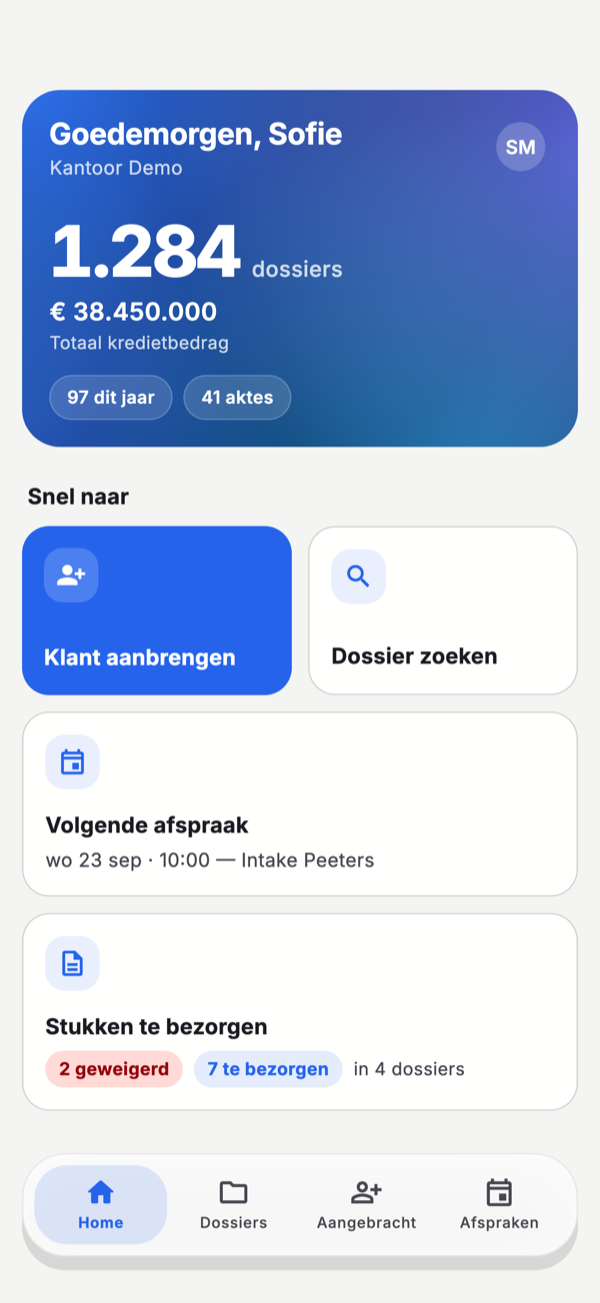
Bovenaan ziet u uw cijfers: hoeveel dossiers, voor welk totaal kredietbedrag, hoeveel er dit jaar bij kwamen en hoeveel aktes er gepland zijn. Daaronder:
- Klant aanbrengen en Dossier zoeken — de twee dingen die u onderweg het vaakst doet.
- Volgende afspraak — uw eerstvolgende afspraak, met dag, uur en onderwerp.
- Stukken te bezorgen — hoeveel documenten er nog ontbreken of geweigerd werden, over al uw dossiers heen.
Met de balk onderaan gaat u naar Dossiers, naar de klanten die u Aangebracht heeft, en naar uw Afspraken per dag.
Afspraken
Onder Afspraken staan de afspraken van deze maand, per dag. Elke afspraak toont het uur, de plaats en met wie ze is:
- Klant — de klant, of de prospect, of wie de afspraak online boekte;
- Aanbrenger — de aanbrenger die bij de afspraak hoort;
- Medewerker — de collega('s) van het kantoor die op de afspraak staan.
Werkt u op kantoor, dan ziet u de afspraken van het hele kantoor. Staan er afspraken van meerdere collega's, dan kiest u bovenaan Iedereen, Mijn afspraken of één collega. Ook bij Volgende afspraak op de startpagina staat de klant erbij.
Vanaf versie 1.2.0 van de app
Ziet u de klant en de medewerker nog niet bij uw afspraken, werk de app dan bij in de App Store of op Google Play.
Een dossier opzoeken en openen
Onder Dossiers zoekt u op de naam van de klant, het dossiernummer of het contractnummer. Tik een dossier aan om het te openen.
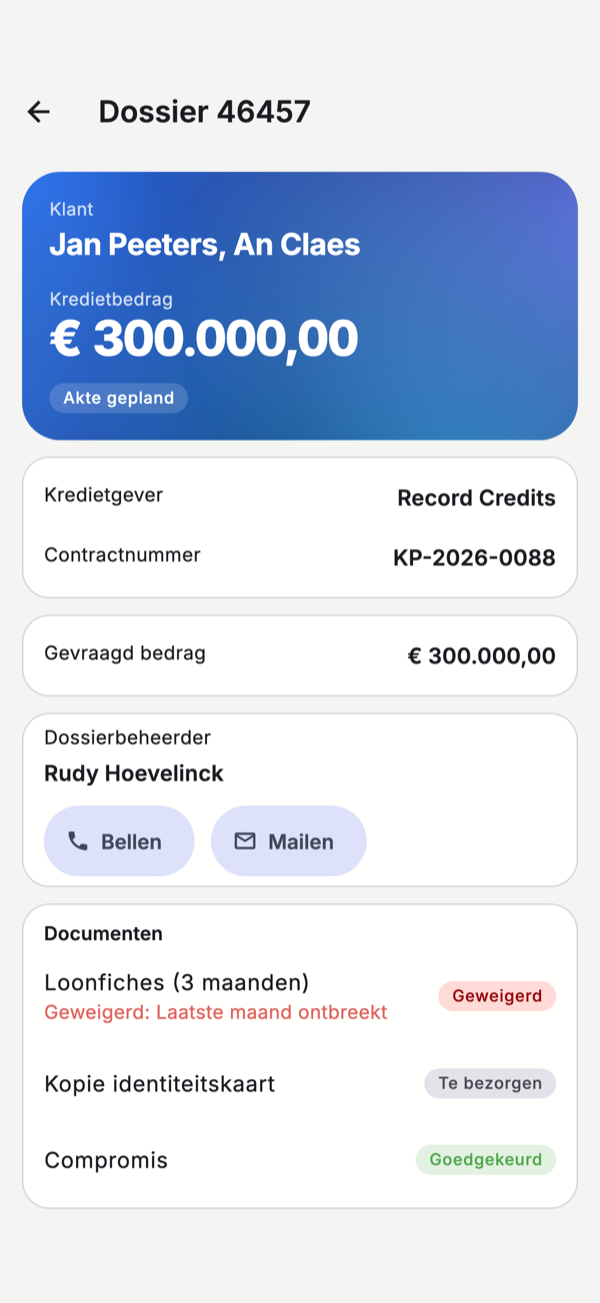
Het dossier toont de klant, het kredietbedrag en de status, de kredietgever en het contractnummer, en de dossierbeheerder. Die belt of mailt u meteen met Bellen of Mailen.
Onder Documenten staat per stuk hoe het ervoor staat: Te bezorgen, Goedgekeurd of Geweigerd. Bij een geweigerd stuk staat de reden erbij, zodat u weet wat er anders moet.
Stukken te bezorgen
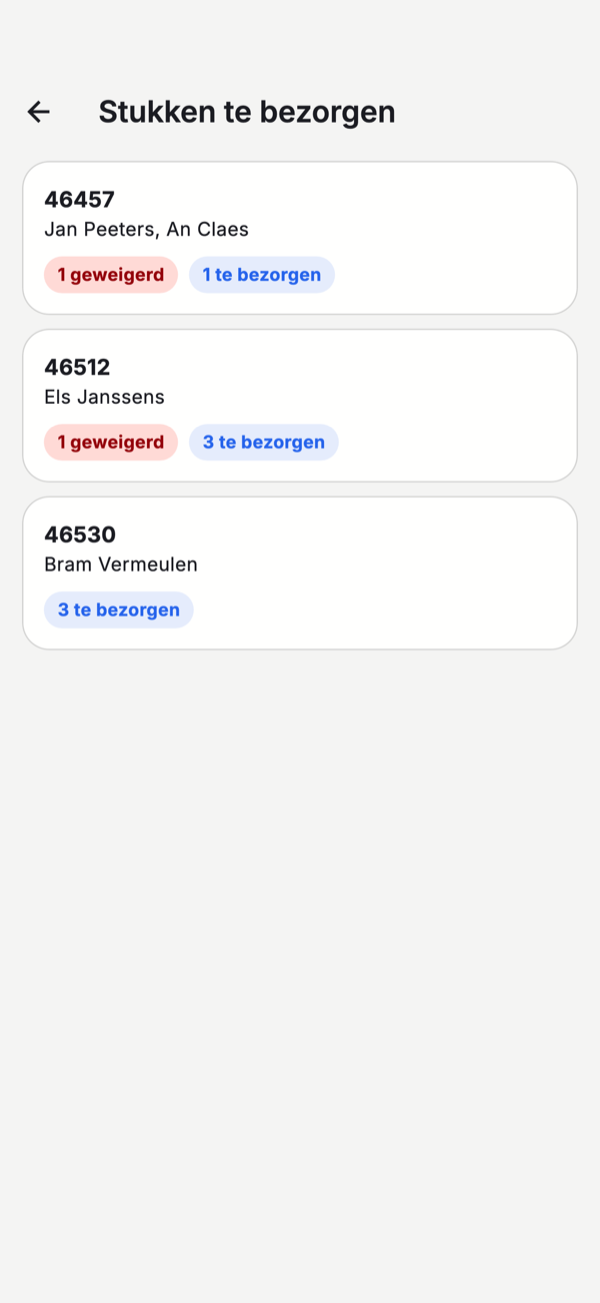
Tik op de startpagina op Stukken te bezorgen voor de lijst van alle dossiers waar nog iets ontbreekt. Per dossier ziet u hoeveel stukken geweigerd zijn en hoeveel er nog te bezorgen zijn. Tik een dossier aan om het te openen en het stuk aan te leveren.
Een document fotograferen
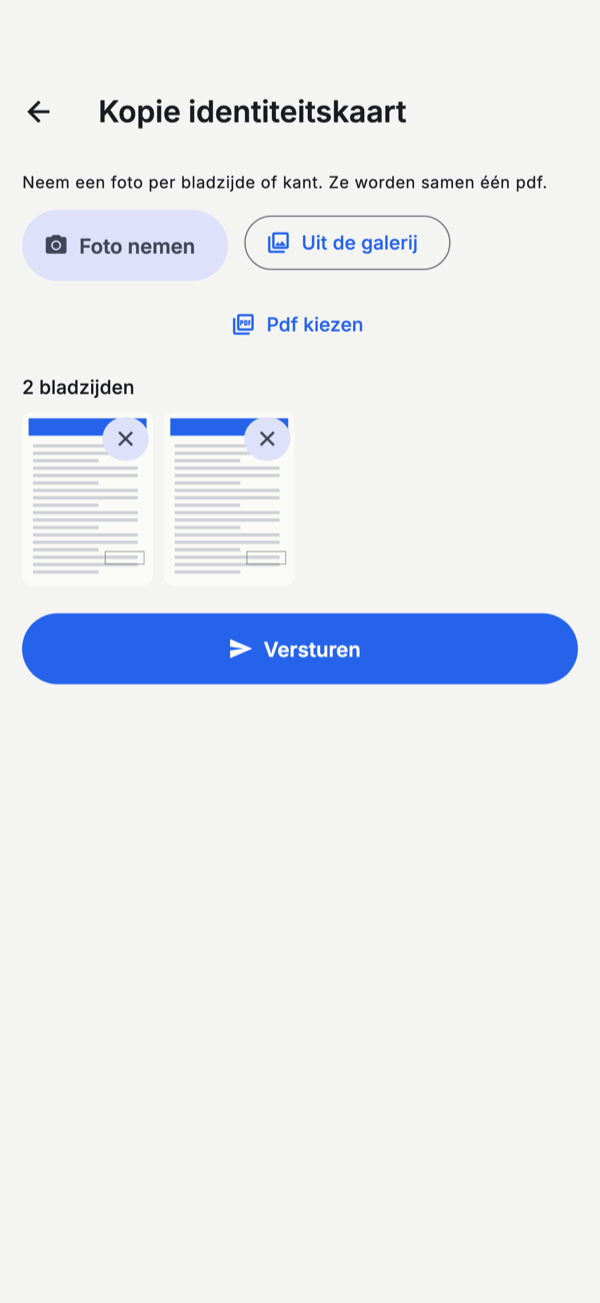
Tik in een dossier op een stuk dat nog te bezorgen of geweigerd is. Dan kunt u:
- Foto nemen — één foto per bladzijde of per kant. Alle foto's samen worden één pdf.
- Uit de galerij — een foto kiezen die al op uw telefoon staat.
- Pdf kiezen — een pdf die al op uw telefoon staat.
Een bladzijde die niet goed is, haalt u weg met het kruisje. Tik daarna op Versturen. Het stuk komt op kantoor binnen bij Te valideren; wordt het geweigerd, dan ziet u dat in de app, met de reden.
Foto's die u in de app neemt, komen niet in de fotogalerij van uw telefoon terecht. Samen mogen de foto's van één stuk niet groter zijn dan 20 MB.
Een klant aanbrengen
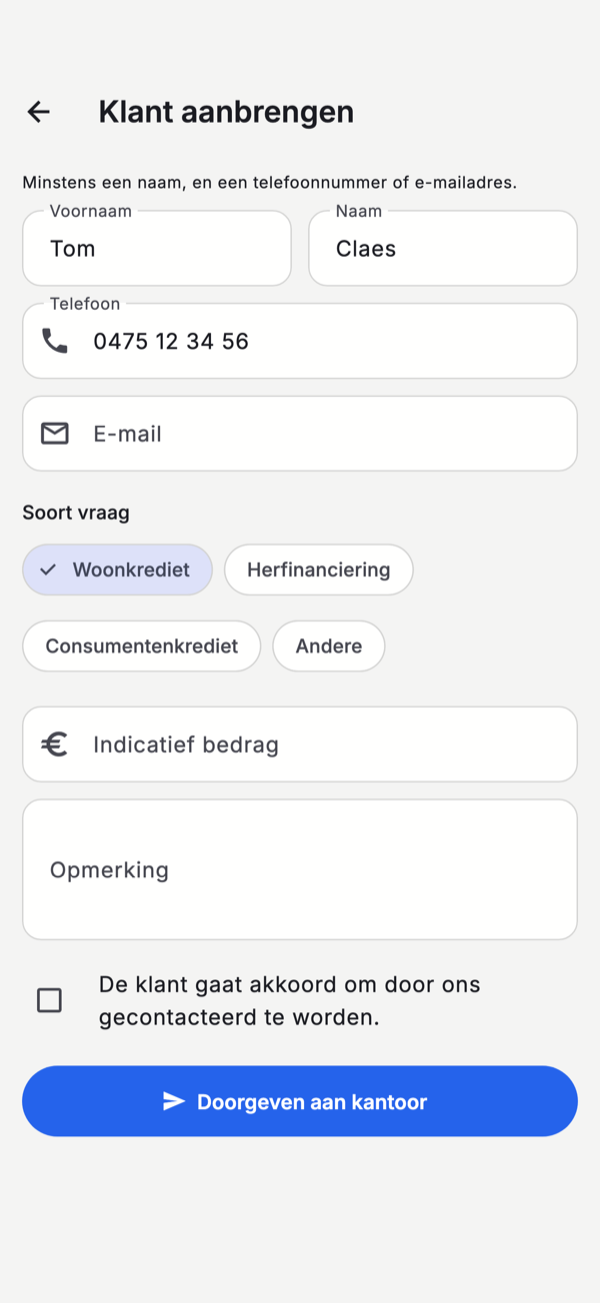
Met Klant aanbrengen geeft u iemand door aan het kantoor. Vul minstens een naam in, en een telefoonnummer of e-mailadres. De soort vraag, een indicatief bedrag en een opmerking helpen het kantoor om de klant meteen goed te woord te staan.
Vink aan dat de klant akkoord gaat om gecontacteerd te worden, en tik op Doorgeven aan kantoor. Op kantoor komt de klant binnen als lead.
Onder Aangebracht volgt u hoe het ermee staat: Nieuw, In behandeling, Klant geworden of Niet doorgegaan.
Taal en weergave
Staat uw telefoon in het Frans, dan is de app Frans; anders is ze Nederlands. Gebruikt uw telefoon de donkere modus, dan doet de app dat ook.
Afmelden doet u met een tik op uw initialen rechtsboven, en dan onderaan Afmelden. U wordt afgemeld op dat toestel.