Mijn dossiers
De dossiers waarin u als aanbrenger staat.
Het scherm openen
Klik in het portaal bovenaan op Mijn dossiers.
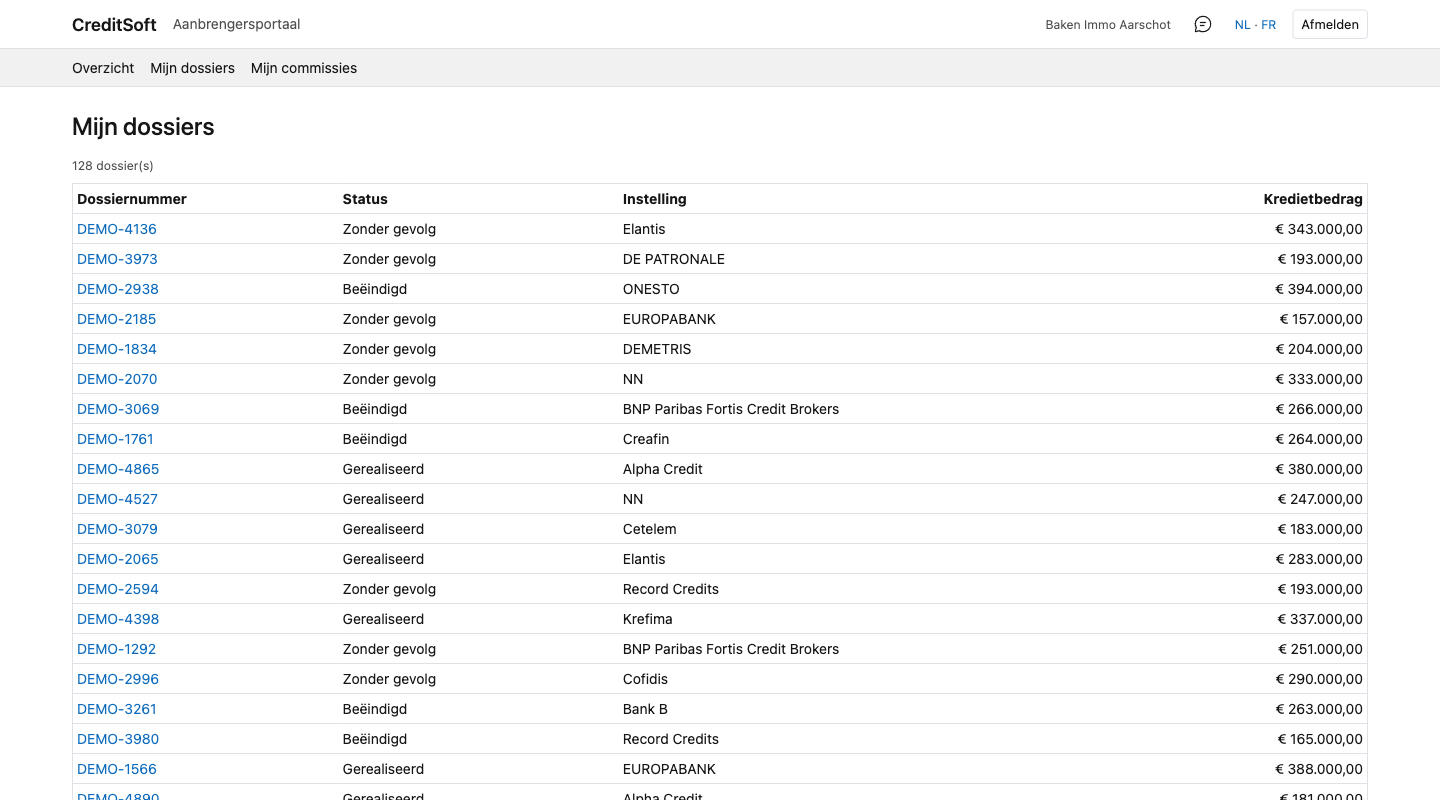
De lijst
Per dossier ziet u het dossiernummer, de aanvrager, de status, de instelling en het kredietbedrag.
Rechtsboven staat een zoekveld. Typ een stuk van een dossiernummer, van de naam van een aanvrager of van een instelling en de lijst beperkt zich meteen. U kunt ook per kolom sorteren en filteren, en de lijst exporteren.
Mag u van uw kantoor zelf dossiers inleiden, dan staat rechtsboven de knop Nieuw dossier, ook zolang u nog geen enkel dossier hebt: het dossier wordt meteen aangemaakt op uw naam en opent als fiche.
Bent u hoofdaanbrenger en heeft uw kantoor dat zo ingesteld, dan staan hier ook de dossiers van de kantoren en medewerkers onder u. Anders ziet u enkel uw eigen dossiers.
In dat geval staat er ook een kolom Aanbrenger: bij wie elk dossier hoort. Typ een naam in het zoekveld, of filter op die kolom, en u ziet enkel de dossiers van die aanbrenger.
Klik op een dossiernummer om het dossier te openen. Met Ctrl-klik (Cmd op een Mac), het muiswiel of het pijltje vooraan de rij opent het in een nieuw tabblad van uw browser; de lijst blijft staan.
Een dossier openen
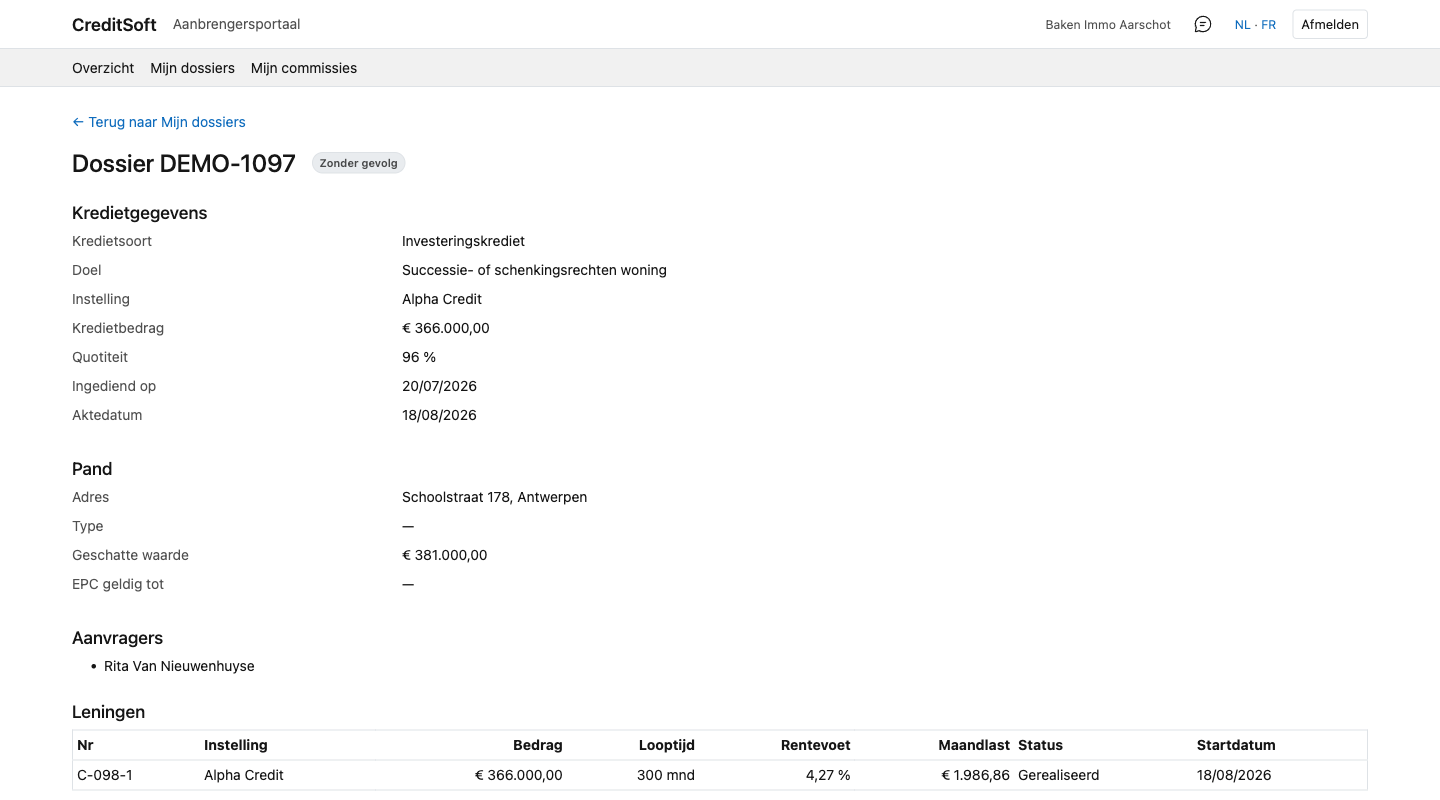
Het dossier opent op een eigen pagina, met dezelfde inhoud als uw kantoor ziet: kredietgegevens, het pand, de aanvragers, de contracten, de betrokken partijen en het journaal.
U kunt de dossiers in uw lijst ook bijwerken: het scherm werkt zoals in de backoffice, u past aan en klikt op Bewaren. Dat geldt ook voor de dossiers van de kantoren onder u. De interne opmerkingen en de commissie van uw kantoor ziet u niet.
Het veld Aanbrenger toont enkel uw eigen kantoor en de kantoren onder u. Hebt u geen kantoren onder u, dan staat het vast op uw naam.
Een klant aan een dossier koppelen
Klik bij Kredietaanvragers op + Aanvrager koppelen en kies de klant in de lijst. De lijst toont de klanten uit de dossiers van uw kantoor en van de kantoren onder u, niet die van andere kantoren.
Staat uw klant er nog niet in, klik dan op + Nieuwe klant onder de lijst.
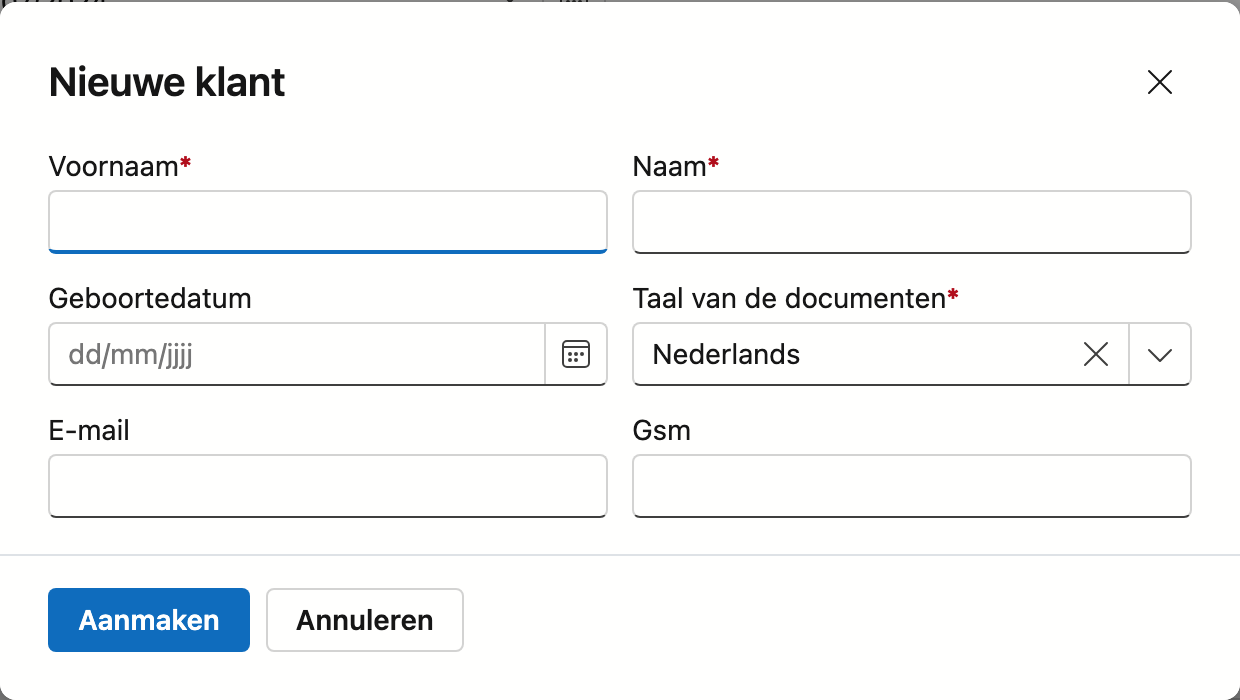
| Veld | Waarvoor |
|---|---|
| Voornaam, Naam | Verplicht |
| Geboortedatum | Helpt uw kantoor om twee klanten met dezelfde naam uit elkaar te houden |
| Taal van de documenten | De taal waarin de klant brieven en mails krijgt |
| E-mail, Gsm | Niet verplicht, maar wel nagekeken: een onvolledig adres of nummer wordt geweigerd |
Klik op Aanmaken. De klant staat meteen gekozen; met Bewaren hangt u hem aan het dossier.
Een klant die al bij uw kantoor bekend is
Is uw klant al bekend bij een ander kantoor, dan ziet u hem niet in de lijst, en CreditSoft zegt ook niet dat hij bestaat. Maak hem gerust aan: uw kantoor voegt dubbele klanten samen.
De tabbladen rechts
Rechts op het dossier staan tabbladen. Welke u ziet, hangt af van het dossier en van uw rechten.
Betrokken partijen — notaris, schatter, architect en andere derden bij dit dossier.
Opmerkingen — de opmerkingen die bij het dossier horen.
Documenten — de stand van de documentenchecklist: welk stuk aanwezig, gevalideerd, geweigerd of nog te bezorgen is.
Documenten opvragen — hiermee vraagt u ontbrekende stukken rechtstreeks bij uw klant op. Zie Documenten opvragen hieronder.
Commissie doorgeven — alleen wanneer u zelf commissie op dit dossier ontvangt en met eigen makelaars werkt. Zie Afrekeningen aan mijn makelaars.
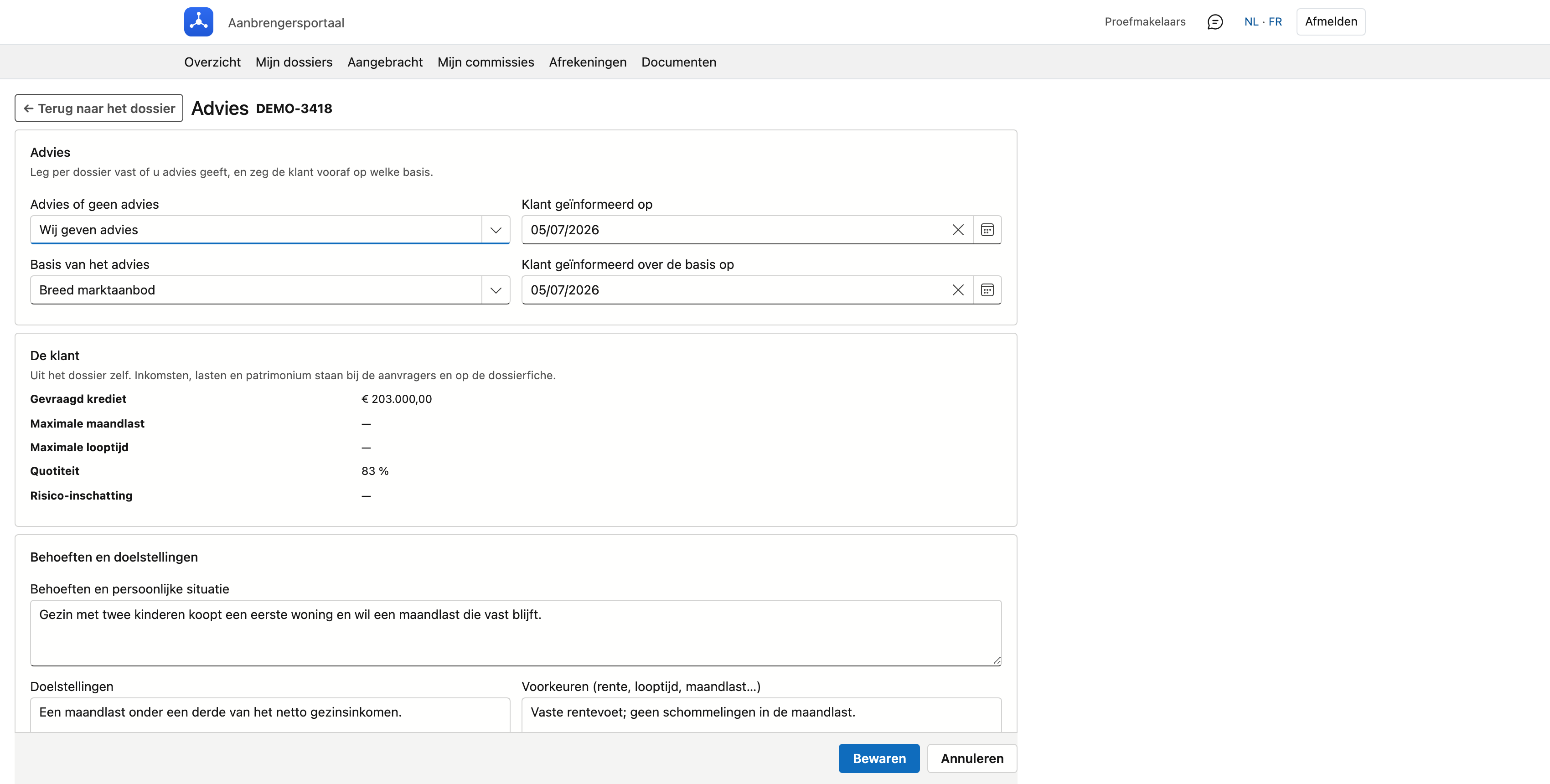
Het advies
Mag uw kantoor zelf dossiers inleiden, dan legt u op een dossier ook het advies vast: of u advies geeft, op welke basis, wat de klant nodig heeft, welke kredieten u vergeleek en wat u voorstelt. Het werkt zoals voor uw kantoor, zie Advies. U opent het onderaan het dossier, op het tabblad Advies. Een aanbrenger die enkel klanten aanbrengt, ziet dit tabblad niet.
Het afschrift voor de klant. Met + Afschrift maken maakt u de kredietvergelijking als pdf. Bovenaan staat het briefhoofd van uw groep, met daaronder uw kantoor als contactpersoon: naam, adres, telefoon, e-mail en uw FSMA-nummer zoals ze op uw fiche staan. Klopt daar iets niet, vraag uw kantoor dan om uw fiche aan te passen.
Mailen verstuurt het afschrift vanaf uw eigen e-mailadres, zodat het antwoord van de klant bij u aankomt. Net zoals bij documenten opvragen kan dat enkel vanaf een adres op een geregistreerd domein van uw kantoor. Kan het niet, dan staat onder de afschriften waarom, en geeft u het afschrift op papier of laat u het uw kantoor mailen.
Documenten opvragen bij uw klant
Op het tabblad Documenten opvragen kiest u de aanvrager uit de lijst en klikt u op Aanvraag versturen. Uw klant krijgt een link waarmee hij zijn stukken oplaadt.
De link verschijnt ook op uw scherm — wie hem liever telefonisch doorgeeft, heeft hem bij de hand.
De aanvraag komt van u, niet van het kantoor
Uw klant ziet uw eigen e-mailadres als afzender, en zijn antwoord komt dus bij u terecht.
Waarom u soms geen knop ziet
Een e-mail kan alleen vertrekken van een domein dat daarvoor geregistreerd is. Dat is geen instelling van CreditSoft maar een beveiliging van het internet zelf: ze verhindert dat iemand post verstuurt in andermans naam.
Staat uw adres op het domein van uw kantoor, dan werkt het meteen. Staat het op een eigen domein of op een algemeen adres zoals Gmail, dan leest u in plaats van de knop kort waarom het niet kan. Uw kantoor kan dat domein laten registreren.
Terug naar de lijst
Linksboven staat Lijst. Uw zoekopdracht en sortering blijven bewaard, dus u komt terug waar u was.
Een dossier dat u niet mag zien
Opent u een dossier dat buiten uw bereik valt, dan krijgt u "Dit dossier is niet beschikbaar." Dat is dezelfde grens als de lijst hanteert: wat er niet in staat, opent ook niet via de adresbalk.