Mijn gegevens
Op Mijn gegevens beheert u uw eigen medewerkersfiche: hoe collega's u bereiken, welke kleur u in de agenda krijgt en wat er onderaan uw mails staat. U hebt hier geen beheerder voor nodig.
U opent het scherm via uw avatar rechtsboven → Alle voorkeuren…
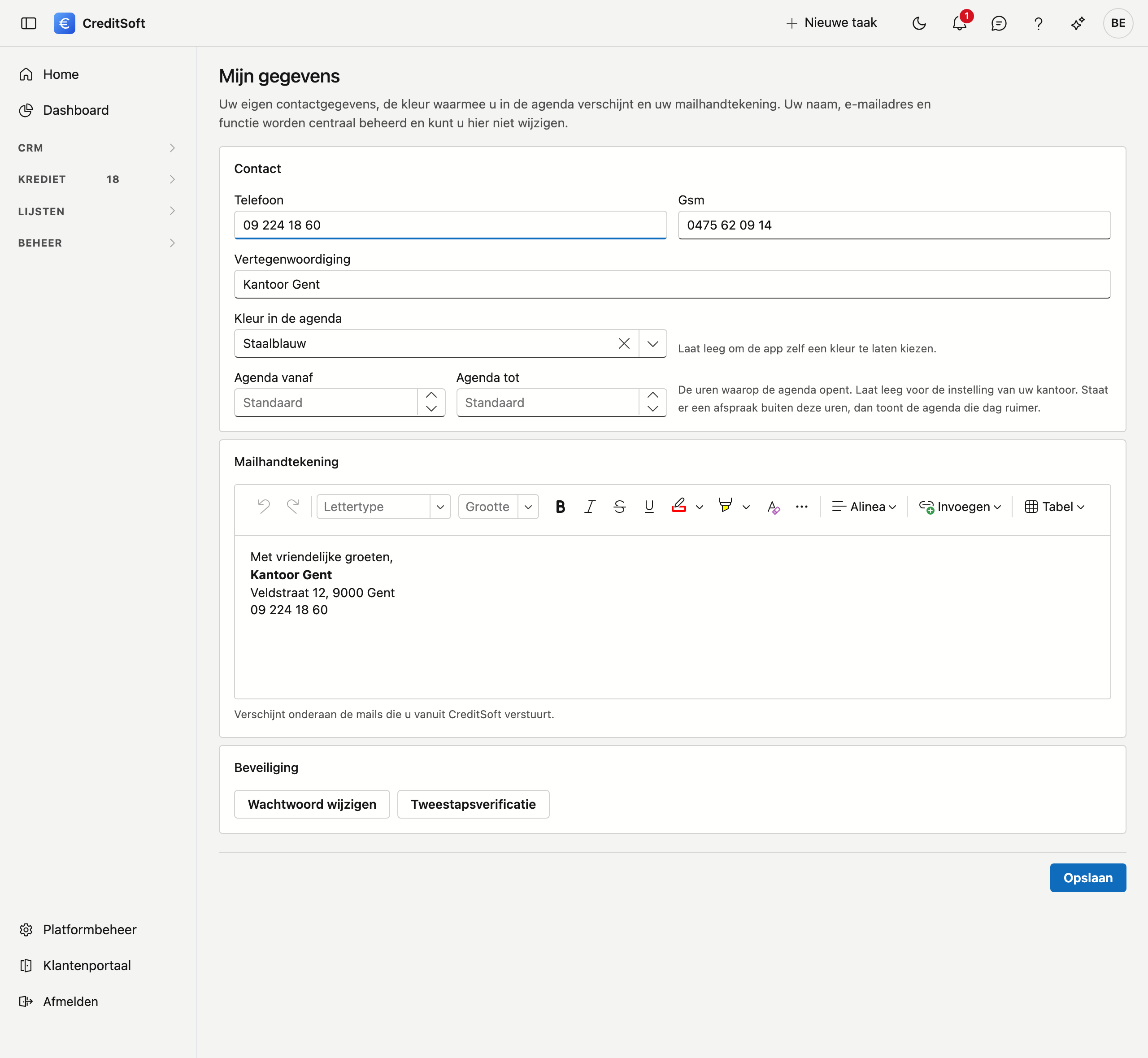
Contact
- Telefoon en Gsm — de nummers waarop collega's u bereiken.
- Vertegenwoordiging — wie u vertegenwoordigt of namens wie u optreedt.
-
Kleur in de agenda — de kleur waarmee uw afspraken in de agenda getoond worden. Kies er een uit de lijst, of laat het veld leeg: dan kiest CreditSoft zelf een kleur.
-
Agenda vanaf en Agenda tot — de uren waarop de agenda opent. Laat u ze leeg, dan geldt de instelling van uw kantoor. Staat er een afspraak buiten die uren, dan toont de agenda die dag vanzelf ruimer: u verliest dus niets uit het oog door uw uren smaller te zetten.
Waarom u die kleur beter zelf kiest
Laat u het leeg, dan deelt CreditSoft de kleuren uit op alfabetische volgorde. Komt er een collega bij die vóór u sorteert, dan schuiven alle kleuren op en heeft u van de ene dag op de andere een andere kleur. Kiest u er zelf een, dan blijft die van u.
Mailhandtekening
Wat u hier invult, verschijnt onderaan de e-mails die u vanuit CreditSoft verstuurt — bijvoorbeeld vanuit het Mailverkeer van een dossier. U maakt de tekst op met de opmaakknoppen erboven.
Wat u hier niet kunt wijzigen
Uw naam, uw e-mailadres en uw functie staan er niet bij. Die worden centraal beheerd — ze horen bij uw account en bij het gebruikersregister, niet bij uw voorkeuren. Klopt er iets niet aan, vraag het dan aan uw beheerder; die past het aan bij Gebruikers.
Ook het vinkje dat bepaalt of u in keuzelijsten verschijnt, staat hier bewust niet. Dat is een beslissing over zichtbaarheid voor de hele organisatie, en die hoort bij de beheerder.
Nog geen fiche?
Ziet u de melding dat er geen medewerkersfiche aan uw account hangt, dan bestaat uw persoonsfiche nog niet. Vraag uw beheerder om er een aan te maken; daarna staat dit scherm meteen voor u klaar.
Beveiliging
Onderaan het scherm staan twee knoppen die u naar uw accountinstellingen brengen: Wachtwoord wijzigen en Tweestapsverificatie.
Dat blok blijft staan, ook wanneer er nog geen medewerkersfiche aan uw account hangt — uw wachtwoord en uw tweestapsverificatie horen immers bij uw account en niet bij uw fiche.
Bewaren
Onderaan rechts staan Bewaren en Annuleren. Annuleren brengt u terug naar het dashboard zonder uw wijzigingen te bewaren.
Hangt er nog geen medewerkersfiche aan uw account, dan staat daar alleen Annuleren: er valt dan niets te bewaren, maar u kan het scherm wel verlaten.
Verwant
- Uw voorkeuren — taal, kleuren en grootte van de weergave