Bibliothèque de documents
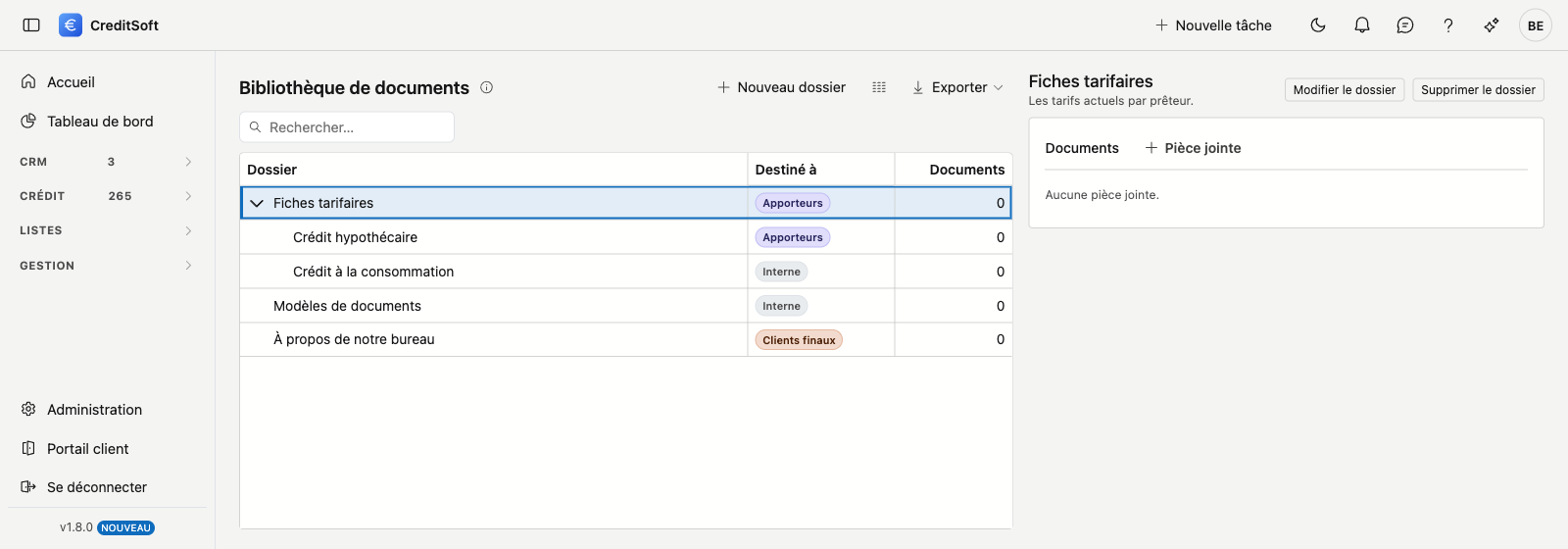
Les documents de votre bureau, classés en dossiers — modèles de documents, fiches tarifaires, procédures. Indépendamment de vos dossiers de crédit et de vos clients, et par dossier vous déterminez à qui ils sont destinés.
Ouvrir l'écran
Dans le menu de gauche, cliquez sur Documents, sous Listes.
La différence avec les Pièces jointes
Sur un dossier de crédit ou une fiche, vous les trouvez sous Journal › Pièces jointes. Ce sont les documents de cet enregistrement précis.
La bibliothèque est autre chose : elle n'est rattachée à rien. Elle appartient à votre bureau, et vous la remplissez de ce que vous souhaitez conserver ou partager de manière générale.
Les dossiers
La bibliothèque compte deux niveaux : dossiers et sous-dossiers. Avec Nouveau dossier, vous en créez un ; si vous aviez d'abord sélectionné un dossier principal, CreditSoft le propose déjà comme dossier parent.
Un dossier porte un nom en néerlandais et en français, et éventuellement une description dans les deux langues. Si le nom manque dans la langue de l'utilisateur, l'écran affiche l'autre — un dossier sans nom est pire qu'un dossier dans la mauvaise langue.
L'ordre des dossiers
Les dossiers apparaissent dans l'ordre que vous déterminez vous-même. Sélectionnez un dossier et utilisez les boutons ↑ et ↓ en haut à droite pour le déplacer d'une place. Si un dossier se trouve déjà tout en haut ou tout en bas, le bouton correspondant est désactivé.
Un dossier se déplace uniquement au sein de son propre niveau : un sous-dossier reste rattaché à son dossier principal et n'en sort pas. Pour rattacher un dossier à un autre dossier principal, utilisez Modifier le dossier et choisissez-y un autre dossier parent.
Un dossier ne peut être supprimé que s'il est vide
S'il contient encore des sous-dossiers ou des documents, CreditSoft refuse et vous indique pourquoi. C'est voulu : un dossier qui disparaîtrait avec son contenu laisserait des documents rattachés à rien.
À qui un dossier est destiné
C'est le cœur de cet écran. Par dossier, vous choisissez un seul public :
| Public | Qui le voit |
|---|---|
| Interne | Uniquement vos propres collaborateurs |
| Apporteurs | Également vos apporteurs, dans leur portail |
| Clients finaux | Également vos clients |
Le public figure comme étiquette colorée sur chaque dossier : vous voyez ainsi d'un coup d'œil ce qui aboutit où.
Le public vaut pour l'ensemble du dossier
Tout ce qui se trouve dans un dossier partage son public. Il n'existe aucun réglage par document : si vous placez un dossier sur Apporteurs, vos apporteurs voient chaque document qu'il contient.
Pour mettre quelque chose à l'abri, créez un dossier distinct. C'est une manipulation de plus, mais l'étiquette colorée du dossier vous montre aussitôt ce qui est partagé — et c'est précisément ce que vous voulez pouvoir vérifier.
Les documents d'un dossier
Choisissez un dossier et ses documents apparaissent à droite. Avec Pièce jointe, vous en téléversez un — le glisser-déposer fonctionne aussi. Par document, vous pouvez saisir une description, l'ouvrir ou le supprimer.
Ce que voient vos apporteurs
Dans leur portail, ils trouvent la rubrique Documents : les mêmes dossiers, mais uniquement ce qui leur est destiné, avec les noms dans leur propre langue. Ils peuvent ouvrir et télécharger les documents — le téléversement et la gestion des dossiers, c'est vous.
Ce que voient vos clients
Un client qui accède au portail via son lien d'invitation voit en bas le bloc Documents de votre bureau : tout ce qui se trouve dans les dossiers que vous avez réglés sur Clients finaux. Il peut les ouvrir ou les enregistrer, rien de plus.
Contrairement à vos apporteurs, il ne voit aucune arborescence — uniquement les fichiers, avec le nom de leur dossier en légende. Un client vient là pour une seule chose, et une arborescence à parcourir ne l'aide pas.
S'il n'y a rien, il n'y a rien
Tant qu'aucun dossier n'est réglé sur Clients finaux, ou que ces dossiers sont vides, le bloc n'apparaît pas du tout. Votre client voit alors simplement ses propres pièces, comme avant.