Rendez-vous en ligne
Laissez les gens choisir eux-mêmes un moment dans votre agenda. Vous ouvrez vos disponibilités ; ils réservent, et vous êtes averti.
Sans cet écran, un rendez-vous se prend en trois étapes qui coûtent toutes du temps : quelqu'un téléphone, vous cherchez un créneau, et vous rappelez. Avec un lien de réservation, le demandeur choisit lui-même parmi ce que vous avez libéré.
Ouvrir l'écran
CRM → Rendez-vous en ligne.
D'abord activer, bureau par bureau
Rien n'est en ligne tant que vous n'activez rien. C'est délibéré : si vous avez plusieurs bureaux, vous ne voulez pas qu'il existe pour chacun d'eux une page publique que personne n'a créée sciemment.
Choisissez le bureau en haut et cliquez sur Activer la page de réservation. Ce bureau reçoit alors sa propre adresse web.
Activer ne signifie pas encore en ligne
Il n'y a rien à réserver tant que vous n'ouvrez pas d'heures. Jusque-là, la page indique qu'aucun moment n'est libre.
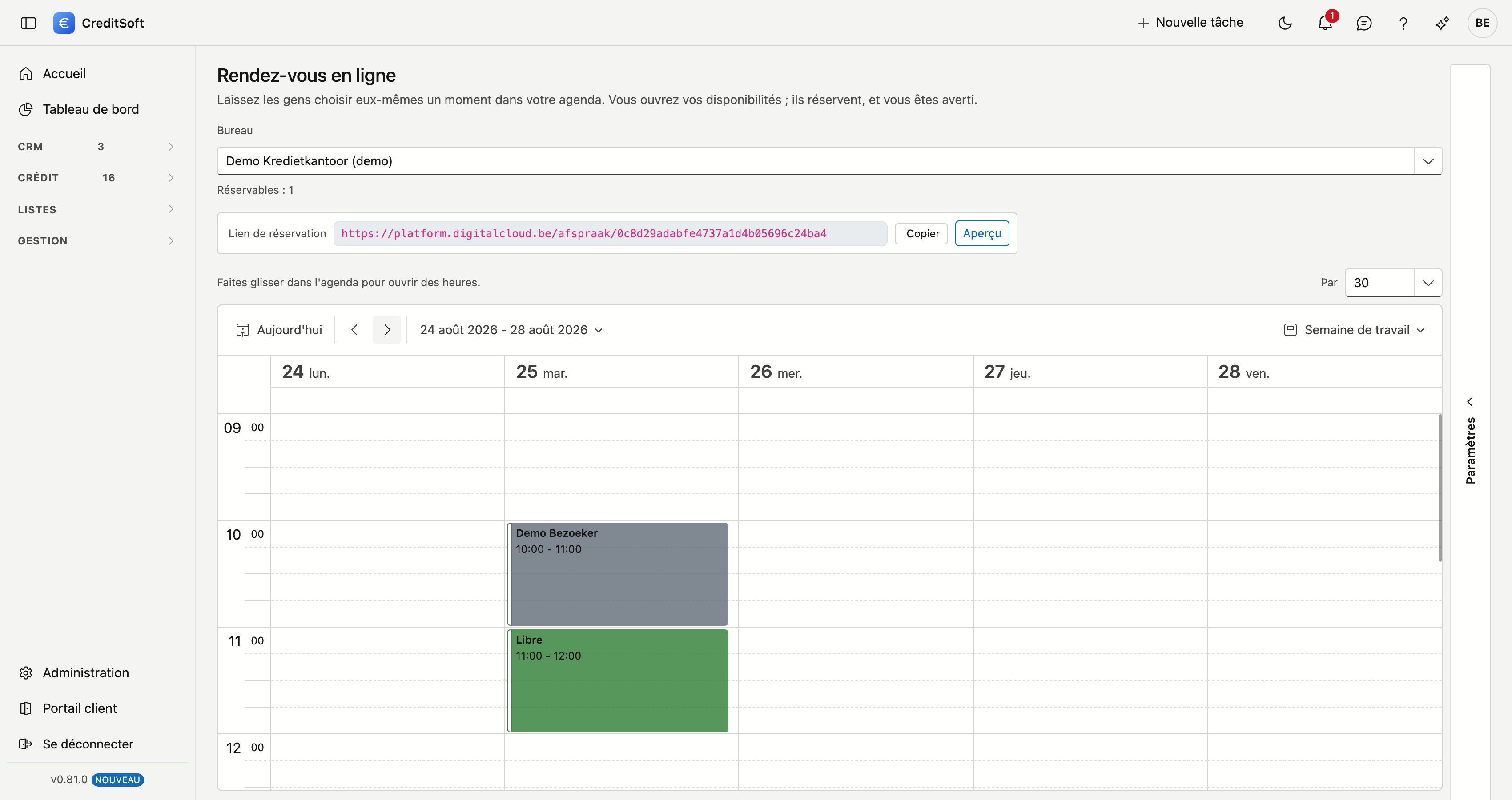
En haut apparaît le lien de réservation. Placez-le sur votre site, dans votre signature d'e-mail, ou envoyez-le par courriel. Avec Aperçu, vous voyez ce que voit le visiteur.
Ouvrir des heures
Faites glisser dans l'agenda sur les heures que vous libérez. En haut à droite figure la durée en laquelle elles sont découpées.
| Vous tracez | La durée est sur | Résultat |
|---|---|---|
| 9 h à 12 h | 60 min | Trois moments d'une heure |
| 9 h à 12 h | 30 min | Six moments d'une demi-heure |
| 9 h à 9 h 45 | 60 min | Rien — c'est plus court qu'un rendez-vous |
Ce découpage fait toute la différence. Si votre disponibilité était un bloc de trois heures, le premier à réserver occuperait ces trois heures.
S'il reste un morceau, l'écran le dit
Si vous tracez de 9 h à 12 h 30 avec une durée de 60 minutes, trois moments sont ouverts et vous êtes averti que la dernière demi-heure ne rentrait pas. Ainsi, aucun temps ne disparaît en silence.
La durée est conservée par bureau. Si vous la mettez sur 30, elle y sera encore la fois suivante.
Le reste de votre agenda reste privé. Seul ce que vous ouvrez ici est visible. Vos rendez-vous habituels n'y figurent pas, et rien ne viendra s'y ajouter.
Ce qui se passe quand quelqu'un réserve
- Le moment disparaît de la liste pour tous ceux qui regardent ensuite. Deux personnes ne peuvent pas prendre la même heure.
- Le visiteur reçoit une confirmation à vos couleurs, avec votre logo et votre propre texte.
- Vous recevez un message à l'adresse de notification.
- Dans l'agenda, le moment passe au gris et porte le nom du visiteur. En le survolant, vous voyez son adresse e-mail, son numéro de téléphone et ce qu'il a écrit.
Un moment réservé ne peut être ni déplacé ni retiré
Quelqu'un y est lié et a reçu une confirmation avec cette heure. Téléphonez-lui d'abord, et adaptez l'agenda ensuite.
Les lieux
Si vous travaillez à un seul endroit, laissez vide — le bureau est alors le lieu et le visiteur choisit directement un moment.
Si vous travaillez à plusieurs endroits, ajoutez-les sous Paramètres → Lieux. Le visiteur choisit alors d'abord où, ensuite quand. Dans l'agenda, vous travaillez par lieu : en haut, vous choisissez pour quel lieu vous ouvrez des heures.
Mettre en forme la page de réservation
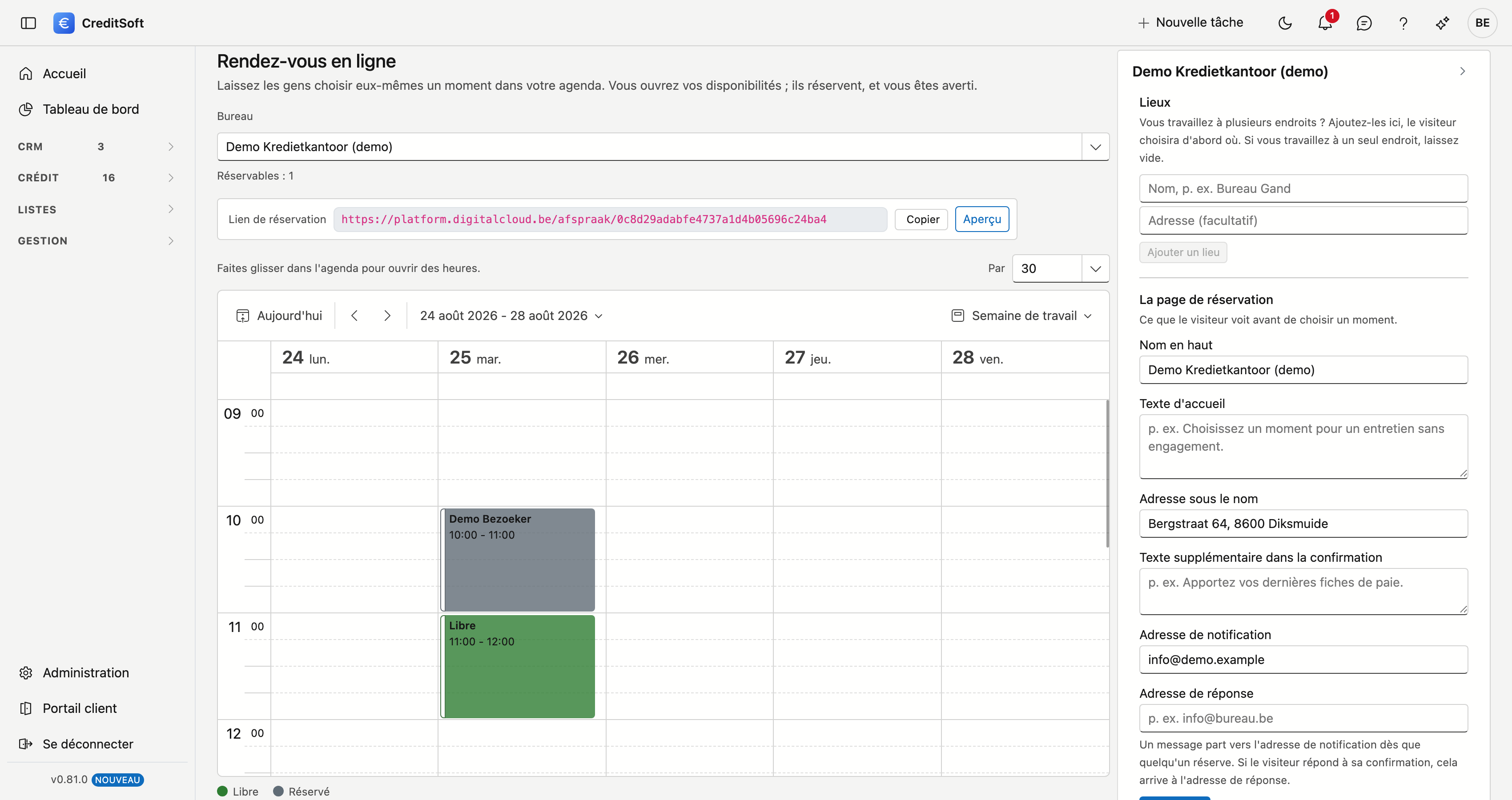
Sous Paramètres à droite, vous réglez ce que voit le visiteur :
| Champ | Où cela figure |
|---|---|
| Nom en haut | Le titre de la page |
| Texte d'accueil | Sous le nom, avant le calendrier |
| Adresse | Sous le nom, avec un lien vers la carte |
| Logo | En haut de la page et dans l'e-mail de confirmation |
| Texte supplémentaire dans la confirmation | Dans l'e-mail au visiteur — par exemple ce qu'il doit apporter |
| Adresse de notification | Où part votre message lorsque quelqu'un réserve |
| Adresse de réponse | Où arrive la réponse du visiteur s'il répond à sa confirmation |
Une boîte partagée comme adresse de notification
info@bureau.be continue de fonctionner quand quelqu'un est en congé. Un seul nom signifie que personne ne regarde pendant deux semaines.
Questionnaire préalable
Sous les champs de la page de réservation, un bureau peut composer son propre questionnaire, que le visiteur remplit après sa réservation. Il fonctionne comme le questionnaire de Vos pages publiques : les mêmes questions, les mêmes types de réponse, le même aperçu. Si vous laissez ce bloc vide, les questions que vous y avez définies s'appliquent — et s'il n'y en a pas non plus, rien n'est demandé.
L'e-mail de confirmation renvoie au questionnaire par une phrase et un bouton. Sous les questions, vous lisez lesquels : L'e-mail de confirmation ajoute : …. CreditSoft reprend pour cela la phrase que vous avez écrite dans Vos pages publiques. S'il n'y en a pas, une phrase standard est utilisée : « Vous souhaitez préparer votre rendez-vous ? Remplissez ce court questionnaire au préalable. », avec le bouton Remplir le questionnaire. Si ce bureau avait déjà sa propre phrase, elle est conservée.
Si la page de réservation ne peut pas être enregistrée parce que le questionnaire pose problème, l'écran indique ce qui ne va pas.
Désactiver à nouveau
En bas des Paramètres figure Désactiver. Le lien cesse alors de fonctionner : la personne qui l'ouvre lit qu'il n'est plus valide et ne peut pas réserver.
Si le service de réservation ne répond pas, l'écran le dit et la page reste telle qu'elle était. Réessayez un peu plus tard.
Vos heures ouvertes restent conservées : si vous réactivez la page plus tard, tout est encore là et l'adresse web reste la même. Un lien que vous avez placé quelque part continue donc de fonctionner.
Le lien figure-t-il sur votre site ?
Si vous désactivez la page, retirez-le également. Sinon, les gens arrivent sur une page indiquant qu'il n'y a rien à réserver, ce qui se lit comme une erreur plutôt que comme un choix.