L'application mobile
Avec l'application CreditSoft sur votre iPhone ou votre téléphone Android, vos dossiers vous accompagnent aussi hors du bureau : chez le client, chez le notaire ou entre deux rendez-vous. L'application travaille sur les mêmes données que CreditSoft au bureau — ce que vous faites dans l'application s'y retrouve immédiatement.
Télécharger l'application sur l'App Store Télécharger l'application sur Google Play
Pour qui
L'application s'adresse à deux types d'utilisateurs, qui se connectent tous deux avec leur compte CreditSoft habituel :
- Les collaborateurs du bureau voient tous les dossiers du bureau, comme sur l'ordinateur.
- Les apporteurs ne voient que leurs propres dossiers et les clients qu'ils ont eux-mêmes apportés. Un apporteur peut se connecter dès que le bureau lui a donné accès ; cela se fait sur sa fiche, comme décrit pour le portail apporteurs.
Il n'est pas possible de créer un compte dans l'application. Vous n'en avez pas encore ? Demandez-le à votre bureau.
Se connecter
- Saisissez votre nom d'utilisateur ou e-mail et votre mot de passe.
- Touchez Se connecter.
Vous restez ensuite connecté sur cet appareil. Si vous devez malgré tout vous reconnecter, votre nom d'utilisateur est déjà rempli et vous ne saisissez que votre mot de passe.
Avec la vérification en deux étapes
Si vous avez activé la vérification en deux étapes, l'application demande un code après votre mot de passe :
- Vous utilisez une application d'authentification : saisissez le code de cette application.
- Vous recevez le code par courriel : CreditSoft l'envoie à votre adresse e-mail. Pas reçu de courriel ? Vérifiez aussi vos courriels indésirables, ou touchez Pas reçu de courriel ? Envoyer un nouveau code. Un nouveau code ne peut être envoyé qu'une minute après le précédent.
Touchez ensuite Vérifier.
Vous n'avez pas votre application d'authentification ou vos courriels sous la main ? Touchez Application indisponible ? Utilisez un code de récupération (pour un code par courriel : Pas accès à vos courriels ? Utilisez un code de récupération) et saisissez l'un de vos codes de récupération. Avec Se reconnecter, vous revenez à votre mot de passe.
Une clé d'accès ne fonctionne pas dans l'application
Si vous vous connectez sur l'ordinateur avec une clé d'accès, utilisez dans l'application votre mot de passe, puis le code.
Accueil
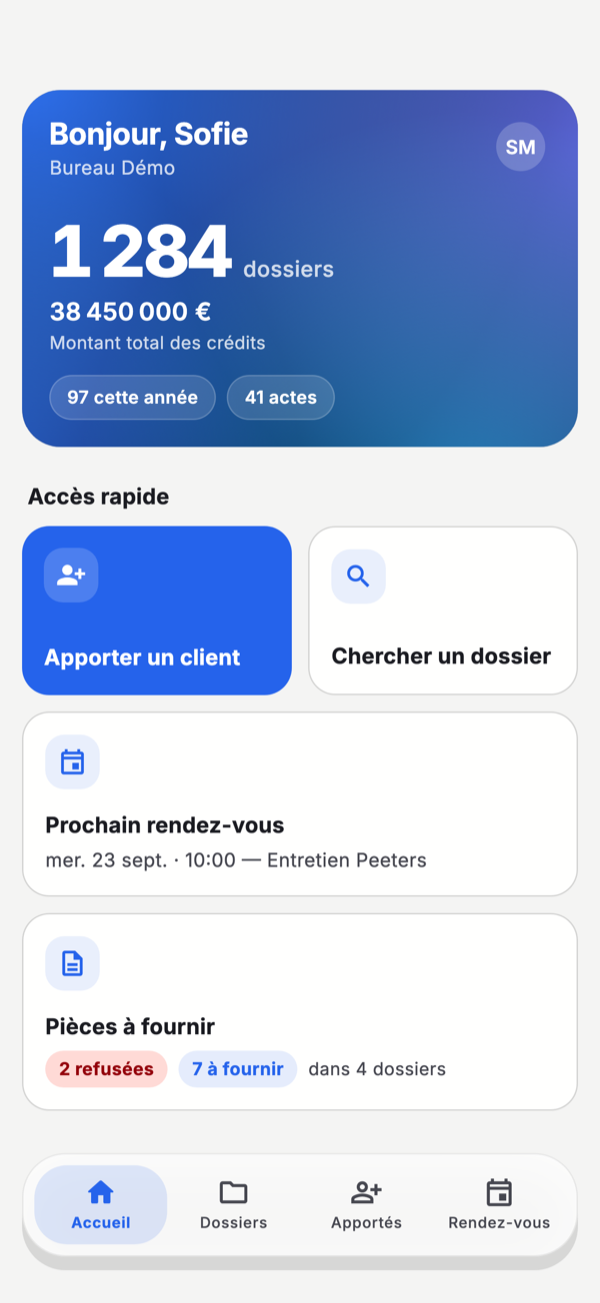
En haut, vous voyez vos chiffres : combien de dossiers, pour quel montant total de crédit, combien se sont ajoutés cette année et combien d'actes sont planifiés. En dessous :
- Apporter un client et Chercher un dossier — les deux choses que vous faites le plus souvent en déplacement.
- Prochain rendez-vous — votre prochain rendez-vous, avec le jour, l'heure et l'objet.
- Pièces à fournir — combien de documents manquent encore ou ont été refusés, sur l'ensemble de vos dossiers.
La barre du bas mène à Dossiers, aux clients que vous avez Apportés, et à vos Rendez-vous par jour.
Rendez-vous
Sous Rendez-vous figurent les rendez-vous de ce mois, par jour. Chaque rendez-vous indique l'heure, le lieu et avec qui il a lieu :
- Client — le client, ou le prospect, ou la personne qui a réservé le rendez-vous en ligne ;
- Apporteur — l'apporteur lié au rendez-vous ;
- Collaborateur — le ou les collègues du bureau qui figurent sur le rendez-vous.
Si vous travaillez au bureau, vous voyez les rendez-vous de tout le bureau. S'il y a des rendez-vous de plusieurs collègues, vous choisissez en haut Tous, Mes rendez-vous ou un seul collègue. Le Prochain rendez-vous de la page d'accueil mentionne aussi le client.
À partir de la version 1.2.0 de l'app
Vous ne voyez pas encore le client et le collaborateur à vos rendez-vous ? Mettez l'app à jour dans l'App Store ou sur Google Play.
Rechercher et ouvrir un dossier
Sous Dossiers, vous recherchez par nom du client, numéro de dossier ou numéro de contrat. Touchez un dossier pour l'ouvrir.
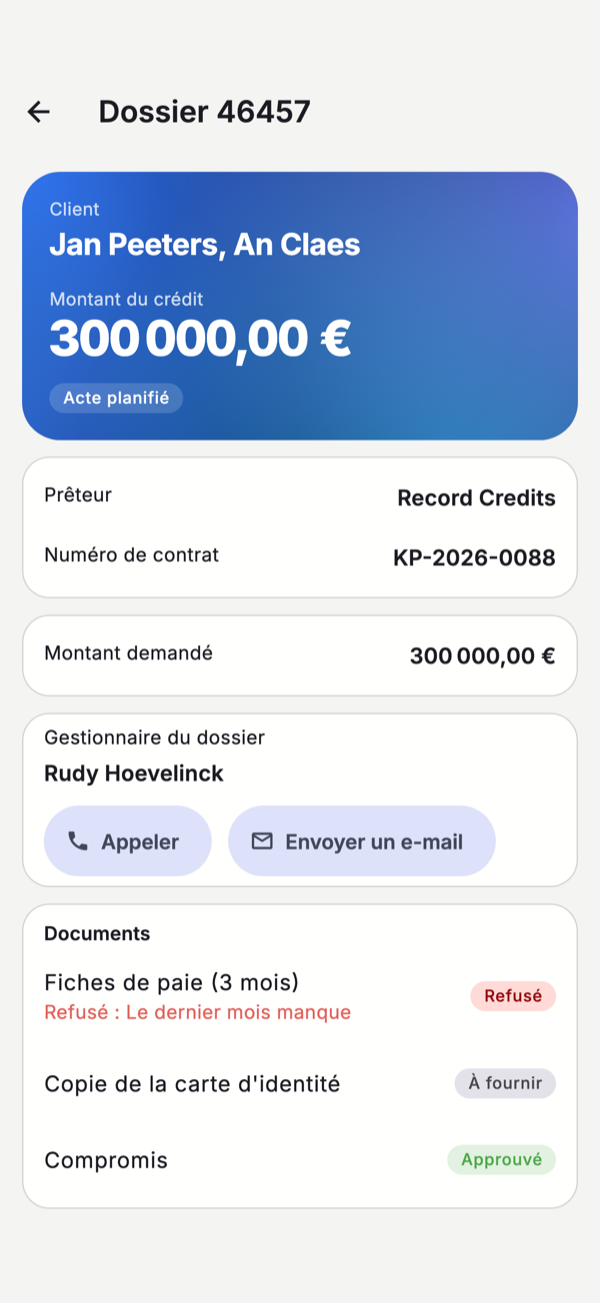
Le dossier affiche le client, le montant du crédit et le statut, le prêteur et le numéro de contrat, et le gestionnaire du dossier. Vous l'appelez ou lui écrivez directement avec Appeler ou Envoyer un e-mail.
Sous Documents, vous voyez l'état de chaque pièce : À fournir, Approuvé ou Refusé. Pour une pièce refusée, la raison est indiquée, pour que vous sachiez ce qui doit changer.
Pièces à fournir
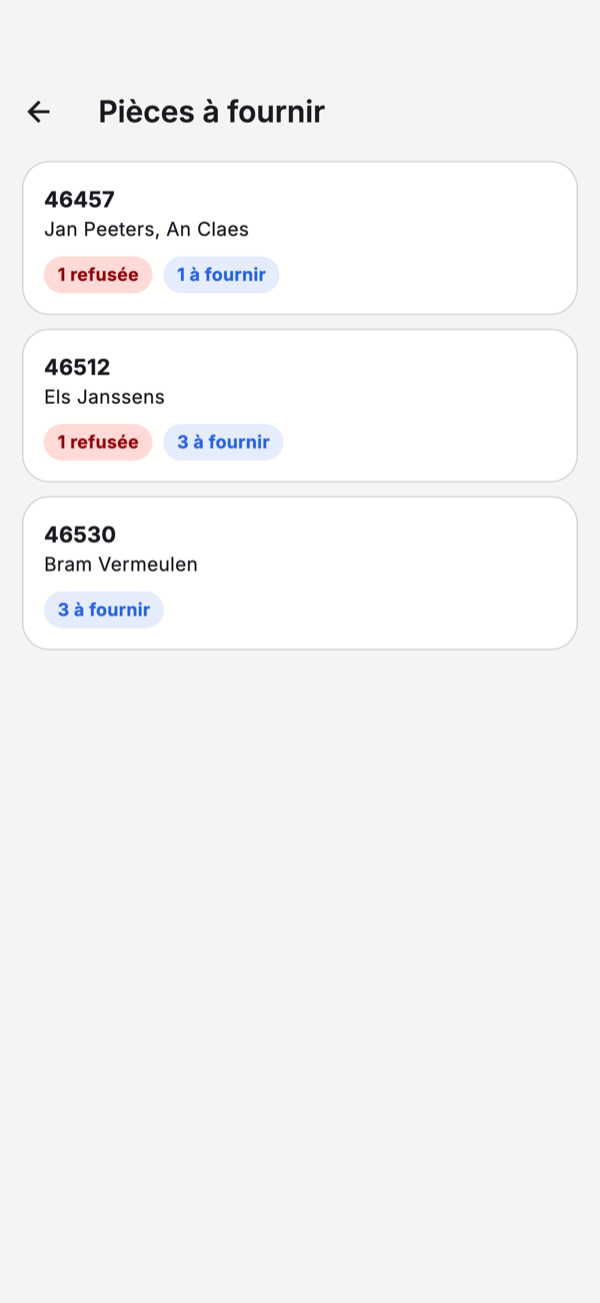
Touchez Pièces à fournir sur la page d'accueil pour voir tous les dossiers où il manque encore quelque chose. Pour chaque dossier, vous voyez combien de pièces sont refusées et combien sont encore à fournir. Touchez un dossier pour l'ouvrir et fournir la pièce.
Photographier un document
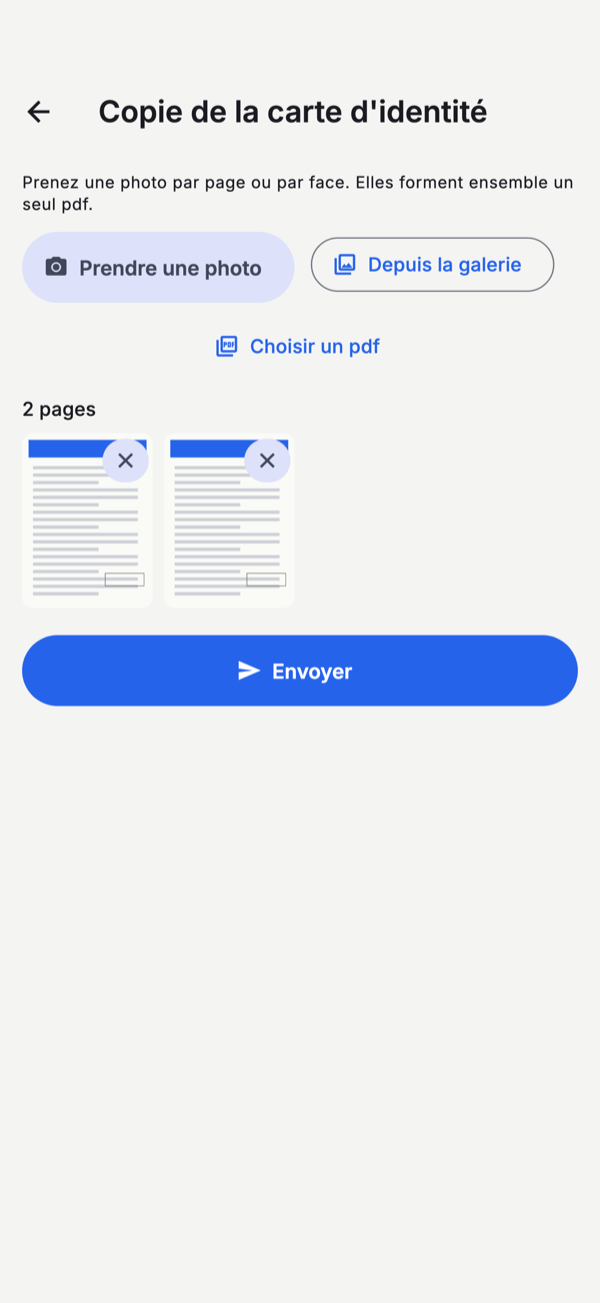
Dans un dossier, touchez une pièce à fournir ou refusée. Vous pouvez alors :
- Prendre une photo — une photo par page ou par face. Toutes les photos ensemble forment un seul pdf.
- Depuis la galerie — choisir une photo qui se trouve déjà sur votre téléphone.
- Choisir un pdf — un pdf qui se trouve déjà sur votre téléphone.
Une page ratée se retire avec la croix. Touchez ensuite Envoyer. La pièce arrive au bureau dans Documents à valider ; si elle est refusée, vous le voyez dans l'application, avec la raison.
Les photos prises dans l'application n'arrivent pas dans la galerie de votre téléphone. Ensemble, les photos d'une même pièce ne peuvent pas dépasser 20 Mo.
Apporter un client
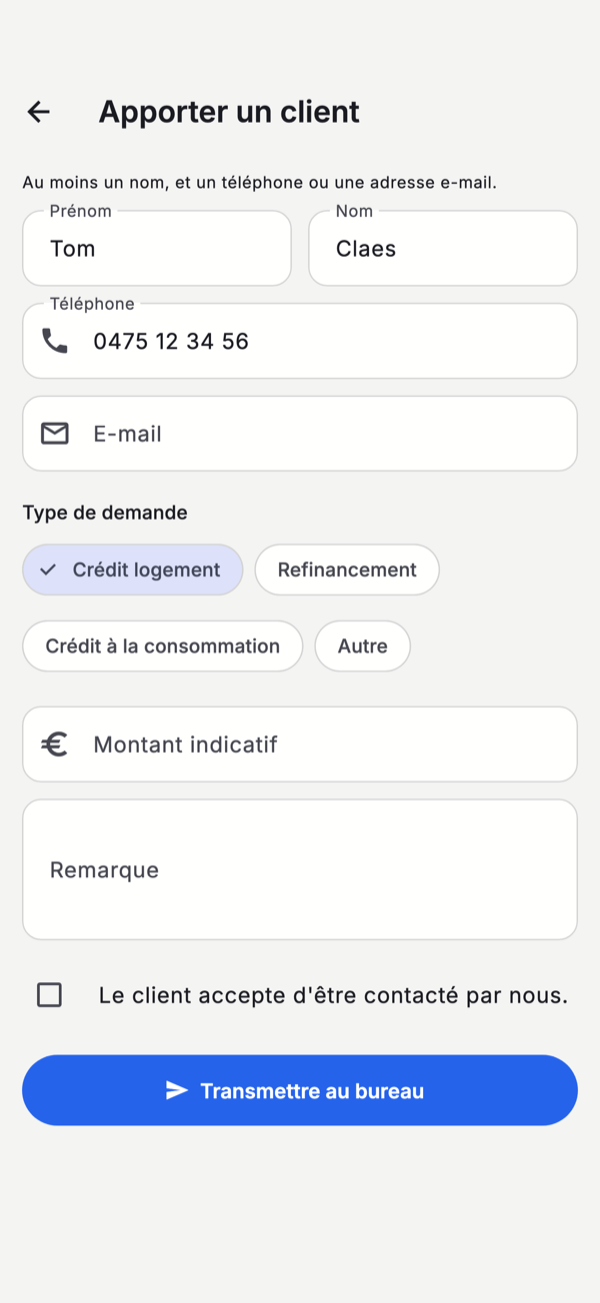
Avec Apporter un client, vous transmettez quelqu'un au bureau. Indiquez au moins un nom, et un numéro de téléphone ou une adresse e-mail. Le type de demande, un montant indicatif et une remarque aident le bureau à bien accueillir le client dès le premier contact.
Cochez que le client accepte d'être contacté, et touchez Transmettre au bureau. Au bureau, le client arrive comme lead.
Sous Apportés, vous suivez où en est la demande : Nouveau, En cours, Devenu client ou Sans suite.
Langue et affichage
Si votre téléphone est en français, l'application est en français ; sinon, elle est en néerlandais. Si votre téléphone utilise le mode sombre, l'application aussi.
Pour vous déconnecter, touchez vos initiales en haut à droite, puis Se déconnecter en bas. Vous êtes déconnecté sur cet appareil.