Factures
Sur cet écran, vous établissez les factures et les notes de crédit de votre bureau. Vous préparez une facture en brouillon, la rendez définitive, l'ouvrez en PDF et l'envoyez par e-mail à votre client. Une facture erronée se corrige par une note de crédit.
Ouvrir l'écran
Dans le menu de gauche, cliquez sur Factures, sous Facturation.
Les factures d'un client ou d'un dossier se trouvent aussi sur leur fiche :
- sur un dossier de crédit, dans l'onglet Factures — voir Dossiers de crédit ;
- sur une relation, dans l'onglet Factures de la fiche, et dans le tiroir du journal à côté de la liste.
Trois droits déterminent ce que vous pouvez faire ici :
| Droit | Ce qu'il permet |
|---|---|
| Voir les factures | Ouvrir la liste, les fiches et le PDF |
| Préparer des factures | Préparer, modifier et supprimer un brouillon |
| Rendre définitives et envoyer les factures | Rendre définitive, envoyer par e-mail et créer une note de crédit |
Un utilisateur ordinaire peut consulter et préparer des factures. Qui peut les rendre définitives et les envoyer reçoit de votre administrateur un rôle avec ce droit — voir Rôles.
La liste
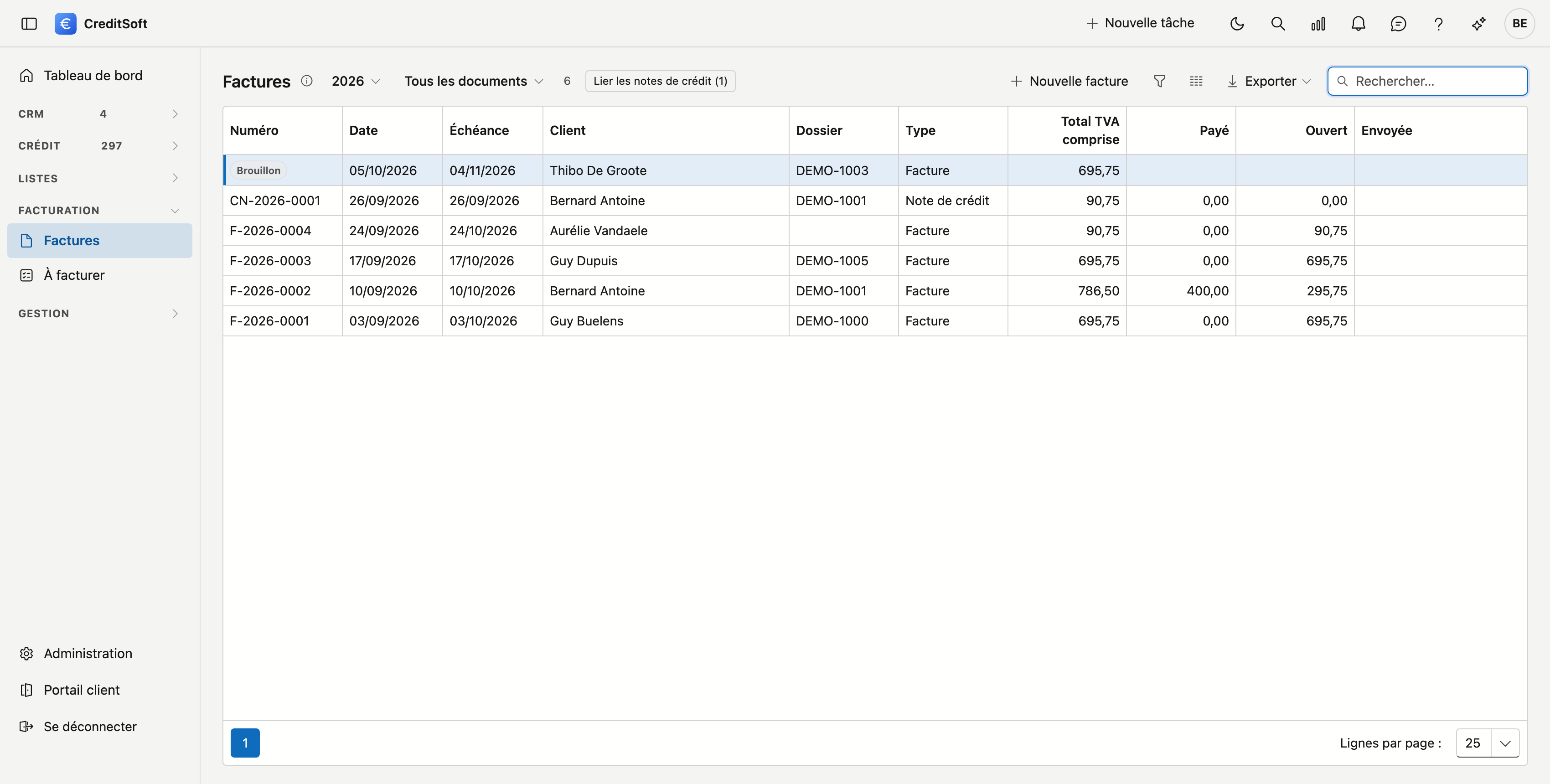
Pour chaque facture, vous voyez le numéro, la date, l'échéance, le client, le dossier, le type — facture ou note de crédit —, le total TVA comprise, ce qui est déjà payé, ce qui reste ouvert, et si elle a été envoyée : Envoyée par e-mail. Si l'échéance est dépassée et qu'un montant reste ouvert, ce montant apparaît en rouge. Un brouillon n'a pas encore de numéro : il porte l'étiquette Brouillon.
- En haut, vous choisissez l'année, ou Toutes les années.
- À côté, vous n'affichez que ce qui est Ouvert, ou ce qui est Échu : ouvert, et l'échéance est dépassée. Une note de crédit non liée que vous devez encore rembourser compte aussi.
- Nouvelle facture ouvre une facture vide.
- Exporter place la liste dans Excel ou en CSV — voir Travailler avec les listes.
- Si des notes de crédit attendent d'être liées à leur facture, le bouton Lier les notes de crédit apparaît, avec leur nombre — voir Lier les notes de crédit.
Double-cliquez une ligne pour ouvrir la facture.
Préparer une facture
Cliquez sur Nouvelle facture. La facture commence comme brouillon : vous pouvez encore la modifier, et elle n'a pas encore de numéro.
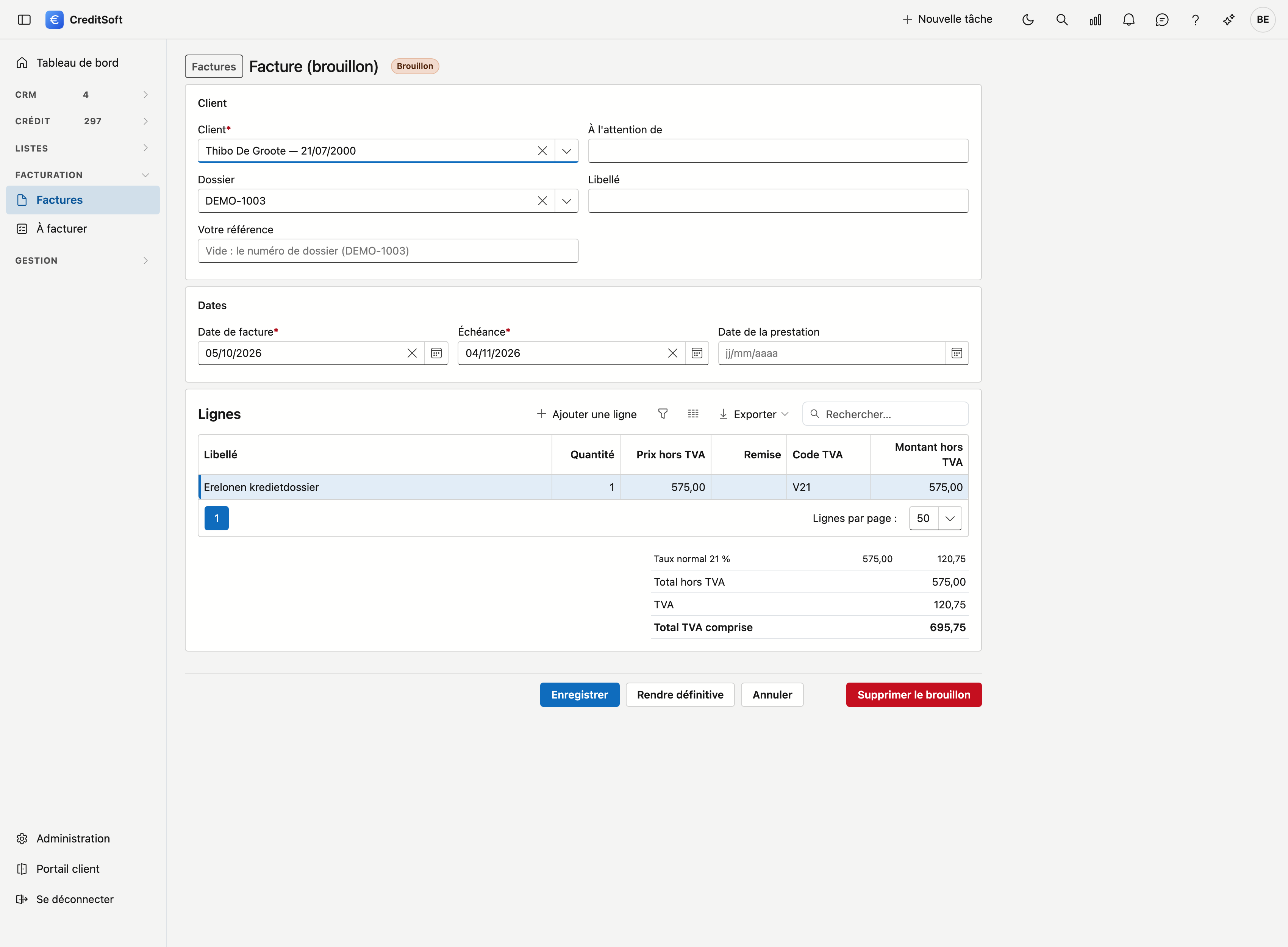
Client
- Client — une personne ou une entreprise parmi vos relations. Obligatoire.
- À l'attention de — texte libre, par exemple la personne de contact dans une entreprise.
- Dossier — le dossier de crédit auquel cette facture se rapporte. Vous choisissez parmi les dossiers où ce client est demandeur. Facultatif.
- Libellé — figure comme Concerne sur la facture.
- Votre référence — la référence donnée par votre client, par exemple le numéro de son bon de commande. Voir Votre référence ci-dessous.
Dates
- Date de facture — aujourd'hui par défaut.
- Échéance — la date de facture plus le délai de paiement des Paramètres de facturation. Si vous modifiez la date de facture, l'échéance suit, sauf si vous l'avez adaptée vous-même.
- Date de la prestation — facultative.
Lignes
Cliquez sur Ajouter une ligne. Dans la fenêtre, vous complétez :
- Article — si vous choisissez un article, CreditSoft remplit pour vous le libellé, le prix et le code TVA. Avec Aucun — ligne libre, vous saisissez tout vous-même.
- Code TVA — obligatoire. Le code par défaut est déjà proposé.
- Libellé, Quantité, Prix hors TVA et Remise (%).
Cliquez sur Appliquer. Sous les lignes figurent les totaux : la TVA par taux, le total hors TVA, la TVA et le total TVA comprise. Double-cliquez une ligne pour la modifier ou la supprimer.
Cliquez sur Enregistrer pour conserver le brouillon. Un brouillon dont vous n'avez plus besoin se supprime avec Supprimer le brouillon.
Une facture à partir d'un dossier
Dans l'onglet Factures d'un dossier de crédit se trouve le bouton Créer une facture. La nouvelle facture a alors déjà le premier demandeur comme client et le dossier rempli. Si le dossier a une charte, le montant de la charte y figure déjà comme ligne. Les dossiers avec charte qui attendent encore leur facture apparaissent dans À facturer.
Votre référence
Chaque facture définitive porte une référence pour votre client : c'est avec elle qu'il comptabilise la facture. Si vous laissez le champ vide, CreditSoft reprend le numéro de dossier au moment de Rendre définitive. Le champ indique lui-même ce qui se passera : Vide : le numéro de dossier (DEMO-1003), ou Obligatoire sans dossier.
Une facture sans dossier et sans référence ne devient pas définitive.
Rendre définitive
Quand le brouillon est en ordre, cliquez sur Rendre définitive et confirmez. À ce moment :
- la facture reçoit le numéro suivant de l'année : F-2026-0001, F-2026-0002, et ainsi de suite, sans trou. Une note de crédit suit sa propre série : CN-2026-0001 ;
- elle reçoit une communication structurée (+++…+++) pour le paiement ;
- les données du client sont figées telles qu'elles sont à ce moment : nom, adresse, numéro de TVA et langue. Si vous modifiez ensuite la fiche de la relation, la facture reste telle qu'elle était ;
- le PDF est conservé.
La facture ne peut ensuite plus être modifiée ni supprimée. Une erreur se corrige par une note de crédit.
Ce qui empêche de rendre une facture définitive
CreditSoft refuse, et dit pourquoi, quand :
- la facture n'a pas de lignes, ou une ligne sans code TVA ;
- un code TVA demande une mention légale qui est vide — complétez-la dans Codes TVA et articles ;
- l'échéance précède la date de facture ;
- votre Fiche d'entreprise ne contient pas d'IBAN valide — sans numéro de compte, votre client ne peut pas payer ;
- l'adresse du client est incomplète : la rue, le code postal, la commune et le pays doivent figurer dans l'adresse principale de sa fiche de relation ;
- il n'y a ni référence ni dossier — voir Votre référence.
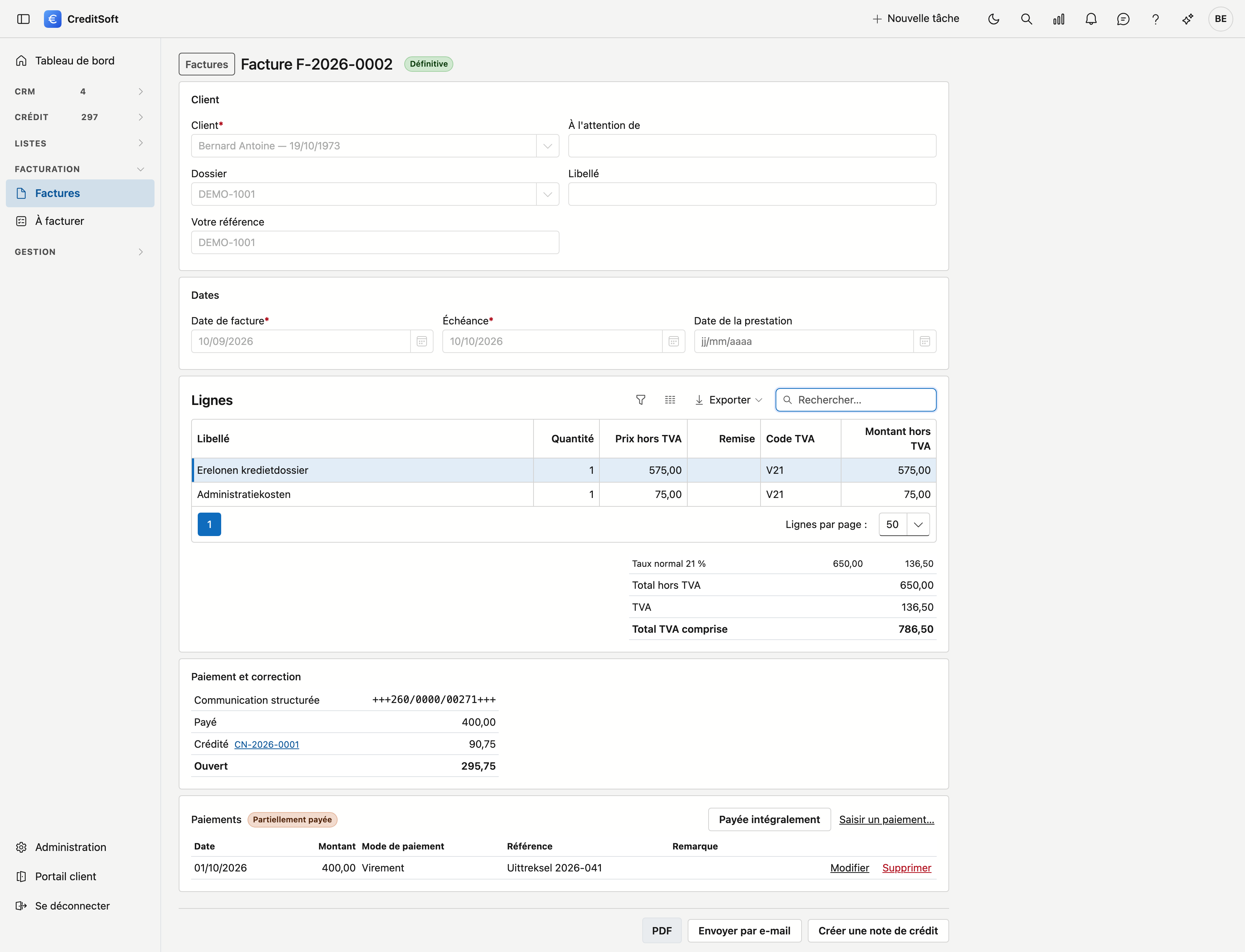
Paiement et correction
En bas d'une facture définitive figurent :
- la communication structurée ;
- Payé — ce qui a déjà été payé ;
- Crédité — ce que les notes de crédit de cette facture corrigent, avec un lien vers chaque note de crédit ;
- Ouvert — ce qui reste à payer.
Paiements
En dessous figure le bloc Paiements, avec le statut de paiement : Ouverte, Partiellement payée, Payée ou Compensée.
- Payée intégralement enregistre en un clic ce qui reste ouvert, à la date du jour, par virement.
- Saisir un paiement… ouvre une fenêtre avec la date (par défaut aujourd'hui), le montant (par défaut ce qui reste ouvert), le mode de paiement et éventuellement une référence et une remarque.
- Modifier et Supprimer adaptent un paiement. Un paiement supprimé reste conservé : dans l'historique de la facture et dans le journal des actions.
Sur une note de crédit liée à aucune facture, le bloc s'appelle Remboursements, avec les boutons Remboursée intégralement et Saisir un remboursement… : vous y enregistrez ce que vous avez remboursé au client. Une note de crédit liée à sa facture y est compensée ; il n'y a rien à payer.
Ce qui n'est pas possible
- Saisir plus que le montant ouvert. La fenêtre indique combien il reste ouvert.
- Une date dans le futur. Un paiement est un fait accompli. Une date antérieure à la date de facture est permise, pour un acompte.
- Payer un brouillon. Un brouillon n'a pas encore de numéro ni de communication.
Le PDF
Cliquez sur PDF. La facture s'ouvre dans un nouvel onglet, telle que votre client la reçoit.
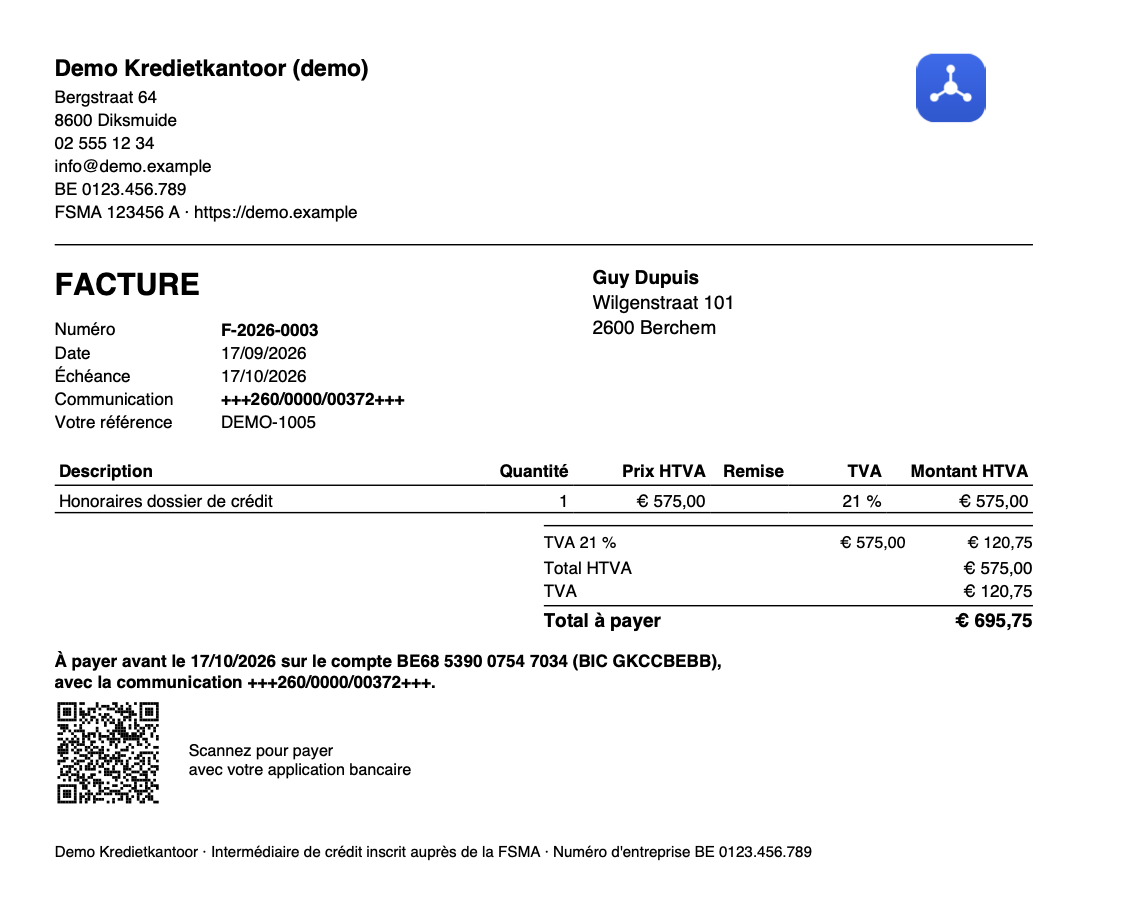
Le PDF contient :
- votre en-tête — logo, adresse et coordonnées de votre Fiche d'entreprise ;
- le nom et l'adresse de votre client, avec son numéro de TVA ;
- le numéro, la date, l'échéance, la communication et votre référence ;
- les lignes, la TVA par taux et le total à payer ;
- la mention légale d'un code TVA exonéré ou en autoliquidation ;
- la phrase de paiement avec votre numéro de compte et la communication, et un QR code de paiement : votre client le scanne avec son application bancaire, et le montant, le compte et la communication sont aussitôt corrects ;
- le pied de page des Paramètres de facturation.
Le PDF est dans la langue du client — la langue des documents sur sa fiche de relation — et non dans votre propre langue. Un client néerlandophone reçoit donc une facture en néerlandais.
La copie conservée
Au moment de Rendre définitive, CreditSoft conserve le PDF. Ensuite, PDF ouvre toujours cette copie. Si vous modifiez plus tard votre logo ou votre numéro de compte, la facture que votre client a reçue reste celle que vous conservez.
Une note de crédit n'a ni échéance, ni phrase de paiement, ni QR code : il n'y a rien à payer. Elle mentionne la facture qu'elle corrige.
Envoyer par e-mail
Cliquez sur Envoyer par e-mail. La fenêtre Nouveau courrier s'ouvre, déjà remplie :
- À — l'adresse de facturation du client : une adresse e-mail supplémentaire du type Facturation sur sa fiche de relation. S'il n'en a pas, son adresse e-mail habituelle ;
- l'objet et le texte du modèle d'e-mail Facture ou note de crédit, dans la langue du client ;
- le PDF en pièce jointe.
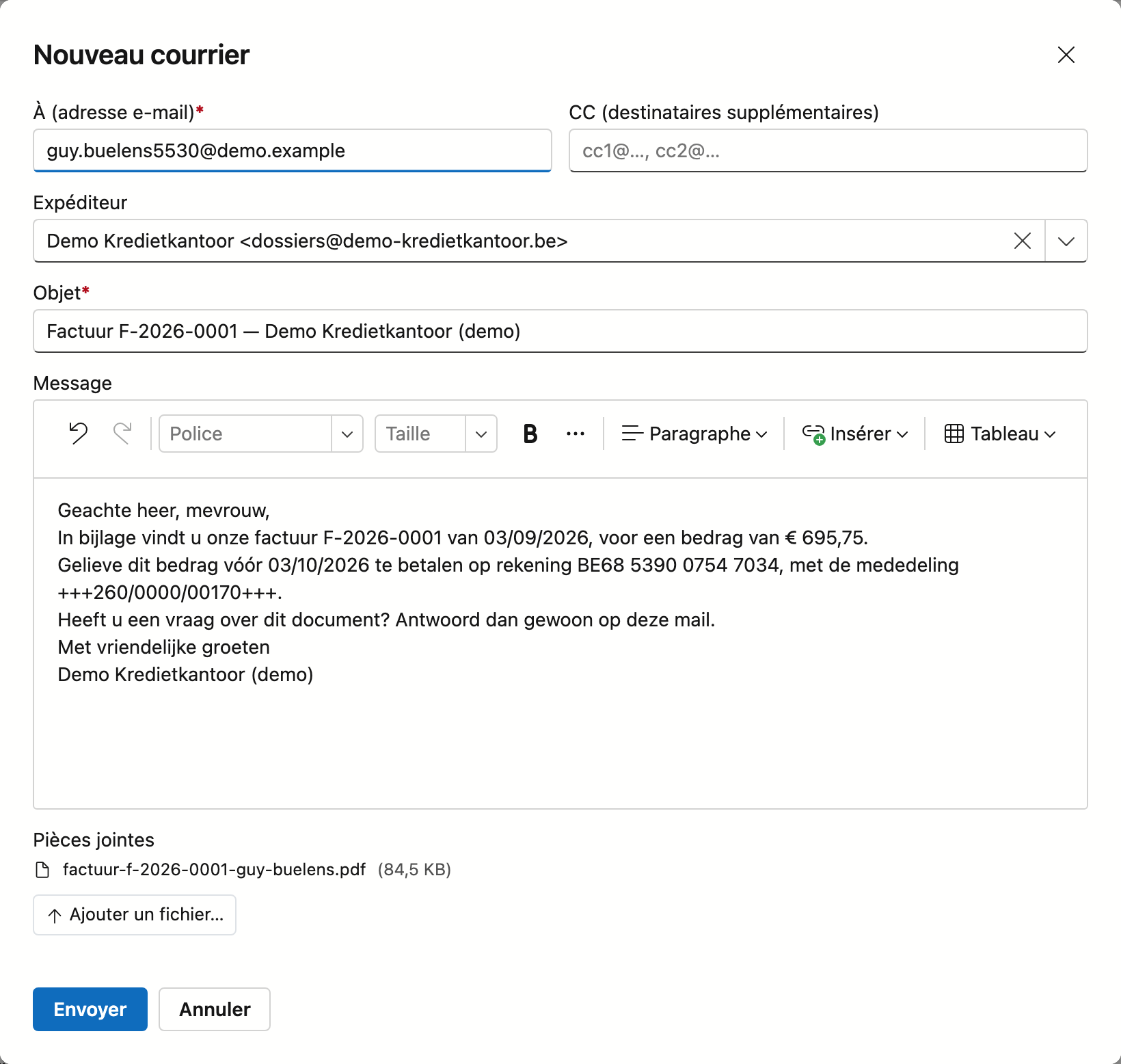
Relisez, adaptez ce que vous voulez, et cliquez sur Envoyer. Le courriel apparaît dans le courrier du client, et la facture porte désormais l'étiquette Envoyée le avec la date. Vous pouvez envoyer une facture une nouvelle fois.
Le texte du courriel s'adapte dans les Modèles d'e-mail.
La facture électronique (UBL)
Pour une facture à une entreprise belge — un client avec un numéro de TVA belge — vous trouvez sous le bouton Plus… l'action Facture électronique (UBL). Elle télécharge la facture en facture électronique : le fichier que lisent un logiciel comptable et le réseau Peppol, selon la norme européenne (Peppol BIS Billing 3.0). Le PDF y est inclus, de sorte que qui ouvre le fichier dispose aussi de l'image de la facture.
- La facture électronique est créée une seule fois, la première fois que vous cliquez dessus. Ensuite, vous recevez toujours le même fichier, même si votre fiche d'entreprise change entre-temps — comme le PDF.
- Le fichier porte le nom du PDF, avec .xml au lieu de .pdf.
- Si la facture électronique ne peut pas être créée, un message en donne la raison, et rien n'est enregistré. Par exemple : l'IBAN manque sur votre Fiche d'entreprise, ou la facture n'a pas de Votre référence (uniquement pour les factures rendues définitives avant que celle-ci ne soit obligatoire).
Le bouton n'est pas présent pour une facture à un particulier — un particulier ne reçoit pas de factures électroniques —, ni pour un client étranger, un brouillon ou une facture du programme précédent.
Corriger une facture : la note de crédit
Si une facture définitive n'est pas correcte, vous créez une note de crédit. Une facture ne se supprime pas.
- Ouvrez la facture et cliquez sur Créer une note de crédit.
- Un brouillon de note de crédit s'ouvre, avec le même client, le même dossier, la même référence et les mêmes lignes. Il est déjà lié à la facture.
- Si vous ne corrigez qu'une partie, adaptez les lignes : réduisez les montants ou supprimez une ligne.
- Cliquez sur Rendre définitive.
Sur la facture, la note de crédit figure ensuite sous Crédité, et le montant ouvert diminue. Ensemble, les notes de crédit d'une facture ne peuvent pas dépasser la facture elle-même. Quand la facture est entièrement corrigée, le bouton disparaît.
Sur la fiche d'une note de crédit figure le bloc Correction : la facture qu'elle corrige. Une note de crédit liée à aucune facture compte comme ouverte ; avec Lier à une facture…, vous choisissez la facture du même client qu'elle corrige, et avec Annuler la liaison, vous la détachez à nouveau.
Factures avec l'étiquette « Du programme précédent »
Les factures qui portent cette étiquette sont en lecture seule. Elles n'ont pas de PDF : l'original existe déjà. Créer une note de crédit reste possible — c'est ainsi que vous annulez une facture encore ouverte.
Vous pouvez aussi y saisir des paiements. Un paiement repris de l'ancien programme porte l'étiquette Repris : il se modifie ou se supprime là-bas, pas ici. Une prochaine reprise annulerait sinon votre modification.
Erreurs fréquentes
Warning
- Supprimer une facture erronée. Ce n'est pas possible, et c'est voulu : une facture définitive a un numéro qui ne disparaît jamais. Créez une note de crédit.
- Rendre définitive une facture pour un client sans adresse complète. Complétez d'abord l'adresse principale sur sa fiche de relation — pays compris.
- Envoyer une facture en français à un client néerlandophone. La langue de la facture vient de la langue des documents du client. Si elle est erronée, corrigez-la avant de rendre la facture définitive.
- Chercher le bouton Facture électronique pour une entreprise sans numéro de TVA. Ce bouton n'apparaît que si le client a un numéro de TVA belge. Complétez-le sur sa fiche de relation avant de rendre la facture définitive : la facture fige les données du client telles qu'elles sont à ce moment.