Communications
Les communications vous permettent de préparer des messages pour vos apporteurs, pour vos propres collaborateurs, ou pour les deux. Vos apporteurs les voient en haut de l'aperçu de leur portail, vos collaborateurs en haut du tableau de bord. Chaque fois au-dessus des chiffres : ce qu'il faut savoir doit se voir avant de se mettre au travail.
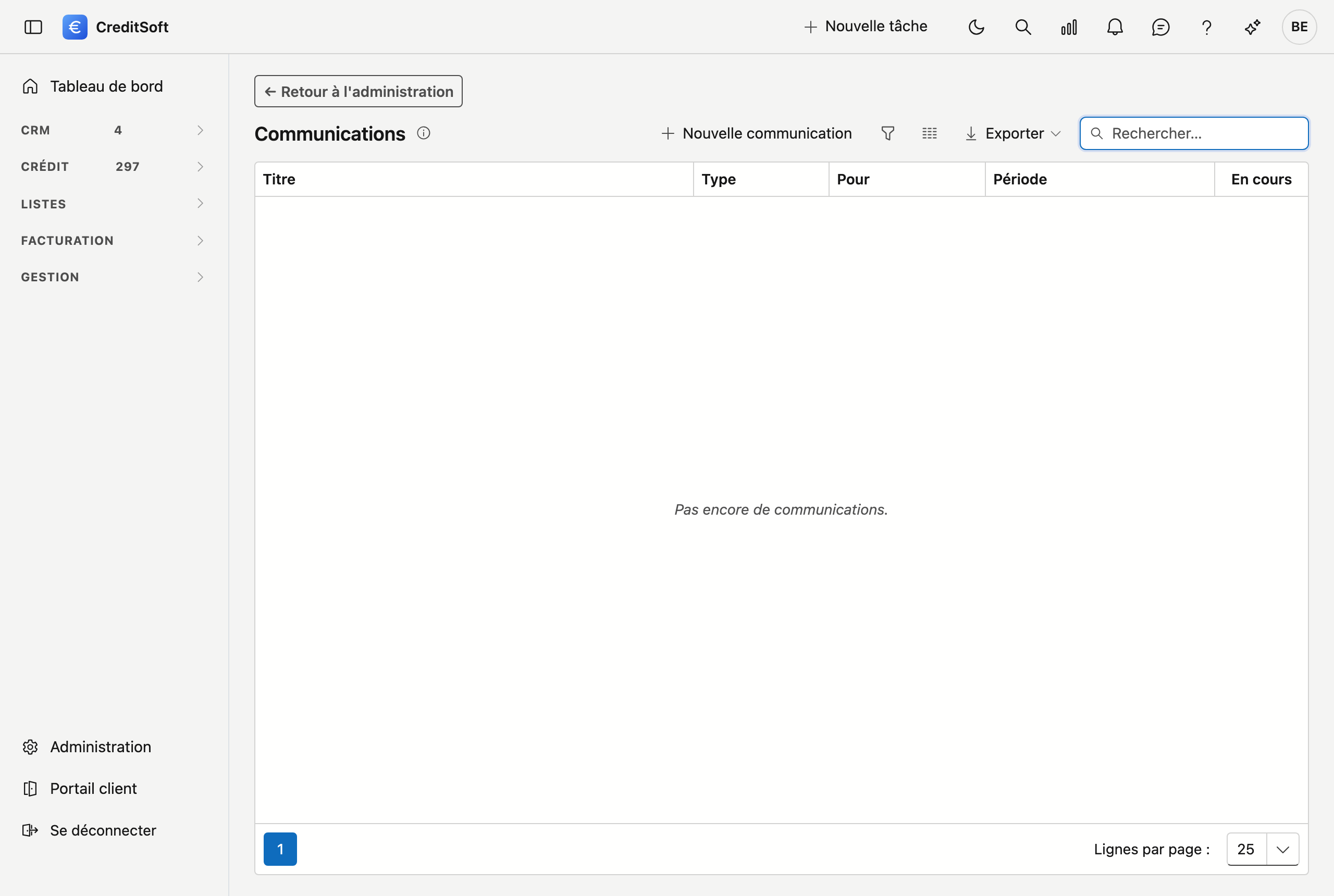
Ouvrir l'écran
Cliquez en bas à gauche sur Administration, puis sur la tuile Communications, dans le groupe Communication.
La liste affiche tous vos messages. La colonne Pour indique à qui s'adresse un message, la colonne En cours s'il est visible à ce moment.
Rédiger une communication
Cliquez sur Nouvelle communication.
| Champ | À quoi il sert |
|---|---|
| Titre (NL) et Titre (FR) | L'en-tête tel que le courtier le voit |
| Texte (NL) et Texte (FR) | Le message lui-même |
| À partir du | Le jour où le message apparaît |
| Jusqu'au | Le dernier jour où il est visible — laissez vide pour le maintenir |
| Type | Actualité ou Avertissement |
| Pour | Qui voit le message — voir ci-dessous |
| Épingler en haut | Maintient le message au-dessus des autres, quelle que soit la date |
Le néerlandais est obligatoire, le français non. Si vous ne remplissez pas le français, l'écran affiche le néerlandais. Le lecteur a donc toujours quelque chose à lire, mais pas toujours dans sa langue. Pour un message qui compte vraiment, remplissez les deux.
Pour qui
| Choix pour Pour | Où le message apparaît |
|---|---|
| Apporteurs | En haut de l'aperçu de leur portail |
| Collaborateurs | En haut du tableau de bord, au-dessus des onglets |
| Les deux | Aux deux endroits |
Pour un nouveau message, rien n'est rempli dans Pour : vous le choisissez chaque fois vous-même. Un message interne n'arrive ainsi jamais par erreur chez vos apporteurs.
Travailler à l'avance
Indiquez une date À partir du dans le futur et le message reste invisible jusque-là. Vous rédigez ainsi le vendredi la communication qui doit paraître le lundi.
Actualité ou avertissement
La différence est une couleur, rien de plus. Actualité est neutre, Avertissement attire l'œil. Il n'y a pas d'autre traitement : un avertissement n'est pas signalé séparément et ne reste pas plus longtemps.
Erreurs fréquentes
Oublier une date de fin
Jusqu'au peut rester vide, et c'est justement le piège. Un message qui traîne pendant des mois n'est plus lu — et ensuite, plus rien à cet endroit n'est lu. Si vous savez quand le message n'aura plus lieu d'être, indiquez cette date tout de suite.
Tout épingler
Épingler en haut ne fonctionne que tant que cela reste l'exception. Si trois messages sont épinglés, plus rien ne l'est.
Il n'y a pas d'accusé de lecture
Vous ne voyez pas qui a lu le message, et le lecteur ne peut pas le masquer. Ce qui doit disparaître, vous le supprimez ici ou vous le laissez expirer — c'est le seul bouton.