Apportés
Les clients que vous avez transmis au bureau, et où ils en sont. C'est aussi ici que vous transmettez un nouveau client.
Ouvrir l'écran
Dans le portail, cliquez en haut sur Apportés.
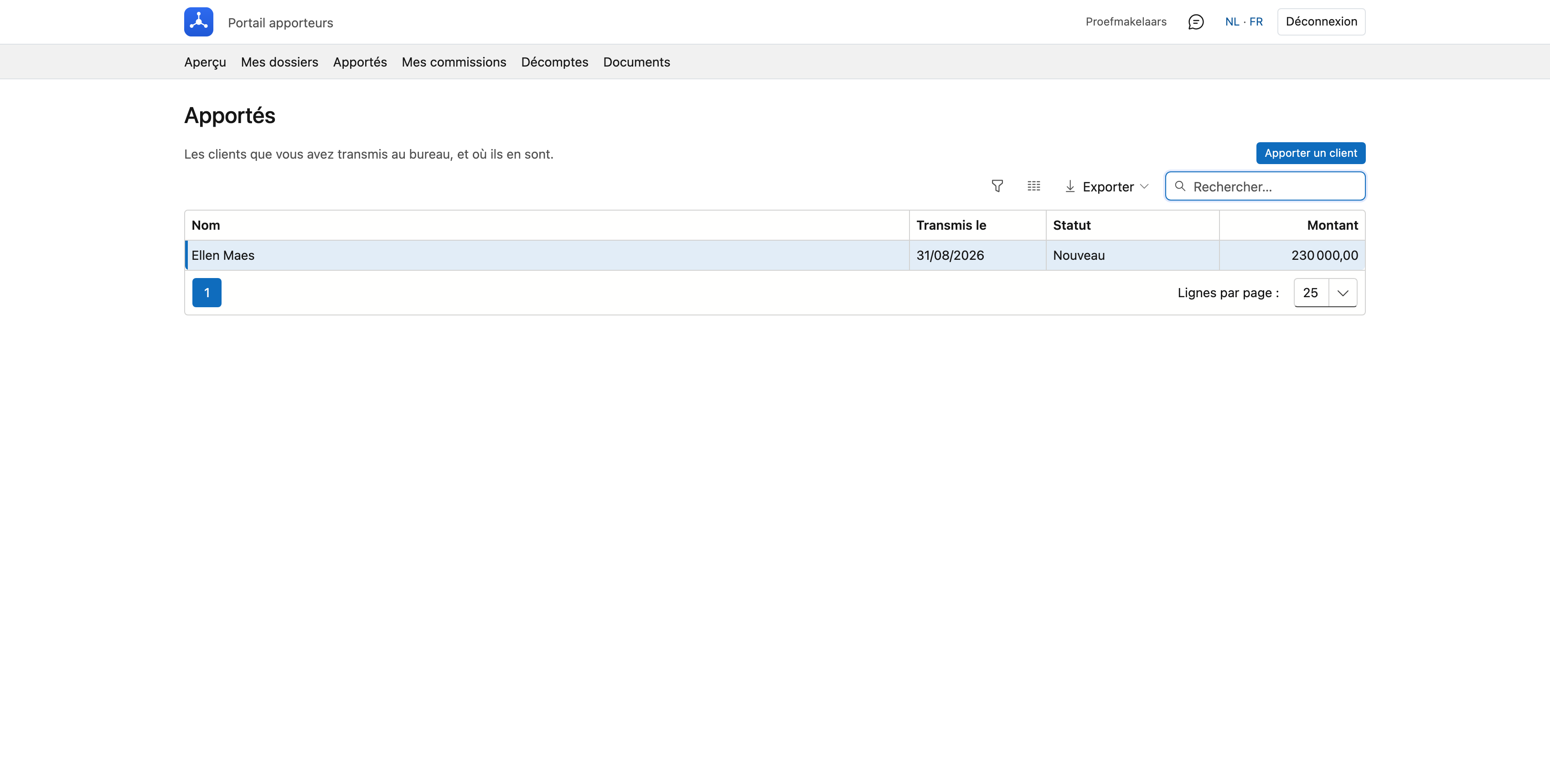
La liste
Par client apporté, vous voyez le nom, la date à laquelle vous l'avez transmis, le statut et le montant. Le plus récent figure en haut. Vous pouvez rechercher, trier et exporter la liste.
Le statut indique où en est le bureau :
| Statut | Ce que cela signifie |
|---|---|
| Nouveau | Le bureau a reçu le client et ne l'a pas encore pris en charge. |
| En cours | Le bureau s'occupe du client. |
| Devenu client | Le client poursuit avec le bureau. |
| Sans suite | Cela n'a pas abouti. |
Vous ne voyez pas ici qui suit le client au bureau, ni pourquoi une demande n'a pas abouti.
Si vous êtes apporteur principal et que votre bureau l'a réglé ainsi, vous voyez aussi ici les clients apportés par vos bureaux et collaborateurs — la même portée que dans Mes dossiers.
Apporter un client
Cliquez en haut à droite sur Apporter un client. Le formulaire s'ouvre sur sa propre page ; avec Annuler ou le lien en haut, vous revenez à la liste sans rien transmettre.
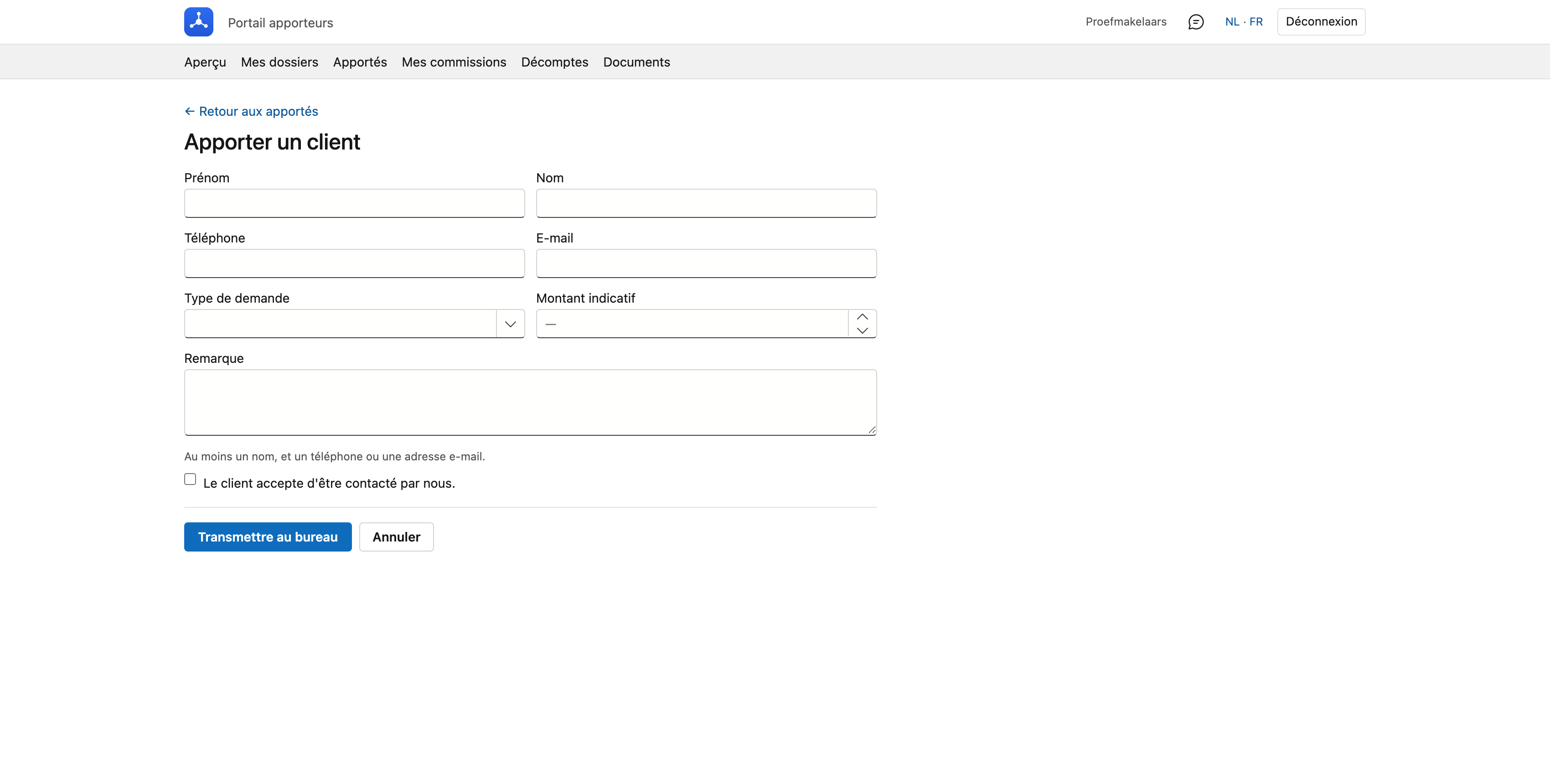
Complétez ce que vous savez :
- un prénom ou un nom — au moins l'un des deux ;
- un téléphone ou une adresse e-mail — au moins l'un des deux ;
- le type de demande (crédit logement, refinancement, crédit à la consommation ou autre), un montant indicatif et une remarque, si vous les connaissez.
Cochez ensuite que le client accepte d'être contacté par le bureau. Sans cet accord, vous ne pouvez pas transmettre : vous communiquez les données de quelqu'un d'autre, et cela n'est permis qu'avec son consentement.
Cliquez sur Transmettre au bureau. S'il manque quelque chose, ou si une adresse e-mail ou un numéro de téléphone n'est pas valide, l'écran vous le signale. Sinon, le client figure aussitôt dans votre liste avec le statut Nouveau, et le bureau prend contact avec lui.
Aussi dans l'application mobile
Dans l'application mobile, vous faites de même sous Apportés. Ce que vous transmettez dans l'application figure aussi ici, et inversement.
Pour le bureau
Un client qu'un apporteur transmet ici arrive dans l'écran Leads, avec l'apporteur et la provenance Portail apporteurs.